Pogwarancyjny Serwis Laptopów i Komputerów HP
Pogwarancyjny Serwis Laptopów i Komputerów HP
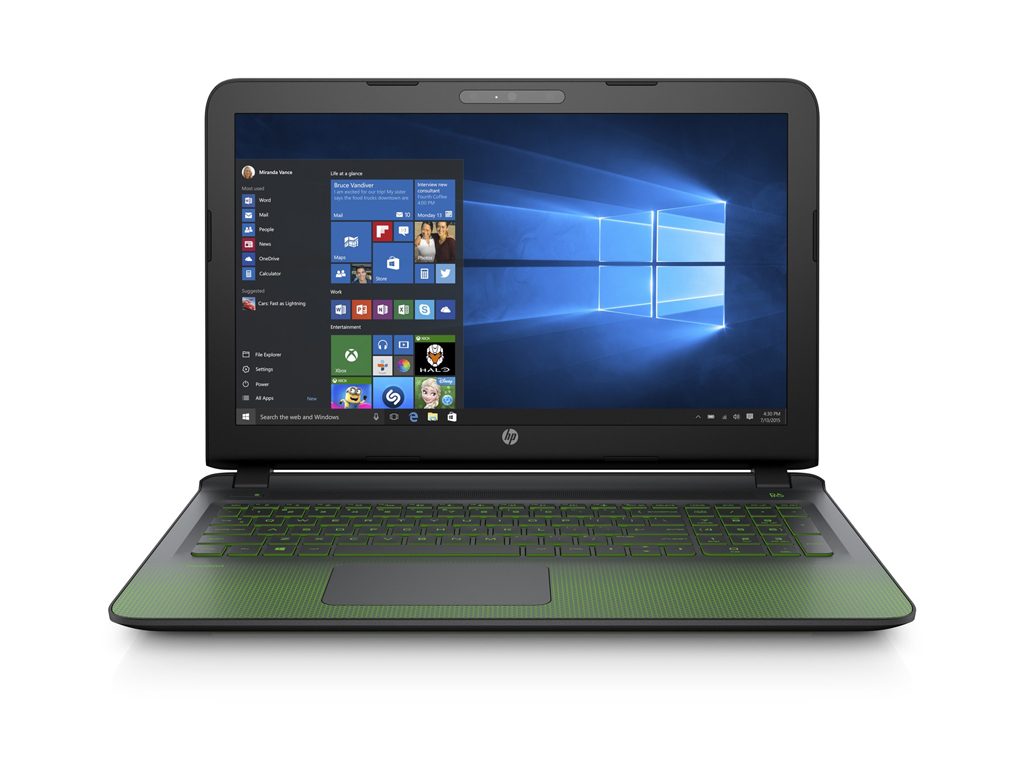
HP Pavilion Gaming jest laptopem przeznaczonym do pracy z wymagającymi aplikacjami i grami, dlatego układ chłodzenia może być intensywnie obciążany. Kurz gromadzący się przy wentylatorze, radiatorze i wylocie powietrza utrudnia odprowadzanie ciepła, co często prowadzi do głośnej pracy, spadków wydajności oraz samoczynnego wyłączania się urządzenia. Czyszczenie układu chłodzenia wymaga ostrożności, ponieważ wewnątrz laptopa znajdują się delikatne przewody, złącza i elementy elektroniczne.
Najłatwiej rozpoznać problem po zmianie zachowania laptopa. Wentylator może uruchamiać się bardzo często, pracować głośno albo obracać się z wysoką prędkością nawet podczas wykonywania prostych czynności. Hałas jest szczególnie zauważalny wtedy, gdy laptop nie wykonuje wymagających obliczeń, a mimo to układ chłodzenia działa niemal bez przerwy.
Drugim objawem jest wyraźne nagrzewanie się obudowy. Ciepło może być odczuwalne w okolicy klawiatury, spodu laptopa oraz otworów wentylacyjnych. Sama podwyższona temperatura nie zawsze oznacza usterkę, ponieważ laptop gamingowy podczas obciążenia wytwarza dużo ciepła. Niepokojące jest jednak połączenie wysokiej temperatury z głośną pracą wentylatora, spowolnieniem systemu lub niestabilnością.
Wydajność może spadać po pewnym czasie działania gry albo programu. Początkowo wszystko działa prawidłowo, a po rozgrzaniu urządzenia pojawiają się przycięcia, opóźnienia i nierówna praca. Przyczyną może być throttling, czyli automatyczne ograniczanie wydajności procesora lub układu graficznego w celu ochrony przed nadmiernym nagrzaniem.
Zabrudzenie może również powodować samoczynne wyłączanie się laptopa, resetowanie systemu albo zawieszanie obrazu. W skrajnych przypadkach HP Pavilion Gaming może nie uruchomić się prawidłowo po dłuższej pracy. Takich objawów nie powinno się ignorować, ponieważ wielokrotne przegrzewanie zwiększa ryzyko uszkodzenia elementów płyty głównej i układu zasilania.
Najczęstszą przyczyną jest warstwa kurzu osadzona na łopatkach wentylatora oraz radiatorze. Radiator to metalowy element, który odbiera ciepło z procesora i układu graficznego, a następnie przekazuje je do przepływającego powietrza. Gdy jego żeberka zostaną zasłonięte przez kurz, powietrze nie może swobodnie przepływać.
W laptopie znajdują się kanały, którymi ciepłe powietrze jest odprowadzane poza obudowę. Kurz, włókna materiału i drobne zanieczyszczenia mogą utworzyć zwartą warstwę przy wylocie. Wentylator nadal się obraca, ale przepływ powietrza jest niewielki. W takiej sytuacji sam wzrost prędkości wentylatora nie rozwiązuje problemu.
Pasta termoprzewodząca to materiał umieszczony między układem elektronicznym a podstawą radiatora. Wypełnia mikroskopijne nierówności powierzchni i ułatwia przekazywanie ciepła. Z czasem może wyschnąć, stracić elastyczność albo nierównomiernie pokrywać powierzchnię. Wtedy nawet czysty wentylator może nie zapewniać właściwego chłodzenia.
Głośna praca nie zawsze wynika z kurzu. Jeżeli wentylator wydaje dźwięki przypominające tarcie, stukanie albo nierówne buczenie, możliwe jest zużycie łożyska. Łożysko odpowiada za płynny obrót wirnika. Jego zużycie może prowadzić do drgań, spadku wydajności wentylatora i zatrzymania chłodzenia.
HP Pavilion Gaming może nagrzewać się silniej, gdy jest używany na miękkiej powierzchni. Kołdra, koc albo miękkie siedzisko mogą zasłonić otwory w spodzie obudowy. Wówczas do wentylatora dociera mniej chłodnego powietrza, a ciepłe powietrze wolniej opuszcza laptop.
Prace rozpoczyna się od wyłączenia laptopa i odłączenia zasilacza. Następnie wykonuje się oględziny obudowy, sprawdza stan otworów wentylacyjnych oraz ocenia, czy objawy wskazują na zabrudzenie, zużycie wentylatora, problem z pastą termoprzewodzącą czy inną usterkę. Sama obecność kurzu nie zawsze wyjaśnia wszystkie problemy z temperaturą.
Kolejny etap polega na bezpiecznym demontażu dolnej pokrywy. W HP Pavilion Gaming mogą znajdować się różne warianty obudowy i układu chłodzenia zależnie od konfiguracji. Podczas otwierania trzeba uważać na zatrzaski, przewody oraz elementy łączące pokrywę z resztą konstrukcji. Nadmierna siła może doprowadzić do pęknięcia obudowy albo uszkodzenia delikatnych mocowań.
Po uzyskaniu dostępu do wnętrza odłącza się akumulator, czyli wewnętrzne źródło zasilania laptopa. Jest to ważne, ponieważ ogranicza ryzyko przypadkowego zwarcia podczas pracy przy podzespołach. Następnie ocenia się stan wentylatora, radiatora, kanałów powietrznych i przewodów.
Usuwanie kurzu wykonuje się w sposób kontrolowany. Wentylator powinien zostać unieruchomiony podczas przedmuchiwania, aby nie obracał się z nadmierną prędkością. Zanieczyszczenia usuwa się z łopatek, żeberek radiatora i obszaru wylotu powietrza. Samo przedmuchanie obudowy bez jej otwierania często przesuwa kurz w głąb układu zamiast rzeczywiście go usunąć.
Jeżeli pasta termoprzewodząca jest wyschnięta albo nierównomierna, usuwa się jej pozostałości z odpowiednich powierzchni i nakłada nowy materiał. Powierzchnie muszą zostać oczyszczone bez zarysowania podstawy radiatora ani uszkodzenia elementów znajdujących się obok układu. Ilość pasty dobiera się tak, aby zapewnić właściwy kontakt, bez tworzenia nadmiaru, który może wypłynąć poza obszar roboczy.
W przypadku zużytego wentylatora samo czyszczenie nie wystarczy. Element może wymagać wymiany na nowy, zgodny z konkretną wersją HP Pavilion Gaming. Nie powinno się montować przypadkowego wentylatora tylko dlatego, że pasuje wymiarami. Znaczenie mają między innymi mocowanie, kierunek przepływu powietrza, złącze oraz sposób sterowania prędkością.
Po zakończeniu prac podłącza się akumulator, zamyka obudowę i uruchamia laptop. Następnie sprawdza się, czy wentylator pracuje płynnie, czy powietrze jest odprowadzane przez właściwy kanał oraz czy system nie zgłasza problemów. W razie potrzeby wykonuje się test pod obciążeniem, aby ocenić zachowanie urządzenia podczas pracy procesora i układu graficznego.
Przed przekazaniem laptopa do czyszczenia warto zapisać ważne pliki i upewnić się, że urządzenie może zostać bezpiecznie uruchomione w celu sprawdzenia. Jeżeli pojawiają się samoczynne wyłączenia, lepiej nie wykonywać długich testów obciążeniowych. Każde dodatkowe przegrzewanie może pogłębić problem.
Można również zanotować, w jakich sytuacjach pojawiają się objawy. Istotne jest, czy wentylator hałasuje podczas uruchamiania systemu, czy dopiero po rozpoczęciu gry, czy spadek wydajności występuje zawsze oraz czy laptop wyłącza się po określonym czasie pracy. Takie informacje ułatwiają odróżnienie zabrudzenia od problemu z oprogramowaniem, zasilaniem lub konkretnym podzespołem.
Można także sprawdzić, czy system nie wykonuje w tle intensywnych operacji, takich jak aktualizacja, skanowanie albo indeksowanie plików. Wysokie obciążenie procesora może zwiększać temperaturę, ale nie oznacza automatycznie, że układ chłodzenia jest uszkodzony. Jeżeli jednak obciążeniu towarzyszy głośna praca, spadki wydajności lub wyłączanie się urządzenia, potrzebna jest pełna diagnostyka.
Nie należy wkładać ostrych przedmiotów do otworów wentylacyjnych. Można w ten sposób uszkodzić łopatki wentylatora, zablokować jego obrót albo naruszyć elementy znajdujące się bezpośrednio pod kratką.
Nie powinno się również przedmuchiwać wentylatora bez jego unieruchomienia. Zbyt szybkie obracanie wirnika może obciążyć układ sterujący. Skutkiem może być nie tylko głośniejsza praca, lecz także całkowite uszkodzenie wentylatora.
Demontaż obudowy bez odpowiednich narzędzi może zakończyć się porysowaniem pokrywy, złamaniem zatrzasków lub zerwaniem przewodu. Szczególnej ostrożności wymaga odłączanie akumulatora oraz przewodu wentylatora. Nie należy podważać złączy metalowymi przedmiotami ani ciągnąć za przewody.
Nie warto nakładać nowej pasty termoprzewodzącej na starą warstwę. Takie działanie może pogorszyć kontakt radiatora z układem. Nie należy też stosować przypadkowych materiałów, nadmiernej ilości pasty ani środków czyszczących, które mogą pozostawić wilgoć lub uszkodzić powierzchnie.
Ryzykowne jest także samodzielne prostowanie radiatora, smarowanie wentylatora albo montowanie części bez sprawdzenia zgodności. Układ chłodzenia musi współpracować z konkretną konfiguracją HP Pavilion Gaming. Jeżeli po czyszczeniu laptop nadal się przegrzewa, problem może dotyczyć nie tylko kurzu, lecz także wentylatora, radiatora, czujnika temperatury, oprogramowania układowego albo płyty głównej.
Nie. Wentylator może pracować głośno również z powodu dużego obciążenia systemu, nieprawidłowego sterowania, zużycia łożyska albo problemu z odprowadzaniem ciepła. Czyszczenie jest właściwym rozwiązaniem wtedy, gdy diagnostyka potwierdzi obecność zabrudzeń lub ograniczony przepływ powietrza.
Nie w każdym przypadku. Wymianę wykonuje się wtedy, gdy pasta utraciła właściwości, została naruszona podczas demontażu radiatora albo nie zapewnia prawidłowego przekazywania ciepła. Decyzję podejmuje się po ocenie stanu układu chłodzenia.
Krótkie uruchomienie w celu zabezpieczenia danych może być możliwe, ale długotrwała praca pod obciążeniem zwiększa ryzyko niestabilności i uszkodzeń. Jeżeli laptop wyłącza się, zawiesza albo osiąga bardzo wysoką temperaturę, należy ograniczyć używanie go do czasu sprawdzenia przyczyny.
Może pomóc, jeśli spadki wynikają z throttlingu wywołanego przegrzewaniem. Jeżeli przyczyną są ustawienia systemu, sterowniki, uszkodzenie podzespołu albo problem z zasilaniem, samo usunięcie kurzu nie wystarczy.
Czyszczenie układu chłodzenia HP Pavilion Gaming obejmuje ocenę stanu wentylatora, radiatora, kanałów powietrznych i pasty termoprzewodzącej. Bezpieczna naprawa wymaga odłączenia zasilania, ostrożnego demontażu oraz sprawdzenia laptopa po zakończeniu prac. W modelu z odbiorem sprzętu kierowca odbiera sprzęt w Warszawie i okolicach, a po diagnozie i naprawie zwraca go pod wskazane miejsce. Diagnoza laptopa jest bezpłatna w ramach tego trybu, a naprawa jest z reguły wykonywana do trzech dni.
Odbiór i zwrot sprzętu
Darmowa diagnoza laptopa
Laptopy zastępcze
Dojazd do klienta
Serwis laptopów HP
Telefon: 22 378 46 53
Czynne całą dobę, 7 dni w tygodniu — weekendy i święta włącznie. Przed wizytą w punkcie prosimy o kontakt telefoniczny — zgłoszenia przyjmujemy całodobowo.
Kierowca odbiera i odwozi sprzęt albo na miejsce przyjeżdża serwisant.
Obszar: cała Warszawa i 40 km wokół — sprawdź obszar.