Pogwarancyjny Serwis Laptopów i Komputerów HP
Pogwarancyjny Serwis Laptopów i Komputerów HP
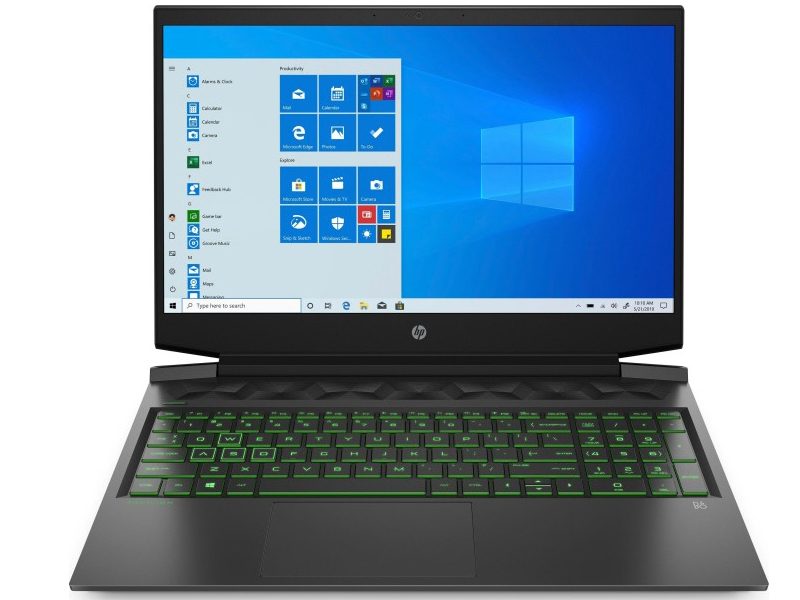
Uszkodzona karta graficzna w laptopie HP Pavilion Gaming może powodować zarówno problemy z wyświetlaniem obrazu, jak i niestabilną pracę całego systemu. Objawy nie zawsze oznaczają jednak awarię samego układu graficznego. Podobne zachowanie może wywołać przegrzewanie, uszkodzenie sterownika, problem z pamięcią operacyjną, zasilaniem albo ekranem. Prawidłowa diagnostyka pozwala oddzielić usterkę sprzętową od problemu programowego i ograniczyć ryzyko niepotrzebnej wymiany podzespołów.
Problemy z układem graficznym mogą pojawić się podczas uruchamiania laptopa, pracy systemu albo korzystania z wymagających programów i gier. Warto zwrócić uwagę na powtarzalność objawów oraz sytuacje, w których występują.
Nie każdy czarny ekran oznacza awarię karty graficznej. Przyczyną może być uszkodzona matryca, przewód obrazu, pamięć systemowa, układ zasilania albo nieprawidłowa konfiguracja trybu wyświetlania. Znaczenie ma także to, czy problem występuje od razu po włączeniu, czy dopiero po rozgrzaniu urządzenia.
W laptopie HP Pavilion Gaming karta graficzna może pracować pod dużym obciążeniem. Jeżeli układ chłodzenia jest zabrudzony, radiator nie odprowadza skutecznie ciepła albo pasta termoprzewodząca utraciła właściwości, temperatura może wzrastać do poziomu powodującego spadek wydajności, zawieszanie systemu lub wyłączanie obrazu.
Mechanizm ograniczania wydajności pod wpływem temperatury nosi nazwę throttlingu. Oznacza on automatyczne zmniejszenie szybkości pracy podzespołu w celu ograniczenia nagrzewania. Throttling nie jest jeszcze dowodem uszkodzenia karty graficznej, ale jego częste występowanie może wskazywać na problem z chłodzeniem.
Karta graficzna korzysta z własnej pamięci przechowującej dane obrazu. Awaria tej pamięci może powodować artefakty, błędne tekstury, migotanie albo zawieszanie systemu podczas renderowania obrazu. W takim przypadku problem często nasila się przy uruchomieniu gry, filmu o wysokiej jakości lub programu wykorzystującego grafikę trójwymiarową.
Układ graficzny bywa przylutowany do płyty głównej w technologii BGA. Skrót ten oznacza montaż, w którym połączenie z płytą realizuje się za pomocą wielu małych kulek lutowniczych znajdujących się pod układem. Wielokrotne nagrzewanie i stygnięcie może osłabiać takie połączenia. Objawem bywa okresowy brak obrazu, artefakty albo uruchamianie laptopa tylko w określonych warunkach.
Naprawa połączeń BGA wymaga odpowiedniego wyposażenia i kontroli temperatury. Samo podgrzewanie płyty głównej bez rozpoznania przyczyny nie jest równoznaczne z prawidłową naprawą. Może tylko czasowo zmienić objawy, a jednocześnie zwiększyć ryzyko uszkodzenia sąsiednich elementów.
Sterownik karty graficznej jest oprogramowaniem, które pozwala systemowi komunikować się z układem graficznym. Błędna aktualizacja, uszkodzone pliki albo konflikt ustawień mogą powodować czarny ekran, restarty sterownika i spadki wydajności bez fizycznego uszkodzenia karty.
Problem programowy często pojawia się po aktualizacji systemu, zmianie sterownika albo instalacji aplikacji wykorzystującej akcelerację sprzętową. Akceleracja sprzętowa oznacza przekazanie części obliczeń wyspecjalizowanemu układowi zamiast wykonywania ich wyłącznie przez procesor.
Karta graficzna potrzebuje stabilnego zasilania. Uszkodzenie kontrolera ładowania, przetwornicy albo elementów odpowiedzialnych za rozdział energii może powodować brak obrazu, niestabilność lub wyłączanie laptopa pod obciążeniem. Taki problem może dotyczyć także płyty głównej, dlatego wymiana samego układu graficznego bez pomiarów nie zawsze rozwiązuje usterkę.
Jeżeli zakłócenia występują wyłącznie na ekranie laptopa, a obraz na zewnętrznym ekranie jest prawidłowy, podejrzenie może paść na matrycę albo przewód sygnałowy. Przewód obrazu łączy płytę główną z ekranem i może ulec przetarciu, poluzowaniu lub uszkodzeniu w rejonie zawiasu.
Diagnostyka rozpoczyna się od zebrania informacji o objawach. Znaczenie ma moment wystąpienia problemu, sposób użytkowania laptopa, reakcja na obciążenie oraz to, czy urządzenie było wcześniej rozbierane. Warto ustalić, czy obraz znika podczas uruchamiania systemu, czy dopiero po rozpoczęciu pracy w aplikacji wymagającej dużej wydajności graficznej.
Następnie sprawdza się zachowanie laptopa przy uruchamianiu. Analizuje się, czy pojawia się logo startowe, czy system wydaje sygnały dźwiękowe i czy reaguje na klawiaturę. Jeżeli obraz nie pojawia się już przed uruchomieniem systemu, problem może dotyczyć sprzętu albo podstawowej komunikacji między płytą główną, pamięcią i układem graficznym.
Kolejny etap obejmuje sprawdzenie obrazu na innym ekranie. Jeżeli zewnętrzny ekran pokazuje prawidłowy obraz, łatwiej zawęzić obszar poszukiwań do matrycy, przewodu lub zawiasu. Jeżeli zakłócenia występują w obu miejscach, większe znaczenie ma diagnostyka płyty głównej, układu graficznego i jego zasilania.
Sprawdza się także sterowniki oraz tryb pracy grafiki. W niektórych konfiguracjach laptop może korzystać z grafiki zintegrowanej albo wydajniejszego układu dedykowanego. Grafika dedykowana to osobny układ przeznaczony do bardziej wymagających obliczeń. Przełączanie między tymi układami może ujawnić, czy problem pojawia się przy konkretnym trybie pracy.
Ważnym elementem jest kontrola układu chłodzenia. Ocenia się stan wentylatora, radiatora, kanałów odprowadzających ciepło i materiału termoprzewodzącego. Sprawdza się, czy wentylator zwiększa obroty pod obciążeniem oraz czy temperatura nie powoduje niestabilności. Samo czyszczenie nie naprawi uszkodzonego układu graficznego, ale może usunąć przyczynę przegrzewania.
W razie podejrzenia usterki płyty głównej wykonuje się pomiary układu zasilania i analizuje elementy odpowiedzialne za dostarczanie energii do grafiki. Sprawdza się również połączenia lutowane oraz ślady wcześniejszych napraw. Wymaga to demontażu laptopa i pracy z płytą główną, dlatego nie powinno być wykonywane bez odpowiedniego przygotowania.
Po ustaleniu przyczyny określa się zakres naprawy. Może on obejmować czyszczenie i konserwację chłodzenia, naprawę zasilania, przywrócenie prawidłowego działania sterowników albo naprawę płyty głównej. Jeżeli uszkodzenie dotyczy układu, którego nie można skutecznie naprawić, ocenia się opłacalność dalszych prac na podstawie modelu HP Pavilion Gaming, dostępności nowych części i zakresu uszkodzeń.
Wyłącz HP Pavilion Gaming, odłącz zasilacz i pozwól urządzeniu ostygnąć. Jeśli objaw pojawił się po długiej pracy pod obciążeniem, ponowne uruchomienie po schłodzeniu może dostarczyć informacji. Chwilowa poprawa nie oznacza jednak usunięcia przyczyny.
Można sprawdzić, czy obraz pojawia się po podłączeniu zewnętrznego ekranu. Warto również zaobserwować, czy zakłócenia zmieniają się przy ostrożnym poruszaniu pokrywą. Jeżeli obraz zanika przy zmianie kąta otwarcia, podejrzany może być przewód obrazu albo jego połączenie.
Jeżeli system uruchamia się prawidłowo, można sprawdzić, czy problem występuje tylko w konkretnej aplikacji. Należy zwrócić uwagę na komunikaty sterownika, nagłe restarty i moment pojawienia się artefaktów. Przydatne jest zapisanie tych informacji przed przekazaniem laptopa do diagnostyki.
Warto też obejrzeć wloty i wyloty powietrza. Zalegający kurz może ograniczać przepływ powietrza, ale nie należy wkładać narzędzi do obudowy ani próbować obracać wentylatora. Nie powinno się również kontynuować pracy, jeżeli laptop wyłącza się, wydziela nietypowy zapach albo przegrzewa się w krótkim czasie.
Suszarka, opalarka ani inne przypadkowe źródło ciepła nie nadają się do naprawy płyty głównej. Podgrzewanie może chwilowo zmienić kontakt lutowany, lecz nie odtwarza prawidłowej struktury połączeń. Grozi też uszkodzeniem pamięci, złączy, laminatu i elementów przy układzie graficznym.
Ryzykowne jest także dociskanie obudowy, wyginanie płyty głównej, nakładanie przypadkowych podkładek termicznych oraz stosowanie nieznanych past. Niewłaściwa grubość materiału termoprzewodzącego może pogorszyć kontakt radiatora z układem i zwiększyć temperaturę pracy.
Nie powinno się wymieniać sterownika metodą przypadkowych instalacji z niepewnych źródeł. Błędny sterownik może utrudnić późniejszą diagnostykę, a nieprawidłowe oprogramowanie może powodować kolejne problemy z uruchamianiem obrazu. Przed rozbieraniem laptopa należy również zadbać o kopię ważnych danych, ponieważ każda ingerencja sprzętowa niesie ryzyko pogorszenia stanu urządzenia.
Nie. Artefakty mogą wynikać z przegrzewania, problemu z pamięcią graficzną, sterownikiem, płytą główną albo ekranem. Jeżeli występują także na zewnętrznym ekranie i nasilają się przy obciążeniu, rośnie prawdopodobieństwo usterki układu graficznego lub jego zasilania, ale ostateczne rozpoznanie wymaga diagnostyki.
Może pomóc, jeżeli przyczyną problemu jest przegrzewanie. Nie naprawi jednak uszkodzonej pamięci graficznej, połączeń BGA ani elementów zasilania. Po czyszczeniu należy sprawdzić, czy objawy rzeczywiście ustąpiły podczas pracy laptopa pod obciążeniem.
Nie zawsze. Zakres prac zależy od rodzaju uszkodzenia. Możliwa jest naprawa układu zasilania, połączeń lutowanych albo elementów współpracujących z grafiką. W niektórych przypadkach wymiana płyty głównej może być technicznie uzasadniona, ale decyzję podejmuje się dopiero po diagnozie.
Dostępność laptopa zastępczego z systemem Windows na czas naprawy oraz jej warunki można ustalić przy zleceniu odbioru sprzętu.
Diagnostyka uszkodzonej karty graficznej w HP Pavilion Gaming wymaga odróżnienia awarii układu od problemów z chłodzeniem, sterownikami, ekranem i zasilaniem. Samodzielnie można bezpiecznie obserwować objawy, sprawdzić działanie zewnętrznego ekranu i opisać warunki występowania problemu, ale ingerencję w płytę główną należy pozostawić serwisowi.
W przypadku laptopów HP naprawę można zorganizować w modelu z odbiorem sprzętu: kierowca odbiera urządzenie, a po zakończeniu diagnostyki i naprawy dostarcza je z powrotem. Diagnoza laptopa w tym trybie jest bezpłatna, a wycena dalszych prac zależy od rzeczywistego zakresu uszkodzenia i dostępności nowych części.
Odbiór i zwrot sprzętu
Darmowa diagnoza laptopa
Laptopy zastępcze
Dojazd do klienta
Serwis laptopów HP
Telefon: 22 378 46 53
Czynne całą dobę, 7 dni w tygodniu — weekendy i święta włącznie. Przed wizytą w punkcie prosimy o kontakt telefoniczny — zgłoszenia przyjmujemy całodobowo.
Kierowca odbiera i odwozi sprzęt albo na miejsce przyjeżdża serwisant.
Obszar: cała Warszawa i 40 km wokół — sprawdź obszar.