Pogwarancyjny Serwis Laptopów i Komputerów HP
Pogwarancyjny Serwis Laptopów i Komputerów HP
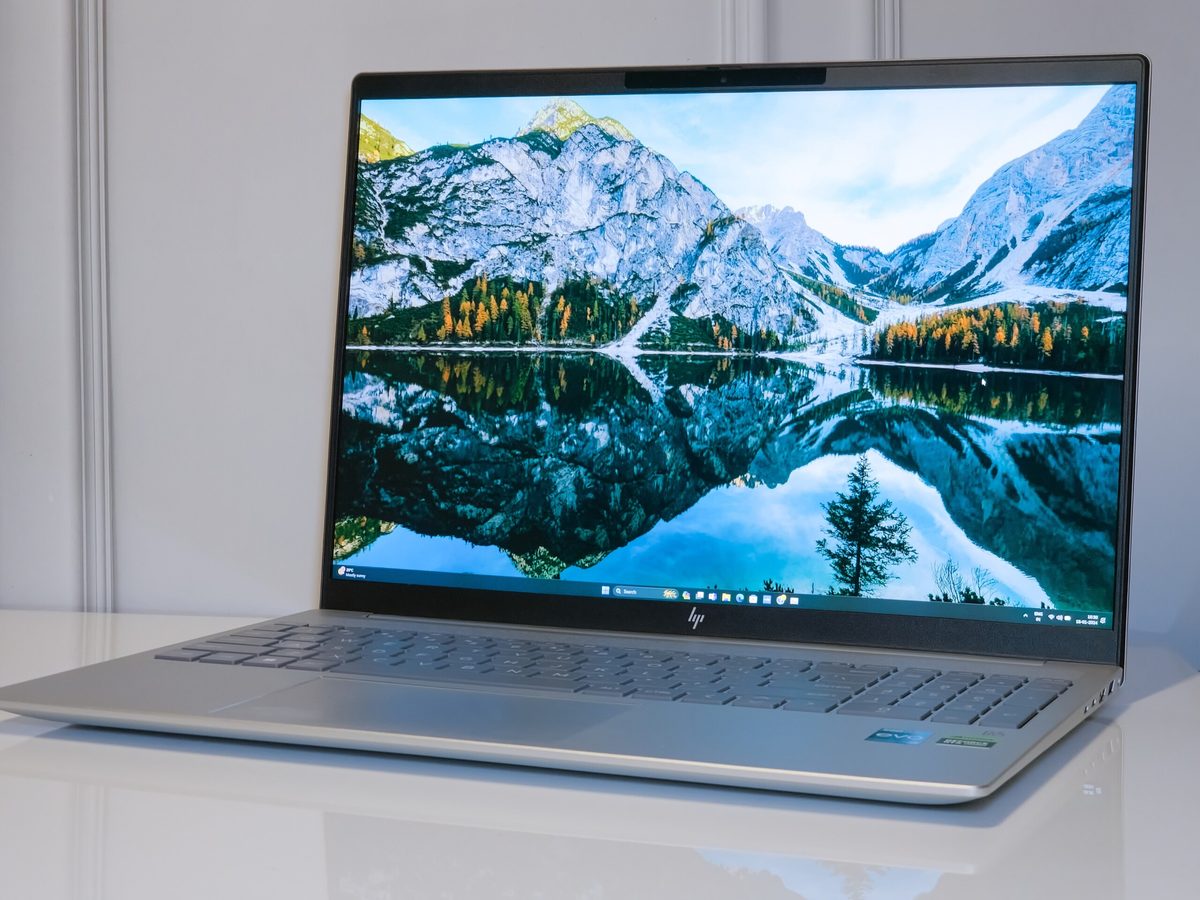
Upgrade dysku NVMe w laptopie HP Pavilion Gaming może poprawić szybkość uruchamiania systemu, ładowania gier i pracy z dużymi plikami. Samo zastosowanie szybkiego nośnika nie rozwiązuje jednak każdego problemu z wydajnością. Przed wymianą trzeba sprawdzić zgodność sprzętową, sposób przeniesienia danych oraz to, czy ograniczeniem nie jest pamięć operacyjna, układ chłodzenia albo stan systemu.
Najbardziej oczywistym sygnałem jest brak wolnego miejsca. Gry zajmują coraz więcej przestrzeni, a po dodaniu systemu, aktualizacji, zapisów i aplikacji dysk szybko przestaje wystarczać. Gdy wolne miejsce staje się bardzo ograniczone, system może działać mniej płynnie, a instalowanie kolejnych gier wymaga ciągłego usuwania danych.
Drugim objawem są długie ekrany ładowania. Dotyczy to uruchamiania systemu, wczytywania zapisanych stanów gry, przechodzenia między lokacjami oraz otwierania rozbudowanych aplikacji. Wymiana starszego nośnika na szybszy dysk NVMe może skrócić czas dostępu do danych, ale efekt zależy również od procesora, pamięci operacyjnej, sterowników i optymalizacji konkretnej gry.
Niepokój powinny wzbudzić także zawieszanie systemu, komunikaty o błędach odczytu, samoczynne restarty i nietypowe dźwięki dochodzące ze starszego dysku. W przypadku nośnika półprzewodnikowego dźwięk nie jest typowym objawem jego pracy, dlatego wszelkie trzaski lub stukanie mogą wskazywać na obecność dodatkowego dysku mechanicznego albo inny problem sprzętowy.
O wymianie warto pomyśleć również wtedy, gdy gry uruchamiają się poprawnie, lecz instalacja aktualizacji powoduje całkowite zajęcie przestrzeni. W takim przypadku upgrade nie musi oznaczać awarii. Może być zwykłym rozszerzeniem funkcjonalności laptopa, pod warunkiem że nowy nośnik będzie zgodny z płytą główną i obudową.
System potrzebuje przestrzeni na pliki tymczasowe, aktualizacje i pamięć wirtualną. Pamięć wirtualna to obszar dysku używany jako pomocnicza przestrzeń robocza, gdy pamięć operacyjna jest zajęta. Jeżeli nośnik jest niemal pełny, system ma mniejszą swobodę działania, a instalowanie aktualizacji może prowadzić do dodatkowych opóźnień.
W laptopach HP Pavilion Gaming mogą występować różne konfiguracje pamięci masowej. Nie każdy egzemplarz ma taki sam układ zatok i złączy. W zależności od wersji stosuje się dysk w formacie M.2, nośnik o innym interfejsie albo połączenie kilku rodzajów pamięci. Dysk NVMe korzysta z protokołu zaprojektowanego dla szybkich nośników półprzewodnikowych i komunikuje się z komputerem przez odpowiednie linie magistrali.
Sam fakt, że dysk ma format M.2, nie oznacza jeszcze zgodności z NVMe. M.2 opisuje przede wszystkim kształt i sposób montażu nośnika, natomiast NVMe określa sposób komunikacji. Przed zakupem trzeba sprawdzić model laptopa, dokumentację płyty głównej oraz rodzaj obsługiwanego interfejsu.
Nośnik półprzewodnikowy zapisuje dane w komórkach pamięci, które mają ograniczoną trwałość. Kontroler dysku rozkłada zapisy pomiędzy dostępne obszary, ale po długiej eksploatacji może pojawić się spadek wydajności lub zwiększona liczba błędów. Stan nośnika ocenia się na podstawie danych S.M.A.R.T., czyli zestawu parametrów diagnostycznych zapisywanych przez urządzenie.
Automatyczne ograniczanie wydajności w celu obniżenia temperatury to throttling. Dotyczy on nie tylko procesora i grafiki, lecz także dysku NVMe. Podczas długiej sesji wzrost obciążenia cieplnego może spowolnić laptop, choć gra uruchamia się prawidłowo. Nowy dysk nie rozwiąże problemu wywołanego zabrudzonym chłodzeniem, zużytą pastą lub niesprawnym wentylatorem.
Pamięć operacyjna przechowuje dane potrzebne aktualnie uruchomionym programom. Jeżeli jej brakuje, system częściej korzysta z pliku stronicowania, czyli obszaru dysku używanego jako awaryjne rozszerzenie pamięci. Szybki dysk może ograniczyć opóźnienia związane z takim działaniem, ale nie zastąpi pamięci operacyjnej i nie zapewni pełnej poprawy w każdej grze.
Wolne działanie może wynikać z uszkodzonych plików systemowych, niepotrzebnych procesów uruchamianych w tle, błędnej konfiguracji sterownika magazynu danych albo nieprawidłowo wykonanej aktualizacji. Czasami problem dotyczy samej instalacji systemu, a nie sprzętu. Dlatego diagnostyka powinna rozdzielać objawy programowe od sprzętowych.
Prace rozpoczyna się od identyfikacji dokładnego wariantu HP Pavilion Gaming. Sama nazwa serii nie wystarcza, ponieważ różne wersje mogą mieć odmienne płyty główne, układ zatok, sposób mocowania i ograniczenia dotyczące obsługiwanych nośników. Sprawdza się oznaczenie modelu, aktualny dysk, dostępne złącza oraz miejsce na fizyczne zamocowanie nowego urządzenia.
Następnie ocenia się stan obecnego nośnika. Analizowane są parametry S.M.A.R.T., błędy odczytu, obciążenie kontrolera oraz zachowanie laptopa podczas kopiowania danych. W razie potrzeby wykonuje się test powierzchni logicznej i sprawdza spójność systemu plików. System plików to sposób organizowania danych na dysku, dzięki któremu system może odnajdywać dokumenty, programy i pliki gier.
Kolejny etap polega na ustaleniu metody przeniesienia systemu. Można sklonować istniejący nośnik, czyli utworzyć jego kopię wraz z systemem, aplikacjami i ustawieniami. Można też wykonać świeżą instalację systemu i przenieść wybrane dane osobno. Klonowanie jest wygodne, gdy obecna instalacja działa prawidłowo. Czysta instalacja bywa korzystniejsza, gdy system jest niestabilny, zaśmiecony albo zawiera błędy narastające przez długi czas.
Przed rozpoczęciem prac trzeba zabezpieczyć dane. Kopia zapasowa powinna obejmować dokumenty, zdjęcia, zapisy gier, profile użytkowników oraz pliki konfiguracyjne aplikacji. Nie należy zakładać, że klonowanie samo w sobie jest kopią bezpieczeństwa. Jeżeli źródłowy dysk ma błędy albo procedura zostanie przerwana, część danych może wymagać dodatkowego odzyskiwania.
Ważnym elementem jest sprawdzenie szyfrowania. Szyfrowanie dysku to mechanizm zabezpieczający dane przed odczytem bez odpowiedniego klucza. Przy przenoszeniu systemu może być potrzebne przygotowanie klucza odzyskiwania oraz kontrola, czy po wymianie nośnika system uruchomi się bez blokady. Pominięcie tego etapu może spowodować problem z dostępem do danych mimo fizycznej sprawności nowego dysku.
Po montażu nowego nośnika sprawdza się jego wykrywanie w oprogramowaniu układowym laptopa. Oprogramowanie układowe, często określane jako UEFI, uruchamia podstawową obsługę sprzętu przed startem systemu. Następnie weryfikuje się tablicę partycji, tryb uruchamiania, sterowniki oraz kolejność startową.
Partycja to wydzielony obszar dysku przeznaczony na system, dane lub pliki pomocnicze. Przy przenoszeniu instalacji trzeba zachować prawidłowe partycje rozruchowe, aby system mógł się uruchomić. W razie błędu może pojawić się komunikat o braku urządzenia startowego, mimo że nowy dysk jest poprawnie zamontowany.
Po uruchomieniu systemu testuje się odczyt i zapis danych, stabilność podczas kopiowania, temperaturę nośnika oraz zachowanie gier. Sprawdza się również, czy wszystkie urządzenia HP Pavilion Gaming działają prawidłowo, w tym układ graficzny, dźwięk, sieć i mechanizmy zarządzania energią. Dopiero po takim sprawdzeniu można ocenić, czy upgrade przyniósł oczekiwaną poprawę.
Przed oddaniem laptopa do serwisu można uporządkować dane i ustalić, co faktycznie zajmuje miejsce. Warto sprawdzić rozmiar folderów z grami, plików pobranych, nagrań oraz kopii instalacyjnych. Nie należy jednak usuwać plików systemowych tylko dlatego, że mają niezrozumiałą nazwę.
Można też obserwować, kiedy pojawia się spowolnienie. Jeżeli problem występuje od razu po uruchomieniu laptopa, przyczyną może być system, dysk albo procesy działające w tle. Jeżeli pojawia się dopiero po dłuższym graniu, większe znaczenie może mieć temperatura i throttling.
Bezpiecznym działaniem jest wykonanie kopii najważniejszych danych na odrębnym nośniku. Warto przygotować także informacje o modelu HP Pavilion Gaming, wersji systemu, objawach i okolicznościach ich występowania. Takie dane ułatwiają późniejszą diagnostykę.
Można sprawdzić stan dysku za pomocą wiarygodnego programu diagnostycznego, o ile odczyt jest wykonywany bez uruchamiania agresywnych testów zapisu. Jeżeli program pokazuje ostrzeżenia, błędy albo szybko rosnącą temperaturę, należy ograniczyć dalsze kopiowanie i jak najszybciej zabezpieczyć dane.
Warto również sprawdzić, czy problem dotyczy wszystkich gier, czy tylko wybranych tytułów. Pojedyncza gra może mieć własne problemy z aktualizacją, plikami konfiguracji lub sterownikiem. Jeżeli spowolnienie występuje w całym systemie, większe znaczenie ma diagnostyka laptopa jako całości.
Nie powinno się kupować dysku wyłącznie na podstawie nazwy „M.2 NVMe”. Bez sprawdzenia dokumentacji można wybrać nośnik niepasujący do złącza, mocowania albo ograniczeń konkretnej płyty głównej. Problemy może sprawić również brak odpowiedniego elementu mocującego lub nieprawidłowe ułożenie nośnika w obudowie.
Nie należy otwierać laptopa bez przygotowania, gdy urządzenie jest podłączone do zasilania albo pracuje. Nieumiejętne odpinanie baterii, podważanie obudowy metalowym narzędziem i dotykanie elementów elektronicznych może doprowadzić do uszkodzenia płyty głównej lub złączy.
Ryzykowne jest także klonowanie systemu bez wcześniejszej kopii zapasowej. Przerwanie operacji, pomylenie dysku źródłowego z docelowym albo błędna konfiguracja może doprowadzić do utraty danych. Nie powinno się również formatować starego nośnika przed sprawdzeniem, czy nowy system uruchamia się prawidłowo i czy wszystkie pliki zostały przeniesione.
Nie zaleca się usuwania partycji rozruchowych, wyłączania szyfrowania bez zapisania klucza odzyskiwania ani zmieniania ustawień UEFI metodą prób i błędów. Takie działania mogą utrudnić uruchomienie systemu i zwiększyć zakres późniejszej naprawy.
Nie należy też zakładać, że większa szybkość dysku automatycznie zwiększy liczbę klatek w grze. Dysk wpływa głównie na czas ładowania i sprawność operacji na danych. Płynność obrazu zależy przede wszystkim od układu graficznego, procesora, pamięci operacyjnej, temperatur oraz ustawień gry.
Nie zawsze. Jeżeli obecny system jest stabilny, można rozważyć klonowanie. Gdy występują błędy, problemy z uruchamianiem albo wieloletnie obciążenie instalacji, lepszym rozwiązaniem może być świeża instalacja i selektywne przeniesienie danych.
Nie należy tego zakładać bez sprawdzenia dokładnego wariantu laptopa. Zgodność zależy od płyty głównej, złącza, sposobu komunikacji i konstrukcji obudowy. Weryfikacja modelu przed zakupem jest konieczna.
Może skrócić ładowanie i przyspieszyć operacje na plikach, ale nie musi zwiększyć płynności obrazu. Jeżeli przyczyną są wysokie temperatury, niewystarczająca pamięć operacyjna lub ograniczenia układu graficznego, potrzebna jest szersza diagnostyka.
Stary nośnik można pozostawić jako dodatkowe źródło danych tylko wtedy, gdy jego stan techniczny jest prawidłowy. Jeżeli wykazuje błędy, powinien być traktowany jako potencjalnie zawodny. Przed przekazaniem lub utylizacją należy zadbać o bezpieczne usunięcie danych.
Upgrade dysku NVMe w HP Pavilion Gaming wymaga dopasowania podzespołu do konkretnej konfiguracji oraz bezpiecznego zaplanowania migracji danych. Najpierw ocenia się stan obecnego nośnika i przyczynę spowolnień, a dopiero później dobiera sposób wymiany.
Kierowca może odebrać laptop do diagnostyki i naprawy w serwisie, a po pracach zwrócić urządzenie. Warunki diagnozy, termin oraz dostępność laptopa zastępczego z systemem Windows ustala się przy zleceniu.
Odbiór i zwrot sprzętu
Darmowa diagnoza laptopa
Laptopy zastępcze
Dojazd do klienta
Serwis laptopów HP
Telefon: 22 378 46 53
Czynne całą dobę, 7 dni w tygodniu — weekendy i święta włącznie. Przed wizytą w punkcie prosimy o kontakt telefoniczny — zgłoszenia przyjmujemy całodobowo.
Kierowca odbiera i odwozi sprzęt albo na miejsce przyjeżdża serwisant.
Obszar: cała Warszawa i 40 km wokół — sprawdź obszar.