Pogwarancyjny Serwis Laptopów i Komputerów HP
Pogwarancyjny Serwis Laptopów i Komputerów HP
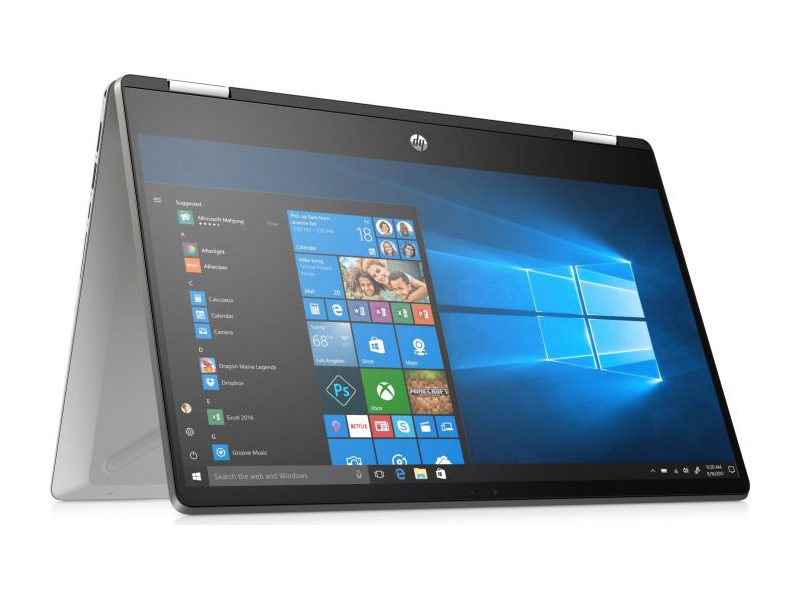
Aktualizacja sterowników ekranu dotykowego w HP Pavilion x360 może przywrócić prawidłową reakcję na dotyk, usunąć opóźnienia albo poprawić współpracę ekranu z systemem Windows. W wielu przypadkach problem nie wynika jednak z samego sterownika, dlatego przed instalacją trzeba ustalić, czy przyczyną jest oprogramowanie, ustawienia systemu, połączenie sprzętowe czy uszkodzenie panelu dotykowego.
Nieprawidłowe działanie ekranu dotykowego w HP Pavilion x360 może mieć różny przebieg. Czasami dotyk przestaje działać całkowicie, a czasami reakcja jest tylko częściowa. Objawy mogą pojawić się po aktualizacji systemu, przywróceniu ustawień, instalacji dodatkowego oprogramowania albo bez wyraźnej przyczyny.
Warto odróżnić problem z dotykiem od problemu z obrazem. Jeżeli ekran jest czarny, migocze, ma przebarwienia albo wyświetla zniekształcony obraz, aktualizacja sterownika dotykowego może nie rozwiązać usterki. Za obraz odpowiadają inne elementy, między innymi matryca, przewód sygnałowy i sterownik grafiki. Ekran dotykowy może natomiast działać jako warstwa wejściowa umieszczona nad wyświetlaczem.
Za komunikację systemu z ekranem dotykowym odpowiada sterownik. Po jego usunięciu, zastąpieniu niezgodną wersję lub awarii po aktualizacji ekran może przestać reagować. Ogólny sterownik systemowy bywa wystarczający do podstawowej obsługi, lecz może nie obsługiwać wszystkich funkcji danego HP Pavilion x360.
Urządzenie dotykowe może być obecne w systemie, ale pozostawać wyłączone. Taka sytuacja może powstać po zmianie ustawień, błędzie aktualizacji albo przypadkowym użyciu opcji dezaktywującej obsługę dotyku. Wtedy instalowanie kolejnych sterowników nie zawsze jest potrzebne, ponieważ problem dotyczy konfiguracji systemu.
Aktualizacja systemu może zmienić sposób działania usług odpowiedzialnych za urządzenia wejściowe. Może także zastąpić wcześniej zainstalowany sterownik wersją pobraną automatycznie. Jeżeli nowa wersja nie współpracuje prawidłowo z konkretną konfiguracją HP Pavilion x360, dotyk może działać gorzej albo zniknąć z systemu.
Pliki Windows uczestniczą w wykrywaniu urządzeń i uruchamianiu sterowników. Gdy są uszkodzone, objawy mogą przypominać awarię sterownika dotyku. Ponowna instalacja tego sterownika może wtedy dać jedynie chwilową poprawę albo nie zmienić działania ekranu.
Warstwa dotykowa komunikuje się z płytą główną za pomocą wewnętrznego przewodu i złącza. Poluzowane połączenie, uszkodzenie przewodu albo skutki wcześniejszego demontażu mogą powodować zanik dotyku, przerywanie pracy lub działanie tylko części powierzchni ekranu. Takiej przyczyny nie usuwa aktualizacja oprogramowania.
Panel dotykowy może ulec uszkodzeniu wskutek nacisku, uderzenia, pęknięcia albo zużycia. Charakterystyczne bywają wtedy martwe obszary, samoczynne wybieranie elementów, błędne wskazania lub brak reakcji pomimo prawidłowego wykrywania urządzenia przez system.
Wilgoć, tłuste ślady i zabrudzenia mogą utrudniać prawidłowe rozpoznawanie dotyku. Nie zawsze oznacza to awarię elektroniki, ale czyszczenie trzeba wykonywać ostrożnie. Nadmiar płynu może przedostać się pod ramkę ekranu i pogorszyć stan urządzenia.
Bezpieczna aktualizacja sterownika powinna być poprzedzona diagnozą. Najpierw sprawdza się, czy system widzi urządzenie dotykowe oraz czy problem występuje w całym środowisku Windows. Pomocne jest porównanie zachowania ekranu podczas normalnej pracy, po ponownym uruchomieniu oraz po wybudzeniu z uśpienia.
Następnie otwiera się Menedżer urządzeń, czyli systemowe narzędzie pokazujące wykryte podzespoły i przypisane do nich sterowniki. Urządzenie związane z ekranem dotykowym może znajdować się w grupie urządzeń interfejsu HID. HID to standard komunikacji urządzeń wejściowych, takich jak ekran dotykowy, klawiatura wbudowana lub inne elementy sterujące.
W Menedżerze urządzeń sprawdza się nazwę urządzenia, jego stan oraz informacje o błędach. Jeżeli urządzenie jest wyłączone, można je ponownie aktywować. Jeżeli widoczny jest błąd sterownika, należy ustalić, czy problem pojawił się po konkretnej aktualizacji i czy możliwe jest przywrócenie wcześniejszej wersji.
Kolejny etap polega na ustaleniu właściwego źródła sterownika. Najbezpieczniej korzystać z oficjalnego oprogramowania przeznaczonego dla konkretnej konfiguracji HP Pavilion x360. Nie należy instalować przypadkowych pakietów znalezionych w nieznanych katalogach, ponieważ mogą zawierać niezgodne pliki albo dodatkowe programy.
Przed instalacją warto zapisać ważne dokumenty i zamknąć działające programy. W przypadku laptopa używanego na co dzień dobrze jest również zapewnić stabilne zasilanie. Przerwanie aktualizacji w nieodpowiednim momencie może doprowadzić do kolejnych błędów systemu.
Po instalacji sterownika system może wymagać ponownego uruchomienia. Następnie sprawdza się reakcję w różnych miejscach ekranu, obsługę przewijania, wybieranie ikon oraz działanie urządzenia po uśpieniu i wybudzeniu. Jeżeli dotyk nadal nie działa, powtarzanie instalacji wielu różnych pakietów nie jest właściwą metodą diagnostyczną. Trzeba sprawdzić inne elementy toru komunikacji.
Kalibracja to dopasowanie punktu dotknięcia do miejsca wskazywanego przez system. Może być potrzebna, gdy dotyk działa, ale kursor pojawia się obok palca albo przesunięcie jest wyraźnie nierówne. Kalibracja nie naprawia uszkodzonej warstwy dotykowej, lecz może skorygować błąd ustawień.
Niektóre funkcje dotykowe zależą od usług systemowych uruchamianych w tle. Usługa to proces działający bez konieczności otwierania osobnego programu. Jeżeli odpowiednia usługa jest zatrzymana albo ma nieprawidłową konfigurację, urządzenie może być widoczne, ale nie reagować prawidłowo.
Jeżeli jest taka możliwość, sprawdza się zachowanie urządzenia w środowisku odzyskiwania systemu. WinRE, czyli Windows Recovery Environment, to awaryjne środowisko służące do naprawy uruchamiania i podstawowej diagnostyki Windows. Jeżeli dotyk działa w jednym środowisku, a nie działa w drugim, może to wskazywać na problem programowy. Brak reakcji w każdym środowisku zwiększa podejrzenie usterki sprzętowej, choć nie stanowi jeszcze samodzielnego potwierdzenia.
Przed przekazaniem HP Pavilion x360 do serwisu można wykonać kilka bezpiecznych czynności. Warto rozpocząć od pełnego ponownego uruchomienia systemu, a nie tylko zamknięcia pokrywy. Należy także odłączyć zbędne akcesoria i sprawdzić, czy problem dotyczy wyłącznie dotyku, czy również innych elementów obsługi.
Jeżeli dotyk działa tylko miejscami, warto delikatnie sprawdzić kilka obszarów ekranu bez naciskania. Taki test może pomóc opisać objaw, ale nie należy traktować go jako profesjonalnej kalibracji. Ważne jest także zapisanie komunikatów błędów lub wykonanie zdjęcia ekranu aparatem, jeżeli system pokazuje ostrzeżenie, którego nie da się łatwo skopiować.
Nie należy otwierać pokrywy bez odpowiednich narzędzi i doświadczenia. W HP Pavilion x360 elementy ekranu są ze sobą połączone, a nieostrożne podważenie ramki może uszkodzić przewód, panel dotykowy albo sam wyświetlacz. Próba poprawiania złącza bez odłączenia zasilania również może spowodować dodatkowe uszkodzenia.
Nie powinno się instalować sterowników przeznaczonych dla innej konfiguracji tylko dlatego, że mają podobny opis. Niezgodny pakiet może wywołać konflikty, problemy z uruchamianiem albo utratę innych funkcji urządzenia. Ostrożność jest szczególnie ważna w laptopach z serii Pavilion x360, ponieważ podobna nazwa handlowa może obejmować różne rozwiązania sprzętowe.
Nie należy usuwać wielu urządzeń z Menedżera urządzeń bez przygotowania kopii danych i planu przywrócenia systemu. Także modyfikowanie rejestru Windows, czyli centralnej bazy ustawień systemowych, nie powinno być pierwszym krokiem. Błędna zmiana może wpłynąć na działanie innych urządzeń i utrudnić późniejszą diagnozę.
Nie wolno podgrzewać ekranu, dociskać jego krawędzi ani próbować naprawiać warstwy dotykowej domowymi metodami. Takie działania mogą zwiększyć zakres uszkodzenia i spowodować konieczność wymiany większej liczby elementów. Nie powinno się także używać płynów rozpylanych bezpośrednio na ekran.
Nie. Aktualizacja pomaga wtedy, gdy przyczyną jest problem programowy, niezgodna wersja sterownika albo błędna konfiguracja systemu. Jeżeli uszkodzona jest warstwa dotykowa, przewód lub złącze, potrzebna jest diagnoza sprzętowa.
Zwykle tak, jeżeli obraz oraz klawiatura wbudowana działają prawidłowo. Laptop może być wtedy obsługiwany bez funkcji dotykowej, ale brak reakcji warto sprawdzić, szczególnie gdy pojawił się nagle albo towarzyszą mu inne objawy.
Nie musi tak być. Zmiana systemowa może spowodować konflikt sterownika albo wyłączyć określone urządzenie. Jeżeli jednak dotyk nie działa także po przywróceniu właściwych ustawień i ponownym uruchomieniu, trzeba uwzględnić możliwość usterki sprzętowej.
Kierowca odbiera HP Pavilion x360 do serwisu, gdzie laptop jest diagnozowany i naprawiany, a po pracach wraca do użytkownika. Warunki obsługi, zastosowanie części i dostępność laptopa zastępczego omawia się przy zleceniu.
Aktualizacja sterownika ekranu dotykowego w HP Pavilion x360 ma sens po sprawdzeniu, czy system prawidłowo wykrywa urządzenie i czy problem rzeczywiście dotyczy oprogramowania. Gdy dotyk pozostaje nieaktywny, działa tylko częściowo albo reaguje losowo, nie należy zakładać, że kolejna instalacja sterownika rozwiąże problem. W takiej sytuacji potrzebna jest diagnoza obejmująca zarówno system, jak i połączenia oraz warstwę dotykową.
Odbiór i zwrot sprzętu
Darmowa diagnoza laptopa
Laptopy zastępcze
Dojazd do klienta
Serwis laptopów HP
Telefon: 22 378 46 53
Czynne całą dobę, 7 dni w tygodniu — weekendy i święta włącznie. Przed wizytą w punkcie prosimy o kontakt telefoniczny — zgłoszenia przyjmujemy całodobowo.
Kierowca odbiera i odwozi sprzęt albo na miejsce przyjeżdża serwisant.
Obszar: cała Warszawa i 40 km wokół — sprawdź obszar.