Pogwarancyjny Serwis Laptopów i Komputerów HP
Pogwarancyjny Serwis Laptopów i Komputerów HP
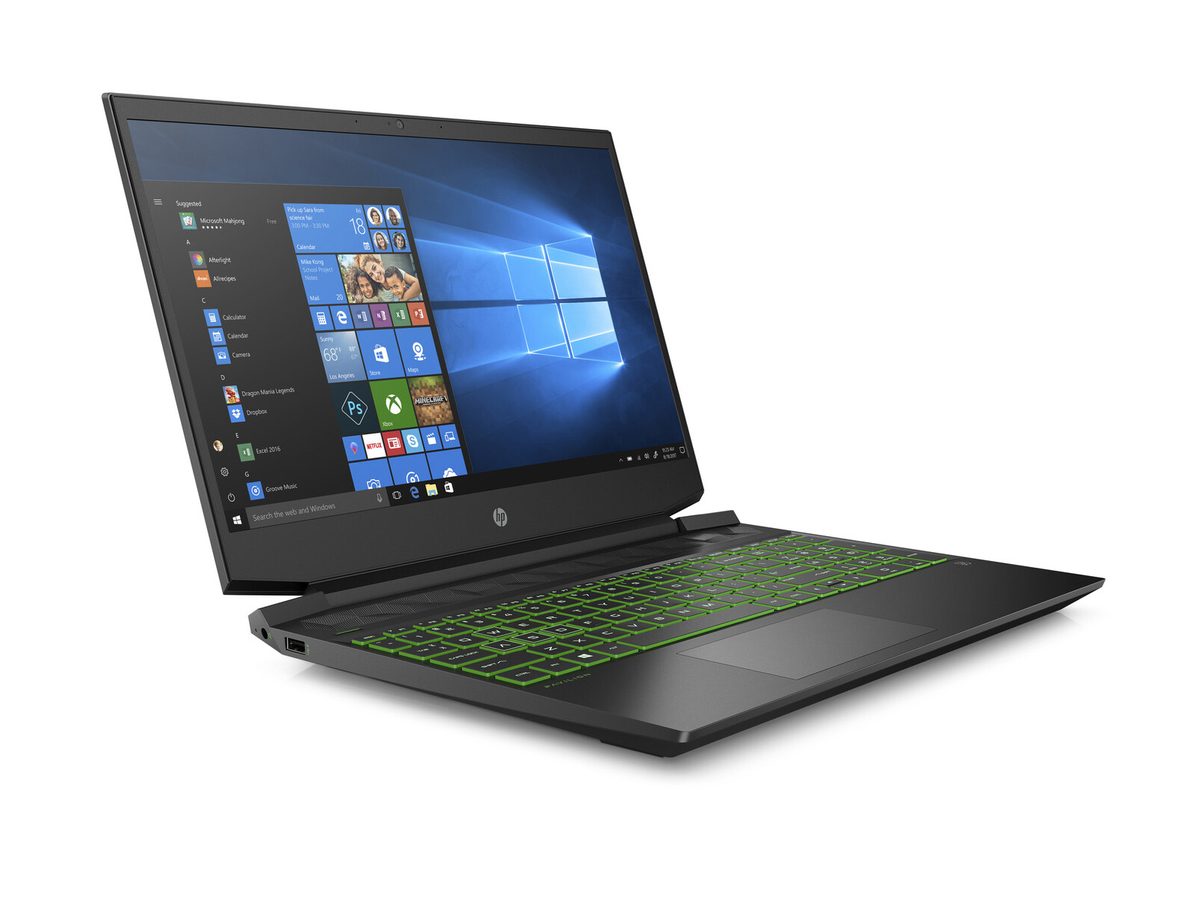
Głośna praca wentylatora w laptopie HP Pavilion zwykle oznacza, że układ chłodzenia odprowadza więcej ciepła albo napotyka problem mechaniczny. Krótkie zwiększenie obrotów podczas uruchamiania programu lub aktualizacji systemu może być normalne, ale stały hałas, szuranie, terkotanie albo nagłe przegrzewanie wymagają sprawdzenia przyczyny.
Najłatwiej rozpoznać problem po dźwięku i zachowaniu laptopa. Wentylator może pracować intensywnie zaraz po włączeniu komputera, podczas przeglądania stron internetowych albo nawet wtedy, gdy nie jest uruchomiony żaden wymagający program. W niektórych przypadkach hałas pojawia się falami: wentylator przyspiesza, po chwili zwalnia, a następnie ponownie zwiększa obroty.
Nie każdy głośny dźwięk oznacza tę samą usterkę. Jednostajny szum wskazuje zwykle na wysoką prędkość obrotową, natomiast nierównomierne buczenie, chrobotanie lub stukanie może sugerować zużycie łożyska wentylatora albo ciało obce w układzie chłodzenia. Pisk może być związany z elementem mechanicznym, drganiami obudowy lub innym podzespołem, dlatego sam dźwięk nie wystarcza do postawienia pewnej diagnozy.
Wraz z hałasem mogą występować inne objawy:
W modelach HP Pavilion przeznaczonych do pracy biurowej hałas może być szczególnie zauważalny podczas wielu otwartych kart internetowych, wideokonferencji lub obróbki zdjęć. W serii Pavilion Gaming oraz w wybranych konfiguracjach Pavilion większe obciążenie procesora i układu graficznego może powodować wyraźniejszą pracę chłodzenia. Nie oznacza to od razu awarii, jeżeli po zakończeniu obciążenia wentylator stopniowo się wycisza i laptop pozostaje stabilny.
Kurz na radiatorze, wentylatorze i w kanałach wentylacyjnych często odpowiada za hałas. Radiator odbiera ciepło od podzespołów i przekazuje je przepływającemu powietrzu. Gdy osad ogranicza przepływ, wentylator musi pracować szybciej, by zapewnić podobne chłodzenie.
Jeżeli laptop HP Pavilion jest używany na dywanie, kocu, łóżku albo miękkiej kanapie, otwory wentylacyjne mogą zostać częściowo zasłonięte. Wtedy kurz łatwiej dostaje się do wnętrza, a gorące powietrze ma utrudnione ujście. Podobny efekt może wystąpić podczas pracy w miejscu zapylonym albo przy częstym przenoszeniu urządzenia bez zabezpieczenia otworów wentylacyjnych.
Wentylator może głośno pracować, ponieważ system wykonuje zadanie wymagające dużej mocy obliczeniowej. Dotyczy to między innymi aktualizacji systemu, skanowania antywirusowego, synchronizacji plików, renderowania materiału, pracy z dużymi dokumentami oraz uruchamiania wymagających gier. Procesor to główny układ wykonujący obliczenia, natomiast układ graficzny odpowiada za przetwarzanie obrazu i część zadań multimedialnych.
Czasem obciążenie powoduje program działający w tle. Nie musi być widoczne na ekranie jako otwarte okno. Aplikacja może indeksować pliki, synchronizować dane, analizować zawartość dysku albo wykonywać aktualizację. Jeżeli wentylator zwalnia po zakończeniu takiego procesu, przyczyna może być programowa, a nie mechaniczna.
Głośna praca może wynikać z zawieszonego procesu, błędu sterownika albo nieudanej aktualizacji. Sterownik to oprogramowanie pośredniczące między systemem a podzespołem. Nieprawidłowy sterownik może powodować stałe obciążenie procesora, problemy z usypianiem laptopa albo niewłaściwe zarządzanie energią.
Warto zwrócić uwagę na sytuację, w której wentylator pracuje głośno po wybudzeniu, zamknięciu pokrywy lub przejściu do trybu oszczędzania energii. Jeżeli urządzenie nie przechodzi prawidłowo w stan uśpienia, część procesów nadal działa, a chłodzenie pozostaje aktywne.
Temperatura otoczenia wpływa na skuteczność chłodzenia. Gdy powietrze wokół laptopa jest ciepłe, układ chłodzenia ma mniejszy zapas i może szybciej zwiększać obroty wentylatora. Znaczenie ma także ustawienie urządzenia. Zasłonięcie wlotów powietrza przez podłoże, dokumenty lub elementy wyposażenia biurka może podnieść temperaturę wewnątrz obudowy.
Wentylator jest elementem mechanicznym, który pracuje przez długi czas i może ulec zużyciu. Łożysko, czyli część umożliwiająca płynny obrót wirnika, z czasem może zacząć pracować nierówno. Objawem bywają odgłosy tarcia, terkotania, pulsowania albo krótkie stuki przy zmianie prędkości.
Zużyty wentylator może początkowo działać poprawnie, ale wydawać coraz głośniejszy dźwięk. Później może obracać się niestabilnie, zatrzymywać się albo nie osiągać wymaganej prędkości. W takiej sytuacji samo czyszczenie nie usuwa przyczyny i konieczna jest ocena stanu elementu.
Za przekazywanie ciepła między układem elektronicznym a radiatorem odpowiada pasta termoprzewodząca. Jest to materiał poprawiający kontakt cieplny między powierzchniami. Z czasem może wyschnąć, stracić właściwości albo zostać nieprawidłowo rozprowadzona podczas wcześniejszej ingerencji.
W takim przypadku wentylator może pracować intensywnie mimo umiarkowanego obciążenia. Czasem temperatura szybko rośnie, a wydajność spada, ponieważ system ogranicza szybkość pracy podzespołów, aby zmniejszyć ilość wytwarzanego ciepła. To zjawisko nazywa się throttlingiem termicznym, czyli automatycznym obniżeniem wydajności z powodu zbyt wysokiej temperatury.
Rzadziej źródłem problemu jest usterka elektroniczna. Płyta główna łączy najważniejsze podzespoły laptopa, a układ zasilania dostarcza im energię o właściwych parametrach. Nieprawidłowości w tych obszarach mogą powodować niestabilną pracę, nadmierne nagrzewanie, samoczynne wyłączanie albo nietypowe sterowanie wentylatorem.
Takiego problemu nie należy rozpoznawać wyłącznie na podstawie głośnego szumu. Potrzebne są pomiary, obserwacja zachowania urządzenia oraz sprawdzenie, czy nagrzewa się konkretny obszar płyty. Próba wymiany przypadkowych elementów bez diagnozy może zwiększyć zakres uszkodzeń.
Diagnostykę rozpoczyna się od zebrania informacji o objawach. Znaczenie ma moment pojawienia się hałasu, rodzaj dźwięku, sposób użytkowania laptopa oraz to, czy problem wystąpił po aktualizacji, zalaniu, upadku albo wcześniejszym czyszczeniu. Przydatna jest informacja, czy wentylator pracuje głośno wyłącznie podczas obciążenia, czy również przy bezczynności.
Następnie sprawdza się stan obudowy i otworów wentylacyjnych. Ocenia się, czy przepływ powietrza jest prawidłowy, czy wentylator uruchamia się płynnie i czy jego dźwięk nie wskazuje na uszkodzenie mechaniczne. W razie potrzeby wykonuje się test pracy przy różnym obciążeniu, aby porównać zachowanie układu chłodzenia.
Kolejny etap obejmuje kontrolę procesów systemowych, sterowników i ustawień zarządzania energią. Sprawdza się, czy nie działa program nadmiernie obciążający procesor albo układ graficzny. Analizuje się również, czy system prawidłowo przechodzi w uśpienie oraz czy po wybudzeniu obciążenie wraca do normalnego poziomu.
Jeżeli przyczyna jest związana z zabrudzeniem, układ chłodzenia oczyszcza się z kurzu. Czyszczenie powinno obejmować nie tylko widoczną część wentylatora, lecz także kanały powietrzne i radiator. Przy demontażu kontroluje się, czy nie ma pęknięć, odkształceń, luźnych elementów albo śladów wcześniejszej nieprawidłowej ingerencji.
W przypadku pogorszenia przewodzenia ciepła usuwa się zużyty materiał termoprzewodzący i nakłada nowy, odpowiedni dla danego układu. Czynność wymaga prawidłowego docisku elementów chłodzenia oraz sprawdzenia, czy radiator przylega równomiernie. Zbyt duża ilość materiału nie poprawia chłodzenia, a niewłaściwy montaż może pogorszyć sytuację.
Jeżeli wentylator jest zużyty, wymienia się go na nowy element przeznaczony do właściwej konfiguracji HP Pavilion. Nie należy zakładać, że każdy wentylator pasujący wymiarami będzie odpowiedni. Znaczenie ma sposób mocowania, złącze, kształt kanału powietrznego oraz współpraca z układem sterującym.
Po wykonaniu naprawy sprawdza się stabilność laptopa, kulturę pracy wentylatora, temperaturę obudowy oraz zachowanie urządzenia pod obciążeniem. Kontroluje się również, czy nie występują ponowne restarty, spadki wydajności lub problemy z uruchamianiem. Dopiero taki test pozwala ocenić, czy usunięto przyczynę, a nie tylko chwilowo zmniejszono hałas.
Głośno pracujący HP Pavilion powinien stać na twardej, równej powierzchni. Warto upewnić się, że nic nie zasłania otworów wentylacyjnych, a obudowa nie jest dociskana do miękkiego podłoża. To proste czynności, które można wykonać samodzielnie.
Następnie można zamknąć niepotrzebne programy i karty przeglądarki, a później obserwować, czy wentylator stopniowo zwalnia. Jeżeli hałas ustępuje po zakończeniu konkretnego zadania, warto zapamiętać nazwę programu. Taka informacja ułatwia późniejszą diagnozę.
W systemie można sprawdzić listę aktywnych procesów i zobaczyć, które zadanie zużywa najwięcej zasobów. Nie należy jednak wyłączać przypadkowych procesów systemowych. Jeżeli nazwa programu jest nieznana, bezpieczniej pozostawić ją bez zmian i zanotować jej występowanie.
Można także wykonać ponowne uruchomienie systemu oraz zainstalować oczekujące aktualizacje z zaufanego źródła. Jeśli hałas pojawił się bezpośrednio po aktualizacji, warto odnotować ten fakt, ale nie należy samodzielnie usuwać sterowników ani wykonywać niepewnych operacji w ustawieniach systemowych.
Warto posłuchać, czy dźwięk dochodzi wyłącznie z okolicy otworów wentylacyjnych. Jeżeli pojawia się tarcie, terkotanie lub rytmiczne stukanie, należy ograniczyć dalsze obciążanie laptopa. Dobrym działaniem jest także wykonanie kopii ważnych danych, o ile urządzenie działa stabilnie i nie wyłącza się w trakcie pracy.
Nie należy wkładać przedmiotów do otworów wentylacyjnych ani blokować wentylatora od zewnątrz. Można w ten sposób uszkodzić łopatki, przewód albo elementy kanału chłodzenia. Nie zaleca się również kierowania do wnętrza przypadkowego strumienia powietrza bez kontroli nad tym, gdzie przemieszcza się kurz.
Demontaż obudowy bez właściwych narzędzi może uszkodzić zatrzaski, przewody, taśmy sygnałowe albo gniazda. W laptopach cienkich i rozbudowanych konstrukcyjnie niektóre elementy są delikatne i wymagają odpowiedniej kolejności odłączania. Próba podważenia obudowy w niewłaściwym miejscu może pozostawić trwałe ślady albo doprowadzić do pęknięcia części.
Nie należy smarować wentylatora przypadkowym olejem. Taki środek może dostać się na elektronikę, przyciągać kurz albo tylko chwilowo wyciszyć objaw bez usunięcia zużycia łożyska. Podobnie ryzykowne jest nakładanie pasty termoprzewodzącej bez demontażu i oczyszczenia powierzchni.
Nie powinno się także zmieniać ustawień BIOS-u bez wiedzy o ich znaczeniu. BIOS to podstawowe oprogramowanie zapisane w laptopie, które uruchamia i kontroluje najważniejsze podzespoły przed startem systemu. Nieprawidłowa zmiana ustawień może utrudnić uruchomienie urządzenia albo zmienić sposób działania chłodzenia.
Jeżeli laptop przegrzewa się, wyłącza albo wydaje dźwięki mechaniczne, dalsza praca pod obciążeniem może pogłębić problem. W takiej sytuacji lepiej zachować dane, wyłączyć urządzenie i przekazać je do sprawdzenia.
Nie. Wentylator może prawidłowo zwiększać obroty podczas wymagającej pracy systemu. O awarii częściej świadczy hałas utrzymujący się przy bezczynności, nierówna praca, tarcie, stukanie, przegrzewanie albo samoczynne wyłączanie laptopa.
Po uruchomieniu system może wykonywać zadania działające w tle, takie jak aktualizacja, indeksowanie plików lub kontrola zabezpieczeń. Jeżeli hałas po pewnym czasie ustępuje, przyczyną może być chwilowe obciążenie. Stała głośna praca wymaga sprawdzenia procesów oraz układu chłodzenia.
Podstawka może poprawić przepływ powietrza wokół obudowy, ale nie naprawi zabrudzonego radiatora, zużytego wentylatora ani problemu z odprowadzaniem ciepła. Może być dodatkiem do prawidłowego użytkowania, lecz nie zastępuje diagnostyki.
Przed przekazaniem laptopa warto wykonać kopię ważnych plików. Zakres czynności zależy od rozpoznanej przyczyny. Sama naprawa układu chłodzenia nie musi oznaczać ingerencji w dane, jednak kopia zapasowa ogranicza ryzyko związane z każdą pracą przy urządzeniu.
Głośny wentylator w HP Pavilion może wynikać z zabrudzenia, wysokiego obciążenia systemu, problemu ze sterownikiem, zużycia elementu mechanicznego albo nieprawidłowego odprowadzania ciepła. Bezpieczne sprawdzenie podłoża, aktywnych programów i charakteru dźwięku może pomóc zebrać informacje, ale nie zastępuje kontroli wnętrza laptopa.
W Warszawie i okolicach kierowca odbiera HP Pavilion, a po diagnozie i naprawie zwraca go w ustalone miejsce. Warunki diagnozy i dobór części omawia się przy zleceniu. Zakres prac, przewidywany termin i ewentualną gwarancję ustala się indywidualnie po sprawdzeniu urządzenia. Ustalenia dotyczą konkretnego egzemplarza i wyników jego diagnostyki.
Odbiór i zwrot sprzętu
Darmowa diagnoza laptopa
Laptopy zastępcze
Dojazd do klienta
Serwis laptopów HP
Telefon: 22 378 46 53
Czynne całą dobę, 7 dni w tygodniu — weekendy i święta włącznie. Przed wizytą w punkcie prosimy o kontakt telefoniczny — zgłoszenia przyjmujemy całodobowo.
Kierowca odbiera i odwozi sprzęt albo na miejsce przyjeżdża serwisant.
Obszar: cała Warszawa i 40 km wokół — sprawdź obszar.