Pogwarancyjny Serwis Laptopów i Komputerów HP
Pogwarancyjny Serwis Laptopów i Komputerów HP
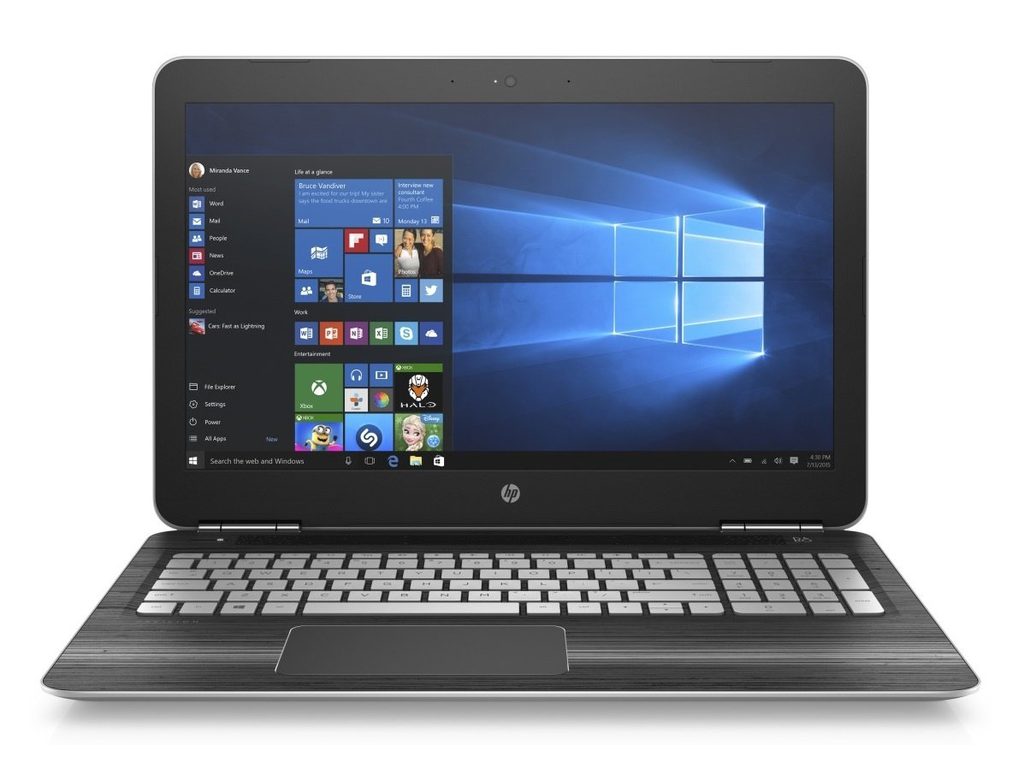
Rozbudowa pamięci RAM w laptopie HP Pavilion może poprawić płynność pracy, szczególnie podczas korzystania z wielu programów, przeglądarki z dużą liczbą kart albo aplikacji wymagających większej ilości pamięci operacyjnej. Nie każdy model tej serii można jednak rozbudować w taki sam sposób. W części konstrukcji pamięć jest wymienna, w innych została częściowo lub całkowicie wlutowana na płycie głównej.
Przed zakupem modułu RAM trzeba więc sprawdzić dokładny wariant laptopa, rodzaj zastosowanej pamięci, dostępność gniazda oraz ograniczenia płyty głównej. Sama wymiana nie zawsze rozwiązuje problem wolnego działania, ponieważ przyczyną może być także zużyty dysk, przegrzewanie, błędna konfiguracja systemu albo uszkodzenie sprzętowe.
Pamięć RAM, czyli pamięć operacyjna, przechowuje dane programów używanych w danym momencie. Jest znacznie szybsza od pamięci masowej, ale jej zawartość jest tymczasowa i znika po wyłączeniu laptopa. Gdy zaczyna jej brakować, system musi częściej korzystać z pliku stronicowania na dysku. Dysk działa wtedy jako wolniejszy magazyn danych tymczasowych, co może powodować wyraźne spowolnienia.
Typowe objawy niedoboru RAM w HP Pavilion to:
Nie każdy z tych objawów oznacza konieczność rozbudowy pamięci. Podobne zachowanie może wywołać przegrzewanie, niewłaściwy sterownik, infekcja, problem z dyskiem albo uszkodzenie plików systemowych. Dlatego przed wymianą warto wykonać diagnostykę i sprawdzić, który element rzeczywiście ogranicza działanie laptopa.
Najczęstszą przyczyną jest niewystarczająca ilość RAM w stosunku do obecnego sposobu korzystania z laptopa. HP Pavilion używany wyłącznie do prostych zadań może działać poprawnie przy mniejszej ilości pamięci, natomiast praca z wieloma programami jednocześnie wymaga większego zapasu. Znaczenie ma nie tylko sam program, lecz także liczba procesów działających w tle.
Niektóre programy są automatycznie uruchamiane razem z systemem. Mogą działać w tle nawet wtedy, gdy nie są aktywnie używane. Zajmują pamięć, zwiększają obciążenie procesora i mogą sprawiać wrażenie, że laptop wymaga modernizacji, choć część problemu wynika z konfiguracji oprogramowania.
Pamięć RAM występuje w różnych generacjach i wariantach. Moduł musi być zgodny z płytą główną pod względem typu, formatu oraz parametrów elektrycznych. W laptopach stosuje się kompaktowe moduły przeznaczone do komputerów przenośnych, ale konkretny HP Pavilion może wymagać określonego rozwiązania. Nie należy dobierać pamięci wyłącznie na podstawie pojemności.
Uszkodzony moduł RAM może powodować zawieszanie systemu, niebieskie ekrany, samoczynne restarty albo brak uruchamiania laptopa. Podobne objawy może dać zabrudzone, uszkodzone lub mechanicznie naruszone gniazdo pamięci. W takim przypadku zwiększenie pojemności nie jest głównym problemem. Najpierw trzeba ustalić, czy pamięć działa stabilnie.
W wybranych konstrukcjach część pamięci jest przylutowana bezpośrednio do płyty głównej, a możliwość rozbudowy zależy od obecności dodatkowego gniazda. W innych wariantach cała pamięć może być wlutowana i niedostępna dla standardowej wymiany. Nie można zakładać, że każdy HP Pavilion ma identyczną budowę wewnętrzną.
Automatyczne zmniejszanie wydajności podzespołów dla ograniczenia temperatury nazywa się throttlingiem. Zabrudzone chłodzenie lub pasta termoprzewodząca, która utraciła właściwości, mogą spowalniać laptop niezależnie od ilości RAM. Większa pamięć nie usunie wówczas przyczyny spadku wydajności.
Najważniejszy jest dokładny identyfikator laptopa, a nie samo określenie HP Pavilion. Jedna seria może obejmować wiele odmian różniących się płytą główną, procesorem, układem chłodzenia i sposobem montażu pamięci. Informacje można znaleźć na oznaczeniu obudowy, w systemie operacyjnym albo w ustawieniach firmware, czyli podstawowego oprogramowania uruchamiającego laptop.
Warto ustalić:
Ważne jest także rozróżnienie pamięci RAM od pamięci graficznej. Zintegrowany układ graficzny może korzystać z części pamięci operacyjnej, dlatego dostępna ilość RAM może być mniejsza niż wartość wskazana w specyfikacji laptopa. Nie oznacza to automatycznie usterki.
Diagnostykę rozpoczyna się od identyfikacji konkretnego modelu HP Pavilion i odczytania konfiguracji sprzętowej. Następnie analizuje się wykorzystanie pamięci podczas typowych czynności. Sprawdza się, czy problem pojawia się przy uruchamianiu określonych programów, czy występuje także podczas prostych zadań.
Kolejnym etapem jest test stabilności RAM. Test pamięci sprawdza, czy zapis i odczyt danych odbywa się bez błędów. Pojedyncze błędy mogą wskazywać na uszkodzenie modułu, problem z gniazdem albo niezgodność parametrów. Jeżeli laptop uruchamia się niestabilnie po zamontowaniu nowej pamięci, nie należy uznawać tego za normalne zachowanie.
Po potwierdzeniu możliwości rozbudowy dobiera się kompatybilny, nowy moduł. Znaczenie ma zgodność generacji, formatu i parametrów pracy. W niektórych konfiguracjach korzystne jest zastosowanie pary zgodnych modułów, ponieważ kontroler pamięci może wtedy pracować w trybie dwukanałowym. Tryb dwukanałowy zwiększa przepustowość komunikacji między pamięcią a kontrolerem, ale jego dostępność zależy od konstrukcji laptopa.
Sam montaż polega na odłączeniu zasilania, uzyskaniu dostępu do wnętrza obudowy, prawidłowym osadzeniu modułu i ponownym sprawdzeniu konfiguracji. Po instalacji wykonuje się test uruchamiania, kontroluje wykrytą pojemność oraz sprawdza stabilność systemu pod obciążeniem. Jeżeli laptop nie rozpoznaje pamięci, przyczyną może być niewłaściwy moduł, niepełne osadzenie, ograniczenie firmware albo uszkodzenie gniazda.
W przypadku pamięci wlutowanej rozbudowa może wymagać rozwiązania przewidzianego przez producenta płyty głównej albo nie być możliwa. Próba wymiany elementów lutowanych bez odpowiedniego wyposażenia może doprowadzić do uszkodzenia ścieżek, pól lutowniczych i innych układów.
Przed oddaniem laptopa do diagnostyki można sprawdzić zużycie pamięci w systemowym menedżerze zadań. Należy obserwować, które programy zajmują najwięcej RAM i czy problem pojawia się po ich uruchomieniu. Przydatne jest również zamknięcie niepotrzebnych kart przeglądarki oraz wyłączenie zbędnych aplikacji działających w tle.
Można także ponownie uruchomić laptop i sprawdzić, czy spowolnienie powtarza się po czystym starcie systemu. Warto zainstalować aktualizacje systemowe pochodzące z zaufanego źródła oraz wykonać kopię ważnych danych przed jakąkolwiek ingerencją w sprzęt.
Jeżeli występują restarty, niebieskie ekrany albo błędy podczas uruchamiania, można zapisać ich treść lub wykonać zdjęcie komunikatu. Taka informacja ułatwia późniejszą diagnostykę. Nie należy jednak wielokrotnie uruchamiać laptopa, jeżeli pojawiają się objawy możliwego uszkodzenia elektrycznego, zapach spalenizny albo nietypowe dźwięki.
Nie powinno się kupować modułu wyłącznie dlatego, że ma większą pojemność niż obecna pamięć. Niezgodny element może nie zostać wykryty, powodować niestabilność albo uniemożliwić uruchomienie HP Pavilion. Nie należy również mieszać przypadkowych modułów bez sprawdzenia ich zgodności.
Ryzykowne jest otwieranie obudowy bez odpowiednich narzędzi i wiedzy o rozmieszczeniu zatrzasków. Zbyt mocne podważanie może uszkodzić obudowę, przewody, taśmy albo złącza. Modułu RAM nie wolno dotykać stykami, wyginać ani wciskać pod niewłaściwym kątem.
Nie należy samodzielnie lutować pamięci wlutowanej ani podgrzewać płyty głównej domowymi metodami. Takie działania nie są naprawą i mogą trwale uszkodzić płytę. Nie powinno się także stosować niepewnych programów obiecujących zwiększenie RAM przez modyfikację systemu. Plik stronicowania może pomóc w ograniczonym zakresie, ale nie zastępuje fizycznej pamięci operacyjnej.
Nie. Możliwość rozbudowy zależy od konkretnej płyty głównej i sposobu montażu pamięci. Część modeli ma wymienne moduły, część ma pamięć wlutowaną, a niektóre konstrukcje łączą oba rozwiązania.
Nie zawsze. Rozbudowa pomaga głównie wtedy, gdy pamięć operacyjna jest rzeczywistym ograniczeniem. Jeżeli problem powoduje przegrzewanie, uszkodzony dysk, błędy systemu albo niepotrzebne procesy w tle, potrzebne będzie inne działanie.
Zwykle nie. Po prawidłowym montażu system powinien rozpoznać nową konfigurację podczas uruchamiania. Jeżeli pojawiają się błędy, trzeba sprawdzić kompatybilność modułu, jego osadzenie oraz stan gniazda.
Ostateczny zakres prac określa się po diagnozie, bez przyjmowania założeń na podstawie samej nazwy serii.
Rozbudowa RAM w HP Pavilion może być skutecznym sposobem na poprawę płynności pracy, ale wymaga wcześniejszego sprawdzenia konkretnej konfiguracji. Prawidłowa diagnostyka pozwala odróżnić niedobór pamięci od problemów z chłodzeniem, dyskiem lub stabilnością modułu.
Kierowca odbiera laptop w Warszawie i okolicach, natomiast diagnostyka oraz prace związane z pamięcią odbywają się w serwisie. Dobór części do rozbudowy i warunki ewentualnej gwarancji są omawiane przy zleceniu, z uwzględnieniem zakresu prac.
Odbiór i zwrot sprzętu
Darmowa diagnoza laptopa
Laptopy zastępcze
Dojazd do klienta
Serwis laptopów HP
Telefon: 22 378 46 53
Czynne całą dobę, 7 dni w tygodniu — weekendy i święta włącznie. Przed wizytą w punkcie prosimy o kontakt telefoniczny — zgłoszenia przyjmujemy całodobowo.
Kierowca odbiera i odwozi sprzęt albo na miejsce przyjeżdża serwisant.
Obszar: cała Warszawa i 40 km wokół — sprawdź obszar.