Pogwarancyjny Serwis Laptopów i Komputerów HP
Pogwarancyjny Serwis Laptopów i Komputerów HP
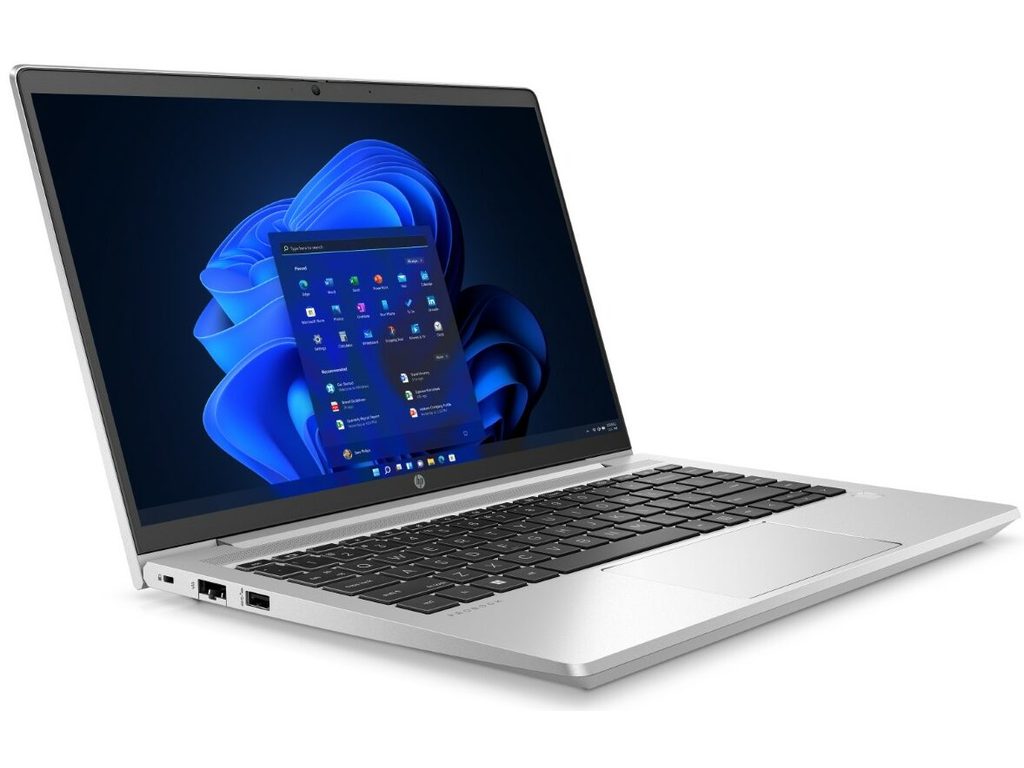
Aktualizacja BIOS-u i sterowników w laptopie HP ProBook może poprawić stabilność działania, zgodność z systemem oraz obsługę podzespołów. Jest to jednak zadanie wymagające ostrożności, ponieważ przerwanie aktualizacji BIOS-u, czyli podstawowego oprogramowania uruchamianego przed systemem operacyjnym, może uniemożliwić prawidłowe uruchomienie laptopa.
Nie każda aktualizacja jest potrzebna w każdym przypadku. Najbezpieczniej wykonuje się ją wtedy, gdy producent wskazuje konkretny problem rozwiązany w nowej wersji, występują trudności ze sterownikiem albo wymagane jest zastosowanie nowszej wersji systemu. W pozostałych sytuacjach należy najpierw ocenić, czy korzyść z aktualizacji uzasadnia związane z nią ryzyko.
Problemy z BIOS-em i sterownikami nie zawsze wyglądają tak samo. W laptopie HP ProBook mogą pojawiać się zarówno podczas uruchamiania, jak i dopiero w czasie pracy systemu. Objawy często są mylone z awarią sprzętową, dlatego ważna jest obserwacja momentu występowania problemu.
Starsza wersja sterownika sama w sobie nie oznacza usterki. Przy poprawnie działających podzespołach instalacja każdej paczki bez sprawdzenia jej przeznaczenia może spowodować problemy. Ostrożności wymaga zwłaszcza aktualizacja BIOS, który uruchamia się przed systemem Windows.
Dzięki sterownikowi system komunikuje się z danym podzespołem. Uszkodzenie lub niedopasowanie sterownika grafiki, dźwięku, sieci, chipsetu czy urządzenia wejściowego do wariantu HP ProBook może sprawić, że element działa tylko częściowo albo nie jest wykrywany.
Problem może pojawić się po większej aktualizacji systemu, przywróceniu ustawień fabrycznych, zmianie dysku albo instalacji sterownika przeznaczonego do innej konfiguracji. Z zewnątrz podobne objawy może powodować także uszkodzenie sprzętu, dlatego sama instalacja nowego pliku nie powinna zastępować diagnostyki.
System operacyjny może zainstalować ogólny sterownik, który zapewnia podstawową obsługę urządzenia, ale nie udostępnia wszystkich funkcji HP ProBook. W takiej sytuacji działa na przykład obraz, lecz nie działają prawidłowo skróty klawiszowe, regulacja jasności, usypianie albo zmiana trybu zasilania.
Ogólny sterownik może też zostać zainstalowany automatycznie po usunięciu właściwego oprogramowania. W Menedżerze urządzeń nie zawsze widać wtedy oczywisty komunikat o błędzie. Czasem dopiero analiza identyfikatora urządzenia pozwala ustalić, że zainstalowany plik nie odpowiada dokładnej konfiguracji laptopa.
BIOS, czyli firmware odpowiedzialny między innymi za rozpoczęcie pracy laptopa i rozpoznanie podstawowych podzespołów, może zawierać poprawki dotyczące stabilności, zarządzania energią, zgodności pamięci lub uruchamiania systemu. W dokumentacji aktualizacji producent może również opisywać rozwiązanie konkretnego błędu występującego tylko w wybranych konfiguracjach.
Starszy BIOS nie musi oznaczać problemu. Aktualizacja ma sens wtedy, gdy opis zmian odpowiada rzeczywistym objawom, wymaganiom systemu lub planowanej zmianie sprzętowej. Instalowanie BIOS-u wyłącznie dlatego, że istnieje nowsza wersja, nie zawsze jest uzasadnione.
Niektóre problemy wynikają nie z samej wersji BIOS-u, lecz z ustawień zapisanych w jego konfiguracji. Dotyczy to między innymi kolejności uruchamiania, trybu zabezpieczeń, obsługi wirtualizacji procesora, rozpoznawania urządzeń startowych albo ustawień związanych z bezpiecznym uruchamianiem.
Zmiana takich opcji bez znajomości ich znaczenia może spowodować, że system przestanie się uruchamiać, mimo że sprzęt pozostaje sprawny. W niektórych przypadkach po aktualizacji BIOS-u część ustawień może wrócić do wartości domyślnych, dlatego warto wiedzieć, które opcje były wcześniej zmienione.
Problemy przypominające awarię sterownika mogą powodować uszkodzone pliki systemowe, błędy aktualizacji, nieprawidłowe wpisy konfiguracji albo konflikt kilku wersji tego samego sterownika. W takim przypadku ponowna instalacja BIOS-u nie rozwiąże przyczyny, ponieważ problem znajduje się w systemie operacyjnym.
Jeżeli prawidłowy sterownik nie przywraca działania urządzenia, przyczyną może być uszkodzenie podzespołu, przewodu, gniazda albo układu na płycie głównej. Przykładowo brak sieci bezprzewodowej może wynikać zarówno z problemu programowego, jak i z usterki modułu komunikacyjnego. Podobnie migotanie obrazu może mieć związek ze sterownikiem, matrycą, przewodem obrazu lub układem graficznym.
Przed pobraniem plików należy ustalić dokładne oznaczenie laptopa HP ProBook, a nie tylko nazwę rodziny urządzeń. Poszczególne warianty tej samej serii mogą mieć różne płyty główne, procesory, moduły sieciowe i wersje BIOS-u. Plik przygotowany dla innego wariantu może nie zadziałać albo może spowodować poważny problem.
Warto sprawdzić bieżącą wersję BIOS-u w ekranie informacji systemowych albo w narzędziu diagnostycznym. Następnie należy porównać ją z wersją przeznaczoną dla konkretnego modelu oraz przeczytać opis zmian i wymagania instalatora. Jeżeli dokumentacja wskazuje konieczność wcześniejszej wersji pośredniej, nie należy pomijać tego warunku.
Przed aktualizacją sterowników dobrze jest utworzyć punkt przywracania systemu, czyli zapis pozwalający wrócić do wcześniejszej konfiguracji programowej. W przypadku sterownika urządzenia warto także zachować kopię dotychczasowego instalatora lub przygotować możliwość uruchomienia systemu w trybie awaryjnym. Tryb awaryjny ładuje ograniczony zestaw sterowników i może ułatwić usunięcie wadliwej instalacji.
Pliki należy pobierać wyłącznie z wiarygodnego źródła przeznaczonego dla danego laptopa. Nie powinno się korzystać z przypadkowych programów obiecujących automatyczne znalezienie wszystkich sterowników. Takie narzędzia mogą instalować niepasujące wersje, nadpisywać działające sterowniki lub utrudniać ustalenie, co dokładnie zostało zmienione.
Aktualizację BIOS-u rozpoczyna się od zamknięcia aplikacji i przygotowania stabilnego zasilania. Laptop powinien być podłączony do zasilacza, a akumulator powinien mieć wystarczający poziom na wypadek chwilowego zaniku zasilania. W czasie aktualizacji nie należy zamykać pokrywy, odłączać przewodu, naciskać przycisku zasilania ani wymuszać ponownego uruchomienia.
Instalator BIOS-u może samodzielnie ponownie uruchomić HP ProBook i wyświetlić ekran aktualizacji firmware. W tym momencie system operacyjny nie wykonuje zwykłej pracy, dlatego ekran może wyglądać inaczej niż podczas standardowego uruchamiania. Czas trwania zależy od modelu i stanu urządzenia, a nie od samej wielkości pliku. Do czasu zakończenia procesu nie należy podejmować pochopnych działań.
Po ponownym uruchomieniu trzeba sprawdzić, czy laptop startuje normalnie, czy system widzi dysk oraz czy działają podstawowe urządzenia. Jeżeli zmieniły się ustawienia BIOS-u, należy zweryfikować kolejność uruchamiania i opcje zabezpieczeń. Nie należy przywracać wszystkich wcześniejszych zmian bez sprawdzenia, jaki wpływ mają na aktualną konfigurację.
Aktualizację sterowników przeprowadza się etapami. Najpierw warto zająć się elementami wpływającymi na komunikację między systemem a płytą główną, a następnie sterownikami urządzeń, które zgłaszają problem. Po każdej większej instalacji należy sprawdzić działanie laptopa, zamiast instalować wiele paczek jednocześnie. Ułatwia to ustalenie, który sterownik wpłynął na zachowanie systemu.
Po instalacji sterownika chipsetu, czyli zestawu komponentów pośredniczących w komunikacji procesora, pamięci i urządzeń, część funkcji może zacząć działać dopiero po ponownym uruchomieniu. Podobnie sterownik grafiki może wymagać restartu, aby aktywować właściwy model zarządzania obrazem i energią.
Jeżeli problem dotyczy przegrzewania albo spadku wydajności, sama aktualizacja sterownika może nie wystarczyć. Throttling, czyli automatyczne ograniczanie częstotliwości pracy podzespołu w celu ochrony przed przegrzaniem lub przeciążeniem, może wynikać z zabrudzenia układu chłodzenia, zużytej pasty termoprzewodzącej, problemu z wentylatorem albo ustawień firmware.
Przy problemach z BIOS lub sterownikami warto zanotować objawy, czas ich występowania i komunikaty na ekranie. Przydatna jest też informacja, czy trudności zaczęły się po aktualizacji systemu, instalacji programu lub zmianie ustawień.
Przy problemach z konkretnym urządzeniem można odinstalować jego sterownik i pozwolić systemowi wykryć sprzęt ponownie, ale tylko wtedy, gdy wiadomo, jak przywrócić właściwą wersję. Jeżeli laptop jest używany do pracy, nauki albo przechowuje ważne dane, przed taką operacją należy zapewnić dostęp do kopii danych i podstawowych narzędzi potrzebnych do odzyskania połączenia z siecią.
Warto również wykonać pełne wyłączenie laptopa i ponownie go uruchomić. Uśpienie nie zawsze czyści stan wszystkich sterowników, a szybkie uruchamianie systemu może zachować część wcześniejszej konfiguracji. Jeżeli po pełnym restarcie objaw znika tylko chwilowo, może to wskazywać na problem z zarządzaniem energią, sterownikiem albo firmware.
Nie należy instalować BIOS-u przeznaczonego dla innego modelu, nawet jeśli nazwa serii wygląda podobnie. Nie powinno się również używać pliku pobranego bez sprawdzenia zgodności z dokładną konfiguracją HP ProBook. Błąd w tym miejscu może doprowadzić do braku uruchamiania laptopa.
Nie wolno przerywać aktualizacji BIOS-u tylko dlatego, że ekran przez pewien czas nie zmienia treści. Wyłączenie zasilania lub wymuszenie restartu w trakcie zapisu firmware może uszkodzić jego zawartość. Skutkiem może być konieczność programowania układu na płycie głównej albo naprawy wymagającej specjalistycznych narzędzi.
Nie należy kasować wielu sterowników jednocześnie ani instalować przypadkowych pakietów z nieznanych stron. W przypadku sterownika sieciowego może to doprowadzić do utraty połączenia potrzebnego do dalszej diagnostyki. Przy sterowniku magazynu danych albo kontrolera płyty głównej błędna zmiana może spowodować problemy z uruchamianiem systemu.
Ryzykowne jest także resetowanie ustawień BIOS-u bez zapisania informacji o wcześniejszej konfiguracji. W niektórych przypadkach po takim resecie system może nie znaleźć urządzenia startowego albo może zmienić sposób obsługi zabezpieczeń. Jeżeli laptop jest zaszyfrowany, przed zmianą ustawień należy upewnić się, że dostępne są dane potrzebne do odblokowania systemu.
Nie powinno się otwierać obudowy wyłącznie po to, aby wykonać aktualizację sterowników. Jeżeli jednak występują objawy przegrzewania, niestabilności zasilania, zapachu spalenizny, uszkodzenia gniazda albo problemu z obrazem, dalsze próby programowe mogą opóźnić właściwą naprawę.
W serwisie najpierw odtwarza się zgłoszony objaw i sprawdza, czy problem występuje przed uruchomieniem systemu, podczas startu Windows, czy dopiero po załadowaniu konkretnego sterownika. Następnie porównuje się wersję BIOS-u, konfigurację urządzenia oraz stan sterowników z objawami występującymi w danym egzemplarzu HP ProBook.
Diagnostyka może obejmować sprawdzenie pamięci, dysku, układu chłodzenia, zasilania, urządzeń komunikacyjnych i płyty głównej. Jeżeli aktualizacja BIOS-u została przerwana albo laptop przestał się uruchamiać, konieczne może być sprawdzenie zawartości firmware i sposobu jego odtworzenia.
W razie problemu ze sterownikiem usuwa się wadliwą wersję, przywraca właściwą konfigurację i sprawdza działanie urządzenia po ponownym uruchomieniu. Jeżeli przyczyna jest sprzętowa, instalowanie kolejnych sterowników nie jest traktowane jako naprawa.
W modelu z odbiorem sprzętu kierowca odbiera laptop HP ProBook, a po zakończeniu diagnostyki i naprawy zwraca go pod wskazane miejsce w Warszawie lub okolicach. Diagnoza laptopa jest bezpłatna w tym trybie. W razie potrzeby na czas naprawy może zostać udostępniony bezpłatny laptop zastępczy z systemem Windows.
Nie. Aktualizację wykonuje się przede wszystkim wtedy, gdy producent opisuje poprawkę odpowiadającą rzeczywistemu problemowi, wymagana jest zgodność z konkretną konfiguracją albo obecna wersja powoduje niestabilność. Sprawny laptop nie musi być aktualizowany przy każdej dostępnej publikacji.
Prawidłowa aktualizacja sterownika nie powinna usuwać dokumentów ani zdjęć, ale każda większa zmiana systemowa może zakończyć się błędem. Z tego powodu przed rozpoczęciem prac należy wykonać kopię ważnych danych i zapisać informacje potrzebne do ponownej konfiguracji laptopa.
Może oznaczać błąd zgodności, przerwanie procesu, problem z zasilaniem albo uszkodzenie samego firmware. Jeżeli po takim zdarzeniu HP ProBook nie uruchamia się prawidłowo, nie należy wielokrotnie wymuszać restartu. Potrzebna jest ocena, czy możliwe jest bezpieczne odtworzenie BIOS-u, czy konieczna jest naprawa płyty głównej.
Nie zawsze. Kolejność zależy od modelu, systemu i dokumentacji danego pakietu. Instalowanie wszystkich dostępnych wersji bez analizy może wprowadzić konflikty. Zwykle bezpieczniej jest dobrać tylko te sterowniki, które odpowiadają zgłoszonemu problemowi albo wymaganiom konkretnej konfiguracji.
Aktualizacja BIOS-u i sterowników w HP ProBook może rozwiązać problemy ze stabilnością, uruchamianiem oraz obsługą podzespołów, ale wymaga zgodności plików z dokładnym modelem i zachowania ciągłości zasilania. Jeżeli laptop nie uruchamia się po aktualizacji, objawy powracają albo nie wiadomo, czy przyczyna jest programowa, czy sprzętowa, bezpieczniej jest rozpocząć od diagnostyki.
W trybie z odbiorem sprzętu sprzęt można przekazać do sprawdzenia bez wizyty w punkcie stacjonarnym. Po ustaleniu przyczyny zakres naprawy i zastosowane części dobiera się do konkretnego egzemplarza HP ProBook.
Odbiór i zwrot sprzętu
Darmowa diagnoza laptopa
Laptopy zastępcze
Dojazd do klienta
Serwis laptopów HP
Telefon: 22 378 46 53
Czynne całą dobę, 7 dni w tygodniu — weekendy i święta włącznie. Przed wizytą w punkcie prosimy o kontakt telefoniczny — zgłoszenia przyjmujemy całodobowo.
Kierowca odbiera i odwozi sprzęt albo na miejsce przyjeżdża serwisant.
Obszar: cała Warszawa i 40 km wokół — sprawdź obszar.