Pogwarancyjny Serwis Laptopów i Komputerów HP
Pogwarancyjny Serwis Laptopów i Komputerów HP
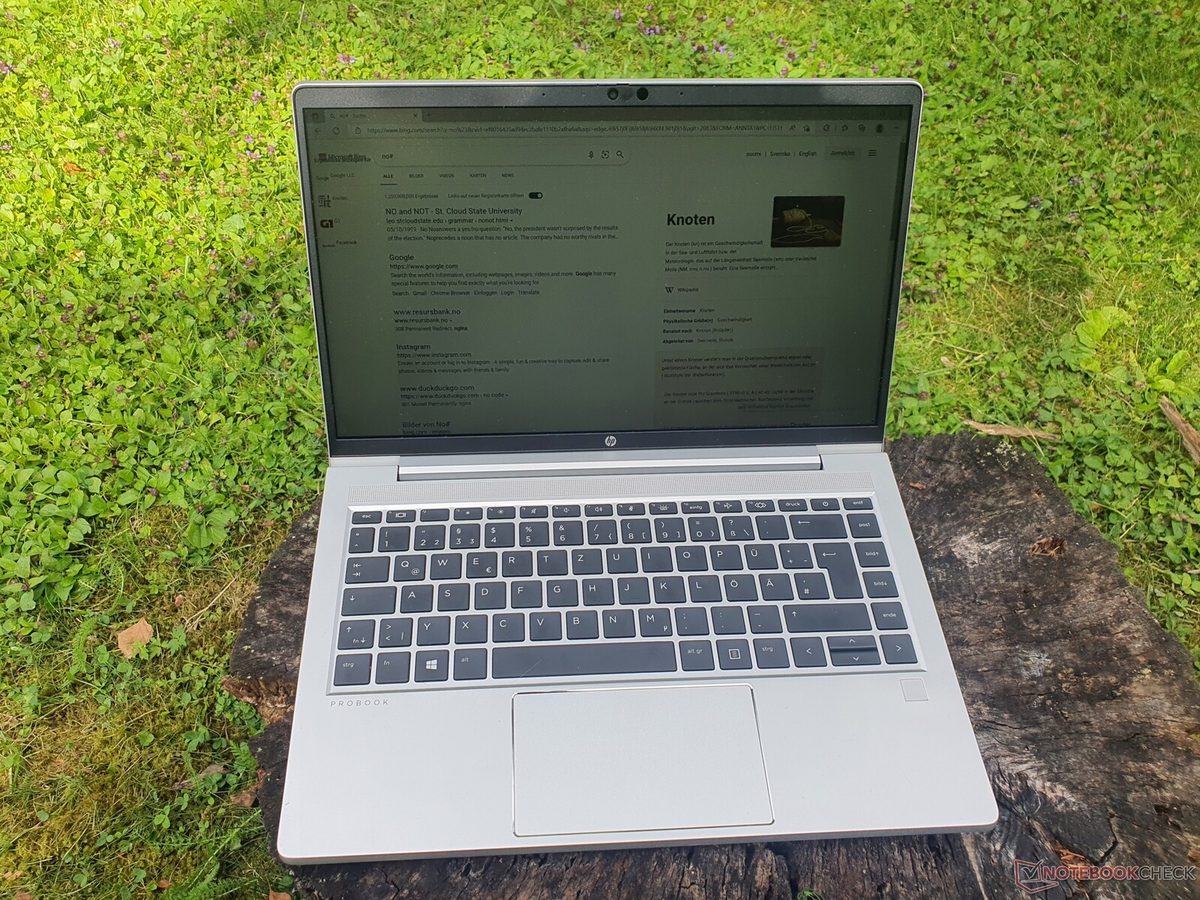
Rozbudowa dysku SSD i pamięci RAM w HP ProBook może poprawić szybkość uruchamiania systemu, komfort pracy z dokumentami oraz działanie wielu programów jednocześnie. Zakres możliwej modernizacji zależy jednak od konkretnej wersji laptopa, zastosowanej płyty głównej, rodzaju pamięci oraz sposobu zamontowania podzespołów. Przed zakupem części konieczna jest weryfikacja zgodności z danym egzemplarzem HP ProBook.
Najczęściej o zbyt małej ilości pamięci RAM świadczy wyraźne spowolnienie laptopa podczas korzystania z wielu aplikacji. System może działać poprawnie przy prostych zadaniach, ale po uruchomieniu przeglądarki z wieloma kartami, programu biurowego, komunikatora i aplikacji do wideokonferencji zaczyna reagować z opóźnieniem. Widoczne może być również częste korzystanie z pliku stronicowania, czyli obszaru dysku wykorzystywanego tymczasowo jako zastępstwo pamięci operacyjnej.
Typowym objawem ograniczonej pojemności dysku jest ciągłe ostrzeżenie o małej ilości wolnego miejsca. Problem może pojawiać się podczas instalowania aktualizacji, zapisywania dokumentów, pobierania większych plików albo tworzenia kopii zapasowej. Przy zapełnionym nośniku system operacyjny ma mniej miejsca na pliki tymczasowe, co może dodatkowo pogorszyć płynność działania.
O zużyciu albo ograniczeniach starszego nośnika mogą świadczyć długi start systemu, powolne otwieranie programów i opóźnienia podczas przeglądania plików. Nie każdy wolny HP ProBook wymaga jednak wymiany dysku. Przyczyną może być także uszkodzenie systemu, niepotrzebne programy uruchamiane w tle, błędy sterowników lub przegrzewanie się podzespołów.
Rozbudowa może być uzasadniona również wtedy, gdy laptop jest używany do zadań wymagających większej przestrzeni roboczej. Dotyczy to na przykład pracy na dużych dokumentach, lokalnych bazach plików, materiałach graficznych, narzędziach programistycznych lub wielu aplikacjach uruchomionych równocześnie. W przypadku serii ProBook przeznaczonych do pracy biurowej modernizacja często pozwala wydłużyć praktyczny okres użytkowania urządzenia.
Pamięć RAM, czyli szybka pamięć operacyjna używana przez system i uruchomione programy, przechowuje dane potrzebne podczas bieżącej pracy. Jeżeli jej pojemność jest niewystarczająca, system przenosi część danych na dysk. Taki mechanizm pozwala kontynuować pracę, ale jest znacznie wolniejszy od bezpośredniego korzystania z pamięci RAM.
W poszczególnych wersjach HP ProBook pamięć może być zamontowana w gnieździe, częściowo wlutowana na płycie głównej albo występować w połączeniu obu tych rozwiązań. Z tego powodu nie zawsze można po prostu wymienić istniejący moduł na większy. Najpierw trzeba sprawdzić budowę konkretnego modelu oraz ograniczenia płyty głównej.
Dysk SSD, czyli nośnik danych wykorzystujący pamięć flash zamiast ruchomych elementów, zapewnia szybki dostęp do systemu i plików. Jego wymiana na pojemniejszy model może rozwiązać problem braku miejsca i ułatwić dalszą pracę. Sama większa pojemność nie oznacza jednak automatycznie zgodności. Znaczenie ma interfejs, sposób montażu, typ złącza oraz obsługiwany format nośnika.
Jeżeli dysk SSD wykazuje błędy odczytu lub zapisu, zawiesza system albo powoduje problemy z uruchamianiem, sama rozbudowa pojemności może nie wystarczyć. W takiej sytuacji potrzebna jest ocena stanu nośnika i zabezpieczenie danych. Wymiana dysku bez wcześniejszego sprawdzenia może utrudnić odzyskanie plików, jeżeli stary nośnik jest niestabilny.
Nazwa HP ProBook obejmuje wiele generacji i odmian konstrukcyjnych. Różnice mogą dotyczyć liczby dostępnych gniazd pamięci, rodzaju zastosowanego dysku, dostępu do podzespołów oraz możliwości przeniesienia systemu. Nawet podobnie wyglądające laptopy mogą wymagać innych części i odmiennej procedury modernizacji.
Wolne działanie może wynikać z przegrzewania, zakurzonego układu chłodzenia, nieaktualnych sterowników, błędów systemu plików albo nadmiernej liczby procesów działających w tle. W HP ProBook używanym przez długi czas warto więc ocenić cały stan urządzenia. Montaż większego dysku lub dodatkowej pamięci nie usunie problemu, jeżeli główną przyczyną jest usterka płyty głównej albo układu chłodzenia.
Pierwszym etapem jest identyfikacja dokładnej wersji laptopa. Sama informacja „HP ProBook” jest niewystarczająca, ponieważ w ramach jednej serii występują różne płyty główne i konfiguracje. Sprawdza się oznaczenie modelu, obecny dysk, sposób zamontowania pamięci RAM oraz dostępne możliwości rozbudowy.
Następnie ocenia się stan obecnych podzespołów. W przypadku pamięci RAM sprawdza się wykrywaną pojemność, poprawność działania i ewentualne błędy. W przypadku dysku analizuje się jego kondycję, odczyt parametrów diagnostycznych oraz stabilność pracy. Jeżeli występują symptomy uszkodzenia, przed modernizacją należy ustalić, czy dane można bezpiecznie skopiować.
Przy wyborze nowego dysku bierze się pod uwagę przede wszystkim zgodność interfejsu i złącza. Dysk NVMe to szybki nośnik komunikujący się z komputerem przez odpowiedni interfejs, natomiast SSD SATA korzysta z innego sposobu komunikacji. Oba rozwiązania mogą występować w laptopach HP ProBook, ale nie są wzajemnie zamienne w każdym urządzeniu. Ostateczny wybór musi wynikać z dokumentacji i oględzin konkretnego laptopa.
Przy wyborze pamięci RAM sprawdza się jej typ, format, obsługiwaną pojemność i zgodność z płytą główną. Moduł o niewłaściwych parametrach może nie zostać wykryty albo może powodować niestabilną pracę. Istotne jest także prawidłowe dopasowanie modułów, jeżeli laptop korzysta z więcej niż jednego gniazda.
Po zamontowaniu podzespołów wykonuje się test uruchamiania, sprawdza wykrywanie pamięci i dysku w ustawieniach firmware oraz w systemie operacyjnym. Firmware to oprogramowanie zapisane w pamięci laptopa, które uruchamia podstawową obsługę sprzętu przed startem systemu. Następnie przeprowadza się test obciążeniowy i kontroluje stabilność pracy.
Jeżeli wymieniany jest dysk systemowy, można przenieść istniejącą instalację systemu za pomocą klonowania. Klonowanie oznacza utworzenie kopii zawartości starego nośnika na nowym, aby zachować system, programy i ustawienia. Operacja wymaga jednak sprawdzenia układu partycji, trybu uruchamiania oraz ilości danych. W niektórych przypadkach bezpieczniejsza jest czysta instalacja systemu po wcześniejszym wykonaniu kopii ważnych plików.
Po zakończeniu prac sprawdza się również stan obudowy, mocowania dysku, przewodów i układu chłodzenia. Części stosowane przy modernizacji powinny być nowe.
Najpierw warto uporządkować informacje o problemie. Przydatne jest zapisanie, kiedy pojawia się spowolnienie, czy dotyczy wszystkich programów oraz czy laptop zawiesza się także po uruchomieniu bez dodatkowych aplikacji. Takie obserwacje pomagają odróżnić brak pamięci od problemu systemowego albo sprzętowego.
Można sprawdzić ilość wolnego miejsca na dysku oraz usunąć niepotrzebne pliki, jeżeli są bezpieczne do usunięcia. Nie należy kasować przypadkowych katalogów systemowych ani plików, których przeznaczenie nie jest znane. Przed większymi porządkami warto wykonać kopię ważnych dokumentów na osobnym nośniku.
Warto również sprawdzić, jakie programy uruchamiają się razem z systemem. Niepotrzebne aplikacje działające w tle mogą zużywać pamięć RAM i obciążać procesor. Wyłączanie takich programów powinno odbywać się ostrożnie, ponieważ niektóre składniki są potrzebne do prawidłowej obsługi urządzenia.
Można obserwować zachowanie laptopa podczas prostych czynności: uruchamiania systemu, otwierania dokumentu, kopiowania plików i pracy w przeglądarce. Jeżeli pojawiają się komunikaty o błędach dysku, samoczynne restarty, nietypowe dźwięki albo problemy z dostępem do plików, należy ograniczyć dalsze użytkowanie i skupić się na zabezpieczeniu danych.
Przed przekazaniem HP ProBook do serwisu należy przygotować informacje o sposobie logowania, istotnych programach oraz plikach wymagających zachowania. Hasła nie powinny być przekazywane w przypadkowych wiadomościach. W trybie z odbiorem sprzętu kierowca odbiera laptop, a po diagnozie i naprawie urządzenie jest zwracane. Diagnoza laptopa w tym modelu obsługi jest bezpłatna.
Nie należy kupować dysku ani pamięci wyłącznie na podstawie ogólnej nazwy serii HP ProBook. Bez sprawdzenia dokładnego modelu można wybrać część niepasującą do złącza albo przekraczającą możliwości płyty głównej.
Ryzykowne jest otwieranie obudowy bez odpowiednich narzędzi i wiedzy o rozmieszczeniu zatrzasków. Podczas podważania pokrywy można uszkodzić obudowę, przewody, taśmy albo złącza. Szczególnej ostrożności wymaga odłączenie akumulatora przed pracą przy podzespołach.
Nie powinno się dotykać styków modułów pamięci ani elementów elektroniki bez zabezpieczenia przed wyładowaniami elektrostatycznymi. Takie wyładowanie może uszkodzić podzespół, nawet jeżeli uszkodzenie nie jest widoczne od razu.
Nie należy wymuszać montażu dysku lub pamięci, jeżeli element nie pasuje. Złącza są zaprojektowane tak, aby podzespół był ustawiony w określony sposób. Użycie nadmiernej siły może trwale uszkodzić gniazdo albo płytę główną.
Nie warto także przeprowadzać klonowania bez wcześniejszej kopii danych. Jeżeli stary dysk ma błędy, nieudana operacja może pogorszyć dostęp do plików. Aktualizowanie firmware bez sprawdzenia procedury również może prowadzić do problemów z uruchamianiem laptopa.
Nie. Możliwość rozbudowy zależy od konkretnej płyty głównej. W niektórych wersjach dostępne są gniazda na wymienne moduły, a w innych część pamięci może być wlutowana. Przed zakupem potrzebna jest weryfikacja danej konfiguracji.
Sama wymiana nośnika nie musi oznaczać utraty danych, ale pliki pozostające na starym dysku nie są automatycznie przenoszone. Dane można skopiować albo przenieść system, jeżeli stan starego nośnika i jego konfiguracja na to pozwalają.
Większa pojemność daje więcej miejsca, lecz nie musi oznaczać szybszej pracy. Wpływ na szybkość mają rodzaj poprzedniego i nowego nośnika, stan systemu oraz pozostałe podzespoły. Przy przegrzewaniu lub uszkodzeniu płyty głównej wymiana dysku może nie dać oczekiwanego rezultatu.
W ramach obsługi z odbiorem sprzętu komputer zastępczy z systemem Windows bywa dostępny bezpłatnie na czas naprawy, bez kaucji. Dostępność zależy od bieżących warunków obsługi i jest ustalana przy przyjęciu urządzenia.
Rozbudowa dysku SSD i pamięci RAM w HP ProBook wymaga dopasowania części do konkretnej wersji laptopa oraz sprawdzenia, czy spowolnienie rzeczywiście wynika z ograniczeń sprzętowych. Prawidłowa diagnostyka pozwala uniknąć zakupu niezgodnych podzespołów i ograniczyć ryzyko utraty danych.
Kierowca odbiera urządzenie z Warszawy i okolic do serwisu, a po diagnozie i naprawie zwraca je w ustalony sposób. Warunki ewentualnej gwarancji na wykonane prace omawiane są przy zleceniu, zależnie od zakresu naprawy.
Odbiór i zwrot sprzętu
Darmowa diagnoza laptopa
Laptopy zastępcze
Dojazd do klienta
Serwis laptopów HP
Telefon: 22 378 46 53
Czynne całą dobę, 7 dni w tygodniu — weekendy i święta włącznie. Przed wizytą w punkcie prosimy o kontakt telefoniczny — zgłoszenia przyjmujemy całodobowo.
Kierowca odbiera i odwozi sprzęt albo na miejsce przyjeżdża serwisant.
Obszar: cała Warszawa i 40 km wokół — sprawdź obszar.