Pogwarancyjny Serwis Laptopów i Komputerów HP
Pogwarancyjny Serwis Laptopów i Komputerów HP
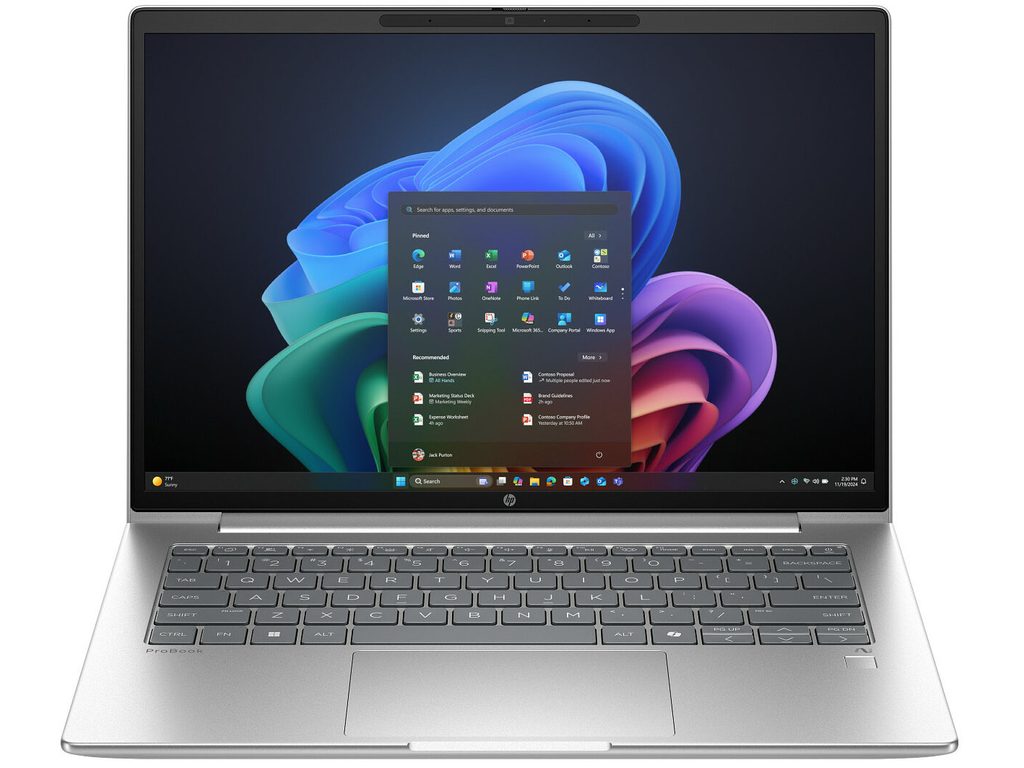
Upgrade laptopa HP ProBook do dysku NVMe może poprawić szybkość uruchamiania systemu, otwierania programów i pracy z plikami. NVMe to standard komunikacji z szybkim dyskiem półprzewodnikowym, który wykorzystuje bezpośrednią komunikację z magistralą komputera i może działać sprawniej niż starsze rozwiązania oparte na interfejsie SATA. Sama wymiana nie zawsze jest jednak prostą czynnością, ponieważ zgodność zależy od konkretnej wersji laptopa, jego płyty głównej, układu chłodzenia i sposobu instalacji systemu.
Upgrade polega na zastąpieniu dotychczasowego nośnika danych dyskiem NVMe albo na dodaniu takiego dysku, jeżeli konstrukcja laptopa przewiduje odpowiednie gniazdo. Dysk NVMe jest nośnikiem półprzewodnikowym, czyli urządzeniem przechowującym dane w pamięci flash bez ruchomych elementów mechanicznych. Standard NVMe został opracowany z myślą o szybkiej komunikacji z komputerem i jest spotykany w kompaktowych modułach montowanych bezpośrednio na płycie głównej.
W laptopach HP ProBook można spotkać różne rozwiązania zależne od generacji urządzenia i jego konfiguracji. Nie każdy ProBook ma takie samo gniazdo, identyczne prowadzenie przewodów ani taką samą obsługę nośników. Z tego powodu przed zakupem dysku trzeba sprawdzić konkretny model, a nie tylko nazwę serii. Istotne może być także to, czy komputer ma już zainstalowany dysk w gnieździe przeznaczonym dla nośnika NVMe, czy dotychczasowy nośnik korzysta z innego interfejsu.
Najczęstszym powodem modernizacji jest powolna praca HP ProBook. System może uruchamiać się długo, programy mogą otwierać się z opóźnieniem, a przełączanie między aplikacjami może powodować chwilowe zawieszanie obrazu. W takim przypadku dysk nie zawsze jest jedyną przyczyną problemu, ale starszy lub zużyty nośnik często ogranicza codzienną pracę.
Nie każda wolna praca oznacza konieczność montażu NVMe. HP ProBook może działać wolno także z powodu niepotrzebnych programów uruchamianych razem z systemem, błędów aktualizacji, niewystarczającej ilości pamięci operacyjnej, przegrzewania albo złośliwego oprogramowania. Dlatego wymianę dysku najlepiej poprzedzić diagnostyką.
Dysk półprzewodnikowy może z czasem tracić wydajność i stabilność, szczególnie gdy pracuje przez długi okres przy dużym obciążeniu. Objawem może być wolniejszy zapis, nieregularne zawieszanie albo pojawianie się błędów podczas odczytu. Jeżeli HP ProBook korzysta ze starszego nośnika, jego wymiana może poprawić komfort pracy, ale nie zastępuje sprawdzenia stanu danych.
Niektóre konfiguracje HP ProBook korzystają z nośnika komunikującego się przez interfejs SATA. Interfejs to sposób, w jaki dysk wymienia dane z płytą główną. NVMe korzysta z innego sposobu komunikacji, dlatego nie można zakładać, że każdy moduł o podobnym kształcie będzie wzajemnie zgodny. Gniazdo, kluczowanie modułu i obsługa przez oprogramowanie układowe muszą odpowiadać konkretnej konstrukcji laptopa.
System operacyjny potrzebuje wolnego obszaru roboczego do aktualizacji, tworzenia plików tymczasowych i prawidłowego działania aplikacji. Gdy dysk jest niemal pełny, laptop może sprawiać wrażenie powolnego nawet wtedy, gdy sam nośnik jest sprawny. W takiej sytuacji większy dysk NVMe może rozwiązać problem pojemności, ale dane trzeba przenieść z zachowaniem odpowiedniej kolejności.
Długie uruchamianie i zawieszanie mogą wynikać z uszkodzonych plików systemu, błędnej konfiguracji rozruchu lub sterowników. Jeśli przyczyna leży poza nośnikiem, wymiana dysku bez sprawdzenia systemu może nie dać oczekiwanego efektu.
Throttling to automatyczne ograniczanie wydajności podzespołów w reakcji na zbyt wysoką temperaturę. W HP ProBook może powodować spowolnienie całego systemu, które bywa mylnie przypisywane dyskowi. Jeżeli laptop nagrzewa się, głośno pracuje lub zwalnia po dłuższej pracy, diagnostyka powinna objąć również układ chłodzenia.
Po zamontowaniu nowego dysku system może nie uruchomić się prawidłowo, jeżeli nie zostanie zachowany właściwy tryb uruchamiania, struktura partycji albo konfiguracja programu rozruchowego. BCD to baza danych konfiguracji rozruchu systemu Windows, która wskazuje, z którego nośnika i w jaki sposób ma zostać uruchomiony system. Jej błędna konfiguracja może wywołać komunikat o braku systemu, mimo że sam dysk działa.
Pierwszym etapem jest identyfikacja dokładnego modelu HP ProBook oraz sprawdzenie jego konfiguracji. Sama nazwa serii nie wystarcza, ponieważ w obrębie ProBook występują wersje różniące się płytą główną, rodzajem gniazda i sposobem montażu dysku. Analizuje się także obecny nośnik, sposób podziału przestrzeni i stan systemu.
Następnie sprawdza się stan techniczny dysku. Obejmuje to odczyt informacji diagnostycznych, analizę błędów i ocenę stabilności odczytu oraz zapisu. W przypadku podejrzenia uszkodzenia szczególnie ważne jest ustalenie, czy dane można bezpiecznie skopiować. Próby wielokrotnego uruchamiania uszkodzonego nośnika mogą pogorszyć jego stan.
Kolejny etap obejmuje weryfikację zgodności dysku NVMe z HP ProBook. Sprawdza się obecność odpowiedniego gniazda, sposób mocowania modułu, obsługę przez płytę główną oraz możliwość uruchomienia systemu z nowego nośnika. Analizuje się także, czy potrzebne są elementy montażowe i czy konstrukcja laptopa zapewnia prawidłowe odprowadzanie ciepła.
Przed rozpoczęciem prac ustala się sposób migracji danych. Migracja oznacza przeniesienie systemu, programów i plików na nowy dysk. Można przygotować kopię zawartości dotychczasowego nośnika albo wykonać świeżą instalację systemu i przywrócić potrzebne dane. Wybór zależy od stanu starego dysku, porządku w systemie i oczekiwanego rezultatu.
Po potwierdzeniu zgodności laptop zostaje wyłączony, odłączony od zasilania i przygotowany do bezpiecznego demontażu. Obudowę otwiera się z użyciem odpowiednich narzędzi, aby nie uszkodzić zatrzasków, przewodów ani elementów mocujących. Moduł NVMe powinien zostać osadzony stabilnie i zabezpieczony w sposób przewidziany dla danej konstrukcji HP ProBook.
Po instalacji nośnika należy sprawdzić jego wykrywanie przez firmware, czyli oprogramowanie układowe sterujące podstawową pracą laptopa przed startem systemu. Jeśli dysk nie jest widoczny, przed dalszą instalacją trzeba ponownie sprawdzić jego zgodność, połączenie i konfigurację.
Następnie przygotowuje się partycje, czyli logiczne obszary dysku przeznaczone na system i dane. W razie migracji sprawdza się, czy rozmiar partycji systemowej odpowiada nowej przestrzeni oraz czy zachowane zostały informacje potrzebne do uruchomienia Windows. Po instalacji lub klonowaniu wykonuje się test startu, odczytu plików, zapisu danych i działania podstawowych programów.
Końcowa kontrola powinna obejmować temperatury, stabilność pracy i zachowanie laptopa podczas obciążenia. Sam fakt, że system się uruchamia, nie potwierdza jeszcze poprawności modernizacji. Należy również sprawdzić, czy wszystkie dane są dostępne, czy urządzenie nie zgłasza błędów oraz czy nie występują nietypowe opóźnienia.
Przed przekazaniem HP ProBook do diagnostyki można bezpiecznie sprawdzić ilość wolnego miejsca na dysku i usunąć niepotrzebne pliki, pod warunkiem że nie dotyczą one ważnych danych. Warto także zwrócić uwagę na moment występowania spowolnień: podczas uruchamiania, kopiowania plików, pracy z konkretnym programem czy po rozgrzaniu laptopa. Takie informacje pomagają rozdzielić problem dysku od problemu systemu lub chłodzenia.
Można wykonać kopię najważniejszych dokumentów na niezależnym nośniku. Kopia nie powinna być jedyną metodą zabezpieczenia danych, jeżeli dysk wykazuje oznaki uszkodzenia. W takiej sytuacji nie należy wielokrotnie powtarzać testów ani uruchamiać narzędzi intensywnie odczytujących całą powierzchnię nośnika.
Warto zapisać informacje o modelu HP ProBook i obecnej konfiguracji systemu. Pomocne są również komunikaty pojawiające się na ekranie, nietypowe dźwięki, nagłe restarty i historia problemu. Jeżeli laptop uruchamia się niestabilnie, można go wyłączyć i przekazać do oceny zamiast próbować kolejnych przypadkowych zmian.
W trybie z odbiorem sprzętu kierowca odbiera HP ProBook, a sprzęt trafia do serwisu w celu sprawdzenia zgodności i stanu technicznego. Diagnoza laptopa jest bezpłatna w tym właśnie modelu obsługi. Po diagnozie można ustalić zakres prac, zastosowane nowe części oraz sposób postępowania z danymi.
Nie należy kupować dysku NVMe wyłącznie na podstawie jego wyglądu. Moduły o podobnym kształcie mogą różnić się sposobem komunikacji, kluczowaniem i wymaganiami montażowymi. Nieprawidłowo dobrany element może nie zostać wykryty albo może prowadzić do niestabilnej pracy.
Nie powinno się otwierać obudowy bez przygotowania i używać nadmiernej siły przy odłączaniu przewodów. W HP ProBook znajdują się delikatne taśmy, złącza i elementy mocujące. Uszkodzenie gniazda albo przewodu może rozszerzyć zakres naprawy poza samą wymianę dysku.
Nie należy klonować dysku bez wcześniejszej oceny jego stanu. Klonowanie to tworzenie kopii zawartości jednego nośnika na drugim. Jeżeli stary dysk ma błędy odczytu, proces może zostać przerwany, a nieprawidłowo wykonana migracja może utrudnić późniejsze odzyskanie danych.
Nie warto usuwać partycji systemowych ani zmieniać ustawień uruchamiania bez zrozumienia ich funkcji. Błędna zmiana może doprowadzić do utraty dostępu do systemu, szyfrowanych danych lub narzędzi odzyskiwania. Nie należy również aktualizować oprogramowania układowego przypadkowymi plikami znalezionymi w internecie.
Nie powinno się instalować nieznanych programów obiecujących natychmiastowe przyspieszenie dysku. Takie narzędzia mogą zmieniać ustawienia systemowe, usuwać pliki albo utrudniać diagnozę. Bezpieczniejsze jest zebranie objawów i przekazanie laptopa do sprawdzenia.
Nie. Możliwość modernizacji zależy od konkretnej wersji HP ProBook, obecności odpowiedniego gniazda, obsługi przez płytę główną i konfiguracji oprogramowania układowego. Zgodność należy potwierdzić przed zakupem części.
Pliki mogą zostać przeniesione, ale wymaga to ustalenia metody migracji i oceny stanu starego nośnika. Najbezpieczniej wcześniej wskazać dane, które muszą zostać zachowane, oraz przygotować dodatkową kopię najważniejszych dokumentów.
Nie zawsze. Jeżeli główną przyczyną spowolnienia jest przegrzewanie, uszkodzony system, zbyt mała ilość pamięci operacyjnej albo problem z oprogramowaniem, sama wymiana nośnika może nie usunąć objawów. Efekt modernizacji zależy od całej konfiguracji HP ProBook.
Tak, podczas diagnozy można sprawdzić również stan układu chłodzenia, systemu i innych podzespołów mających wpływ na stabilność pracy. Zakres prac ustala się po ocenie konkretnego egzemplarza, bez przyjmowania założeń wyłącznie na podstawie nazwy serii.
Upgrade HP ProBook do dysku NVMe może poprawić szybkość pracy, ale wymaga potwierdzenia zgodności sprzętowej i bezpiecznego zaplanowania migracji danych. Najważniejsze jest rozpoznanie rzeczywistej przyczyny spowolnienia oraz sprawdzenie stanu obecnego nośnika.
W Warszawie i okolicach kierowca odbiera laptop, a po diagnozie i naprawie zwraca go we wskazane miejsce. Zakres prac, dobór części oraz warunki ewentualnej gwarancji są omawiane przy zleceniu. Dalszy przebieg naprawy zależy od dostępności właściwego rozwiązania oraz ustalonego zakresu prac.
Odbiór i zwrot sprzętu
Darmowa diagnoza laptopa
Laptopy zastępcze
Dojazd do klienta
Serwis laptopów HP
Telefon: 22 378 46 53
Czynne całą dobę, 7 dni w tygodniu — weekendy i święta włącznie. Przed wizytą w punkcie prosimy o kontakt telefoniczny — zgłoszenia przyjmujemy całodobowo.
Kierowca odbiera i odwozi sprzęt albo na miejsce przyjeżdża serwisant.
Obszar: cała Warszawa i 40 km wokół — sprawdź obszar.