Pogwarancyjny Serwis Laptopów i Komputerów HP
Pogwarancyjny Serwis Laptopów i Komputerów HP
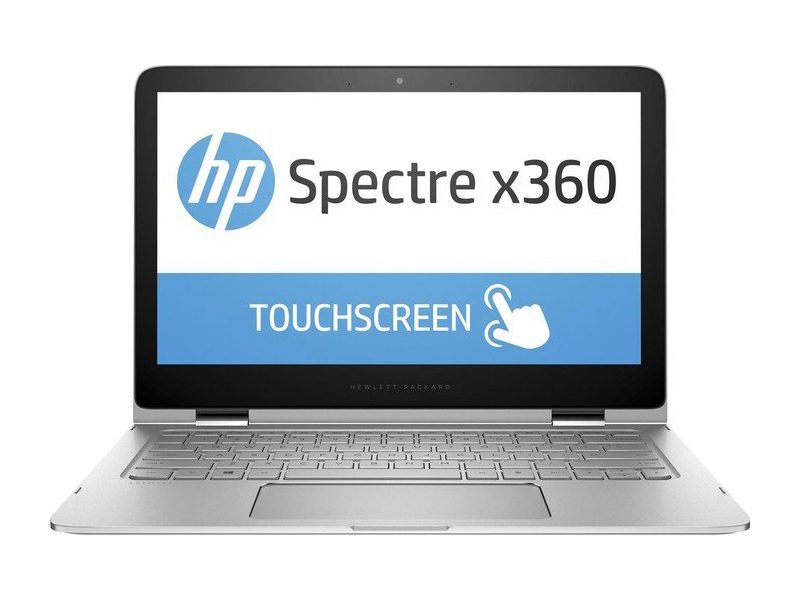
HP Spectre x360 należy do smukłych laptopów konwertowalnych, w których konstrukcja, sposób chłodzenia i rozmieszczenie podzespołów mają bezpośredni wpływ na możliwość rozbudowy. Najczęściej pytania dotyczą wymiany dysku SSD, zwiększenia ilości pamięci RAM albo ustalenia, czy dana wersja urządzenia w ogóle pozwala na taką modernizację. Odpowiedź zależy od konkretnej generacji, przekątnej ekranu, płyty głównej i zastosowanego sposobu montażu podzespołów.
Rozbudowa laptopa może polegać na wymianie istniejącego dysku SSD na pojemniejszy nośnik, zastąpieniu uszkodzonego dysku albo sprawdzeniu, czy pamięć RAM można wymienić na moduł o większej pojemności. W przypadku serii HP Spectre x360 nie można zakładać, że każda wersja ma identyczną budowę. Poszczególne generacje mogą różnić się dostępem do podzespołów, rodzajem pamięci, sposobem mocowania dysku i liczbą dostępnych gniazd.
Dysk SSD jest nośnikiem danych, na którym znajduje się system operacyjny, programy i pliki użytkownika. Pamięć RAM, nazywana także pamięcią operacyjną, służy do tymczasowego przechowywania danych potrzebnych podczas pracy uruchomionych programów. Wymiana dysku zwykle zwiększa dostępną przestrzeń i może poprawić komfort korzystania z laptopa, natomiast rozbudowa RAM pomaga przede wszystkim wtedy, gdy komputer często korzysta z pamięci wirtualnej, spowalnia podczas pracy wielozadaniowej albo zamyka wymagające aplikacje.
Najbardziej oczywistym sygnałem jest brak wolnego miejsca. System może wyświetlać komunikaty o zapełnieniu dysku, a zapisywanie dokumentów, instalowanie aktualizacji i pobieranie plików staje się utrudnione. Przy bardzo małej ilości wolnej przestrzeni laptop może działać wolniej, ponieważ system potrzebuje miejsca na pliki tymczasowe, pamięć podręczną i plik wymiany.
Drugim objawem są błędy odczytu i zapisu danych. Mogą pojawiać się komunikaty o problemach z uruchomieniem systemu, nieoczekiwane zawieszanie, znikanie plików albo trudności z kopiowaniem danych. Nie każdy taki problem oznacza zużycie dysku SSD. Przyczyną może być również uszkodzenie systemu plików, problem z oprogramowaniem, awaria płyty głównej albo nieprawidłowe działanie kontrolera pamięci masowej.
Na konieczność wymiany dysku może wskazywać również sytuacja, w której laptop HP Spectre x360 uruchamia się bardzo długo, mimo że wcześniej działał sprawnie. Jeżeli spowolnienie dotyczy także otwierania dokumentów, zapisywania ustawień i uruchamiania prostych programów, diagnostyka powinna objąć stan nośnika oraz system operacyjny.
W przypadku uszkodzonego SSD mogą występować także restarty, niebieskie ekrany, błędy podczas aktualizacji i problemy z odzyskiwaniem systemu. Szczególnie istotne jest ustalenie, czy laptop prawidłowo wykrywa dysk w ustawieniach firmware. Firmware to oprogramowanie zapisane w urządzeniu, które uruchamia się przed systemem operacyjnym i odpowiada między innymi za rozpoznanie podstawowych podzespołów.
Brak wystarczającej ilości pamięci RAM objawia się zwykle podczas jednoczesnego korzystania z wielu programów i kart przeglądarki. Laptop może wtedy reagować z opóźnieniem, a przełączanie między aplikacjami trwa dłużej. Pojawia się również intensywne korzystanie z pamięci wirtualnej. Jest to obszar dysku SSD wykorzystywany tymczasowo jako uzupełnienie pamięci operacyjnej, gdy RAM nie wystarcza.
Ograniczenia pamięci mogą być widoczne przy pracy z dużymi dokumentami, edycji zdjęć, programowaniu, analizie danych lub używaniu aplikacji wymagających stałego dostępu do wielu plików. W HP Spectre x360 należy jednak odróżnić brak RAM od przeciążenia procesora, przegrzewania, problemów z chłodzeniem i spowolnienia powodowanego przez uszkodzony dysk.
Niektóre wersje HP Spectre x360 mają pamięć RAM przylutowaną do płyty głównej. Oznacza to, że nie jest ona zamontowana w wymiennym gnieździe, lecz stanowi element trwale połączony z płytą. W takim przypadku standardowa wymiana modułu nie jest możliwa. Próba ingerencji w połączenia pamięci wymaga specjalistycznych narzędzi i nie jest typową rozbudową wykonywaną metodą domową.
Najczęstszą przyczyną potrzeby wymiany SSD jest zbyt mała pojemność fabrycznego nośnika. W codziennej pracy miejsce zajmują system, aktualizacje, aplikacje, pliki tymczasowe, kopie lokalne i dane użytkownika. Gdy laptop jest wykorzystywany przez dłuższy czas, wolna przestrzeń może stopniowo się zmniejszać.
Drugą przyczyną jest zużycie albo uszkodzenie nośnika. SSD nie zawiera ruchomych elementów, ale jego pamięć i kontroler mogą z czasem przestać działać prawidłowo. Awaria może mieć charakter stopniowy lub nagły. Dlatego przed wymianą warto wykonać kopię najważniejszych danych, o ile laptop nadal pozwala na ich odczyt.
Problemy z pamięcią RAM mogą wynikać z jej fabrycznej pojemności, uszkodzenia płyty głównej, błędów systemowych albo nieprawidłowego działania sterowników. Jeżeli pamięć jest wlutowana, objawy mogą przypominać awarię modułu, mimo że rzeczywiste źródło problemu znajduje się w zasilaniu, układzie sterującym albo oprogramowaniu sprzętowym.
Źródłem spowolnienia bywa przegrzewanie: throttling automatycznie zmniejsza wydajność podzespołów, aby ograniczyć temperaturę. Wymiana SSD lub rozbudowa RAM niekoniecznie usunie tę przyczynę. Trzeba ocenić chłodzenie, drożność radiatora, działanie wentylatora oraz pastę termoprzewodzącą, która pomaga przekazywać ciepło do elementu chłodzącego.
Diagnostykę rozpoczyna się od zebrania informacji o objawach. Znaczenie ma to, czy laptop uruchamia się prawidłowo, czy problem pojawił się nagle, czy występują komunikaty o błędach oraz czy dane można jeszcze odczytać. W przypadku rozbudowy ważne jest również ustalenie dokładnej odmiany urządzenia, ponieważ sama nazwa HP Spectre x360 nie opisuje jednej, identycznej konstrukcji.
Następnie sprawdza się stan systemu operacyjnego, dostępne miejsce na dysku, obciążenie pamięci RAM i sposób wykrywania podzespołów. Analiza obejmuje także dzienniki systemowe, czyli zapisy zdarzeń pomagające ustalić, czy występują błędy sprzętowe, problemy z uruchamianiem usług albo nieprawidłowe odczyty danych.
W przypadku SSD ocenia się, czy nośnik jest wykrywany prawidłowo, czy można odczytać jego informacje techniczne oraz czy system nie zgłasza błędów zapisu. Sprawdza się także możliwość wykonania kopii danych. Jeżeli dysk działa niestabilnie, wielokrotne próby uruchamiania systemu mogą pogorszyć sytuację i utrudnić odzyskanie plików.
Przy ocenie pamięci RAM analizuje się jej dostępność dla systemu, stabilność pracy oraz sposób montażu. Jeżeli pamięć jest wymienna, sprawdza się zgodność planowanego modułu z płytą główną i układem urządzenia. Jeżeli jest wlutowana, ocenia się stan płyty oraz testuje działanie pamięci bez zakładania, że można ją po prostu wyjąć i zastąpić innym elementem.
Przed montażem nowego dysku ustala się metodę przeniesienia systemu. Klonowanie polega na skopiowaniu zawartości starego nośnika na nowy, natomiast czysta instalacja oznacza ponowne zainstalowanie systemu i potrzebnych programów. Wybór zależy od stanu starego dysku, jakości systemu plików, obecności błędów oraz tego, czy zachowanie dotychczasowego środowiska pracy jest bezpieczne.
Wymiana SSD wymaga otwarcia dolnej pokrywy, odłączenia zasilania i uzyskania dostępu do wewnętrznych elementów. W laptopie konwertowalnym trzeba zachować szczególną ostrożność, ponieważ cienka obudowa, delikatne przewody i niewielka przestrzeń wewnątrz ograniczają możliwość bezpiecznego manewrowania narzędziami.
Po zamontowaniu nowego nośnika trzeba sprawdzić jego wykrywanie, przygotować system operacyjny, przywrócić dane i zweryfikować działanie sterowników. Sterownik to oprogramowanie umożliwiające systemowi komunikację z określonym podzespołem. Sama fizyczna wymiana dysku nie kończy więc całego procesu.
Jeżeli wcześniej używany SSD jest sprawny, można rozważyć klonowanie. Gdy stary nośnik wykazuje błędy, bezpieczniejsze może być wykonanie kopii najważniejszych plików i przeprowadzenie nowej instalacji. Nie należy zakładać, że każdy problem z uruchamianiem zostanie rozwiązany przez skopiowanie całej zawartości dysku.
Po zakończeniu prac sprawdza się uruchamianie systemu, dostęp do plików, aktywację, aktualizacje oraz działanie trybu uśpienia i wybudzania. W przypadku HP Spectre x360 ważne jest także sprawdzenie zachowania laptopa po zmianie pozycji obudowy, ponieważ konstrukcja konwertowalna korzysta z dodatkowych mechanizmów i czujników.
Możliwość rozbudowy RAM ustala się dopiero po identyfikacji konkretnej wersji laptopa. Jeżeli zastosowano wymienny moduł, teoretycznie możliwa jest jego zamiana na element zgodny z płytą główną. Zgodność nie zależy wyłącznie od pojemności. Znaczenie ma również typ pamięci, sposób komunikacji z płytą oraz ograniczenia zastosowane przez producenta.
Jeżeli RAM jest wlutowany, nie można traktować rozbudowy jak zwykłej wymiany podzespołu. Pamięć jest wtedy częścią płyty głównej, a próba jej odłączania może doprowadzić do uszkodzenia ścieżek, pól lutowniczych i innych elementów. Mikrolutowanie to precyzyjna praca na drobnych połączeniach elektronicznych, wykonywana przy użyciu specjalistycznych narzędzi. Nie jest ono odpowiednikiem bezpiecznego przełożenia modułu do gniazda.
W niektórych przypadkach poprawa działania laptopa może być możliwa bez ingerencji w RAM. Pomaga ograniczenie programów uruchamianych wraz z systemem, usunięcie zbędnych aplikacji, uporządkowanie danych i sprawdzenie, czy w tle nie działa proces nadmiernie obciążający pamięć. Jeżeli jednak pamięć jest stale zajęta podczas typowych zadań, sama optymalizacja może nie wystarczyć.
Przed przekazaniem HP Spectre x360 do diagnostyki można bezpiecznie sprawdzić kilka podstawowych rzeczy. W pierwszej kolejności warto skopiować ważne dokumenty, zdjęcia i inne dane na niezależny nośnik lub do zaufanej usługi przechowywania danych. Jeżeli laptop działa niestabilnie, należy ograniczyć liczbę prób uruchamiania i nie wykonywać eksperymentów na jedynej kopii plików.
Warto również zwrócić uwagę na dźwięki wentylatora, nagłe wyłączanie, nadmierne nagrzewanie i problemy pojawiające się tylko podczas pracy na zasilaniu bateryjnym. Takie informacje pomagają odróżnić ograniczenia pamięci od problemów z zasilaniem albo chłodzeniem.
Nie należy kupować dysku wyłącznie na podstawie nazwy serii laptopa. HP Spectre x360 występuje w wielu odmianach, a podzespoły mogą różnić się konstrukcją. Przed zakupem potrzebna jest identyfikacja urządzenia i sprawdzenie, jaki nośnik można prawidłowo zamontować.
Ryzykowne jest także otwieranie obudowy bez odpowiednich narzędzi. Uszkodzenie zatrzasków, przewodu, osłony albo złącza może spowodować dodatkową awarię. Nie powinno się podważać elementów metalowym przedmiotem ani odłączać przewodów przez ciągnięcie za kabel.
Nie należy podgrzewać płyty głównej, próbować „naprawiać” wlutowanej pamięci metodami domowymi ani dociskać podzespołów przypadkowymi przedmiotami. Takie działania mogą doprowadzić do trwałego uszkodzenia elektroniki i utraty możliwości odczytu danych.
Nie warto również formatować starego dysku przed sprawdzeniem, czy wszystkie pliki zostały skopiowane. Formatowanie usuwa informacje potrzebne do korzystania z systemu plików, a w przypadku uszkodzonego nośnika może skomplikować późniejsze odzyskiwanie danych.
Nie można tego potwierdzić bez ustalenia konkretnej wersji urządzenia. W wielu konstrukcjach wymiana dysku jest możliwa, ale sposób dostępu, zgodność części i metoda przeniesienia systemu wymagają osobnej oceny.
Nie. Większa ilość pamięci pomaga wtedy, gdy ograniczeniem jest brak RAM. Jeżeli przyczyną spowolnienia jest przegrzewanie, uszkodzony SSD, problem z systemem albo awaria płyty głównej, sama zmiana pamięci nie usunie źródła problemu.
Nie zawsze. Możliwe jest klonowanie sprawnego dysku, ale przy błędach nośnika, uszkodzonym systemie plików albo niepewnym stanie danych lepsza może być czysta instalacja po zabezpieczeniu plików.
Jest to zależne od rodzaju uszkodzenia i stopnia, w jakim nośnik nadal odpowiada. Najbezpieczniej ograniczyć dalszą pracę laptopa i przekazać dysk do oceny przed podejmowaniem prób naprawy lub kopiowania.
Rozbudowa HP Spectre x360 wymaga sprawdzenia konkretnej konstrukcji, ponieważ dysk SSD i pamięć RAM mogą być zamontowane w różny sposób. Wymiana SSD często jest realną metodą zwiększenia przestrzeni lub usunięcia problemu z nośnikiem, natomiast RAM może być niewymienny z powodu lutowania do płyty głównej.
W Warszawie i okolicach kierowca odbiera laptop do serwisu.
Odbiór i zwrot sprzętu
Darmowa diagnoza laptopa
Laptopy zastępcze
Dojazd do klienta
Serwis laptopów HP
Telefon: 22 378 46 53
Czynne całą dobę, 7 dni w tygodniu — weekendy i święta włącznie. Przed wizytą w punkcie prosimy o kontakt telefoniczny — zgłoszenia przyjmujemy całodobowo.
Kierowca odbiera i odwozi sprzęt albo na miejsce przyjeżdża serwisant.
Obszar: cała Warszawa i 40 km wokół — sprawdź obszar.