Pogwarancyjny Serwis Laptopów i Komputerów HP
Pogwarancyjny Serwis Laptopów i Komputerów HP
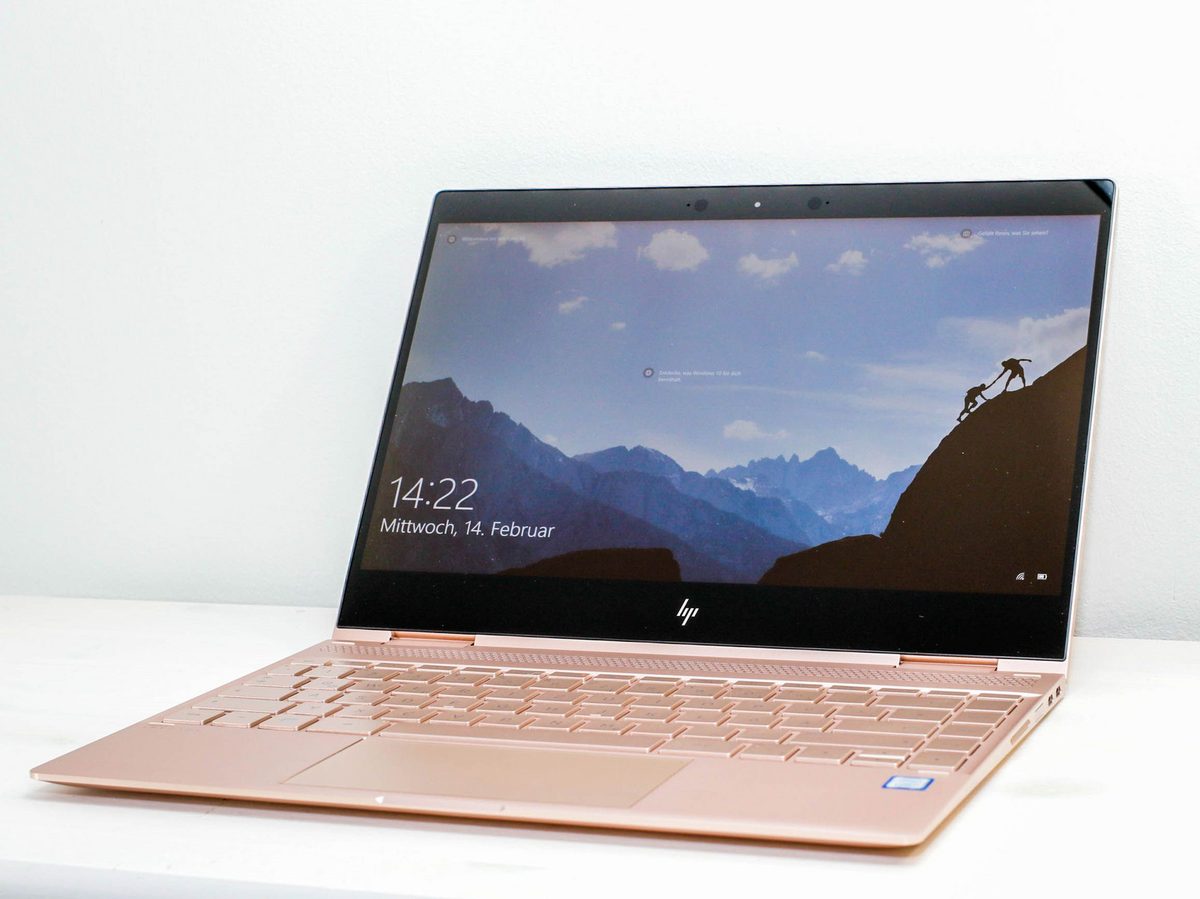
HP Spectre zawieszający się i przegrzewający pod obciążeniem może utrudniać pracę, naukę oraz korzystanie z wymagających programów. Zawieszenie obrazu, nagłe spowolnienie albo samoczynne wyłączenie często są skutkiem problemów z odprowadzaniem ciepła, ale przyczyną może być również oprogramowanie, pamięć masowa, pamięć operacyjna lub układ zasilania. Prawidłowa diagnoza wymaga połączenia obserwacji objawów z pomiarami i sprawdzeniem podzespołów.
Problem zwykle pojawia się wtedy, gdy laptop wykonuje bardziej wymagające zadania. Może to być praca z dużą liczbą kart w przeglądarce, edycja zdjęć, montaż materiału wideo, kompilowanie projektu, uruchamianie wymagającego programu albo korzystanie z kilku aplikacji jednocześnie. W spoczynku komputer może działać pozornie prawidłowo, dlatego usterka bywa zauważana dopiero pod obciążeniem.
Nie każdy głośny wentylator oznacza awarię. Zwiększenie obrotów chłodzenia jest normalną reakcją na wzrost temperatury podzespołów. Nieprawidłowość pojawia się wtedy, gdy hałasowi towarzyszą zawieszenia, wyłączenia, wyraźny spadek wydajności lub niestabilność systemu.
Przegrzewanie najczęściej wiąże się z ograniczonym przepływem powietrza. Kurz i inne zabrudzenia osiadają na wentylatorze, radiatorze oraz w kanale wylotowym. Radiator odprowadza ciepło z procesora i układu graficznego; gdy jego powierzchnia jest zatkana, nawet intensywna praca wentylatora może nie zapewniać skutecznego chłodzenia.
Pasta termoprzewodząca wypełnia mikroskopijne nierówności pomiędzy układem elektronicznym a powierzchnią radiatora. Z czasem może utracić część swoich właściwości, przeschnąć albo zostać nierównomiernie rozprowadzona po wcześniejszym demontażu. W takiej sytuacji ciepło gorzej przechodzi do układu chłodzenia, a temperatura szybciej rośnie przy wymagających zadaniach.
Wentylator może mieć zużyte łożysko, uszkodzony silnik albo zablokowane łopatki. Objawem bywa nierówna praca, cykliczne przyspieszanie i zwalnianie, nietypowe brzęczenie lub brak reakcji na wzrost obciążenia. Jeżeli wentylator nie osiąga wymaganej prędkości, laptop może ograniczać wydajność albo wyłączać się ochronnie.
Niektóre aplikacje działają w tle i zużywają znaczną część zasobów, nawet gdy nie są aktywnie używane. Procesor wykonuje wtedy więcej operacji, a układ graficzny może pozostawać w stanie podwyższonej aktywności. Przy ograniczonym chłodzeniu prowadzi to do wzrostu temperatury, spowolnienia i zawieszania się systemu.
Throttling termiczny oznacza automatyczne ograniczanie wydajności procesora lub układu graficznego w celu zmniejszenia ilości wytwarzanego ciepła. Mechanizm ten chroni podzespoły przed przegrzaniem, ale dla osoby korzystającej z laptopa wygląda jak nagłe spowolnienie, przycinanie obrazu albo utrata płynności pracy. Jeśli ograniczanie wydajności jest częste, trzeba sprawdzić zarówno temperatury, jak i stan układu chłodzenia.
Uszkodzony, niezgodny albo nieprawidłowo zaktualizowany sterownik może powodować zawieszanie systemu podczas korzystania z grafiki, dźwięku, sieci bezprzewodowej lub zarządzania energią. Podobny efekt może wywołać błąd systemowy, uszkodzone pliki systemu albo konflikt między aplikacjami uruchamianymi automatycznie.
Pamięć operacyjna przechowuje dane potrzebne aktualnie uruchomionym programom. Błędy pamięci mogą powodować losowe zawieszenia, ponowne uruchomienia, komunikaty systemowe i zamykanie aplikacji. Charakterystyczne jest to, że problem nie zawsze występuje przy tych samych czynnościach, ponieważ zależy od tego, z których obszarów pamięci korzysta system.
Dysk przechowuje system, programy i dane użytkownika. Jeżeli występują błędy odczytu lub zapisu, system może długo czekać na dane, przestać odpowiadać albo uruchamiać procedury naprawcze. Zawieszanie się podczas zapisywania plików, uruchamiania aplikacji lub aktualizacji może wskazywać na problem z pamięcią masową, nawet jeśli laptop nie jest wtedy szczególnie gorący.
Profil zasilania określa sposób działania procesora, chłodzenia i oszczędzania energii. Niewłaściwe ustawienia mogą powodować zbyt agresywne podnoszenie wydajności albo ograniczać pracę wentylatora. W HP Spectre znaczenie mogą mieć także aktualizacje firmware. Firmware to oprogramowanie zapisane w układach urządzenia, które steruje między innymi podstawową pracą sprzętu.
Jeśli zawieszenia występują głównie po podłączeniu zasilacza, podczas zmiany obciążenia albo przy jednoczesnym ładowaniu i pracy, konieczne jest sprawdzenie toru zasilania. Kontroler ładowania i układy zasilania odpowiadają za rozdzielanie energii pomiędzy baterię, zasilacz i podzespoły. Ich niestabilność może powodować resetowanie, wyłączanie lub brak uruchomienia.
Na początku diagnostyki zbiera się informacje o okolicznościach występowania problemu. Ważne jest, czy laptop zawiesza się na baterii, z podłączonym zasilaczem, po wybudzeniu, w konkretnej aplikacji czy dopiero pod dłuższym obciążeniem. Ustala się też, czy urządzenie było wcześniej otwierane, czyszczone lub czy aktualizowano system.
Następnie analizuje się stan wizualny obudowy, wylotów powietrza, wentylatora, zawiasów i złączy. W razie potrzeby wykonuje się kontrolowany test obciążeniowy. Jego celem jest odtworzenie objawu w bezpiecznych warunkach i obserwacja zachowania procesora, układu graficznego, chłodzenia oraz zasilania.
Sprawdza się temperatury i sposób ich zmiany, a nie tylko pojedynczy odczyt. Jeżeli temperatura szybko rośnie, a wydajność spada, może to potwierdzać throttling termiczny. Gdy temperatura jest umiarkowana, ale system nadal się zawiesza, większą uwagę zwraca się na pamięć operacyjną, dysk, sterowniki i płytę główną.
W diagnostyce systemowej analizuje się dzienniki zdarzeń, informacje o nieoczekiwanych restartach i komunikaty o błędach sterowników. Sprawdza się także programy uruchamiane w tle, stan plików systemowych oraz poprawność instalacji sterowników. Jeżeli problem pojawia się tylko w jednym programie, testuje się jego ustawienia i zgodność z aktualnym środowiskiem systemowym.
Układ chłodzenia ocenia się po demontażu dolnej pokrywy, jeśli konstrukcja danego modelu na to pozwala. Kontroli podlegają wentylator, radiator, kanały przepływu powietrza oraz warstwa materiału termoprzewodzącego. Czyszczenie wykonuje się tak, aby nie uszkodzić delikatnych elementów i nie wprowadzić zanieczyszczeń głębiej w obudowę.
Jeśli chłodzenie jest sprawne, sprawdza się pamięć operacyjną, dysk, baterię, zasilacz i układ zasilania. W przypadku podejrzenia uszkodzenia płyty głównej potrzebne może być mikrolutowanie, czyli naprawa drobnych połączeń i elementów elektronicznych bez wymiany całej płyty. Reballing BGA oznacza ponowne wykonanie połączeń lutowanych pod układem w obudowie BGA, czyli układzie połączonym z płytą za pomocą wielu niewidocznych punktów lutowniczych. Takie czynności wykonuje się wyłącznie po potwierdzeniu konkretnego uszkodzenia.
Po naprawie przeprowadza się test stabilności, sprawdza pracę chłodzenia i weryfikuje działanie systemu przy zadaniach podobnych do tych, które wcześniej powodowały problem. Wykorzystywane części powinny być nowe, a zakres naprawy ustala się na podstawie wyniku diagnozy. W modelu z odbiorem sprzętu kierowca odbiera HP Spectre, sprzęt jest diagnozowany i naprawiany w serwisie, a następnie zwracany.
Przy zawieszaniu HP Spectre warto najpierw zapisać otwarte dokumenty i sprawdzić, czy problem wraca po ponownym uruchomieniu. Można też zanotować używaną w chwili awarii aplikację oraz to, czy obudowa była gorąca i czy wentylator pracował głośno.
Jeśli laptop uruchamia się niestabilnie, kopię danych należy wykonać przed wielokrotnymi próbami obciążania. Powtarzające się awaryjne wyłączenia mogą pogorszyć stan plików systemowych albo utrudnić późniejsze odzyskanie danych.
Nie należy kontynuować wymagającej pracy, gdy HP Spectre regularnie się zawiesza, wyłącza albo wydaje nietypowe dźwięki. Długotrwałe obciążanie niesprawnego układu chłodzenia może pogłębić problem i doprowadzić do uszkodzenia kolejnych elementów.
Nie powinno się rozkręcać obudowy bez właściwych narzędzi i doświadczenia. W cienkich konstrukcjach łatwo uszkodzić taśmy, zatrzaski, złącza, baterię albo przewody wentylatora. Nieprawidłowo odłączona bateria może spowodować zwarcie, a zbyt duża siła przy podważaniu pokrywy może trwale odkształcić obudowę.
Nie należy nakładać przypadkowej pasty termoprzewodzącej, stosować nadmiernej ilości materiału ani zastępować elementów termicznych nieprzeznaczonymi do tego produktami. Nie wolno także dociskać radiatora, podgrzewać płyty głównej domowymi metodami ani próbować naprawy układów BGA bez odpowiedniego wyposażenia. Takie działania mogą zamaskować objaw, uszkodzić płytę i utrudnić profesjonalną naprawę.
Nie warto również instalować przypadkowych programów obiecujących automatyczne obniżenie temperatury, wyłączać zabezpieczeń termicznych ani wykonywać undervoltingu bez wiedzy o skutkach. Undervolting polega na zmniejszeniu napięcia zasilającego procesor w celu ograniczenia poboru energii i ilości ciepła. Nieprawidłowe ustawienia mogą jednak powodować niestabilność, błędy zapisu i utratę danych.
Nie. Przegrzewanie jest częstą przyczyną, ale podobne objawy mogą powodować błędy pamięci operacyjnej, dysku, sterowników, systemu lub układu zasilania. Rozstrzygające jest porównanie objawu z wynikami testów, a nie sama temperatura obudowy.
Może pomóc, jeśli przyczyną jest błąd sterownika, firmware albo plików systemowych. Aktualizacja nie usunie jednak zabrudzenia radiatora, uszkodzonego wentylatora ani usterki płyty głównej. Jeżeli po aktualizacji nadal występują wyłączenia lub zawieszenia, potrzebna jest diagnostyka sprzętowa.
Jeżeli problem występuje sporadycznie, można ograniczyć obciążenie i zabezpieczyć ważne dane. Powtarzające się restarty, bardzo głośny wentylator, zapach przegrzanej elektroniki albo wyłączanie podczas pracy są wskazaniem do przerwania użytkowania i przekazania urządzenia do sprawdzenia.
Zakres zależy od przyczyny, konstrukcji konkretnego modelu HP Spectre, stanu układu chłodzenia, dostępności nowych części oraz tego, czy uszkodzenie obejmuje pojedynczy element, czy większy fragment płyty głównej.
W zawieszającym się i przegrzewającym HP Spectre trzeba sprawdzić chłodzenie, oprogramowanie, pamięć, dysk oraz zasilanie. Bezpieczne czynności obejmują zapewnienie przepływu powietrza, obserwację objawów, aktualizacje dla danego modelu i wykonanie kopii danych. Kierowca może odebrać laptop do diagnozy w serwisie, który omawia warunki naprawy, części oraz ewentualnej gwarancji przy zleceniu.
Odbiór i zwrot sprzętu
Darmowa diagnoza laptopa
Laptopy zastępcze
Dojazd do klienta
Serwis laptopów HP
Telefon: 22 378 46 53
Czynne całą dobę, 7 dni w tygodniu — weekendy i święta włącznie. Przed wizytą w punkcie prosimy o kontakt telefoniczny — zgłoszenia przyjmujemy całodobowo.
Kierowca odbiera i odwozi sprzęt albo na miejsce przyjeżdża serwisant.
Obszar: cała Warszawa i 40 km wokół — sprawdź obszar.