Pogwarancyjny Serwis Laptopów i Komputerów HP
Pogwarancyjny Serwis Laptopów i Komputerów HP
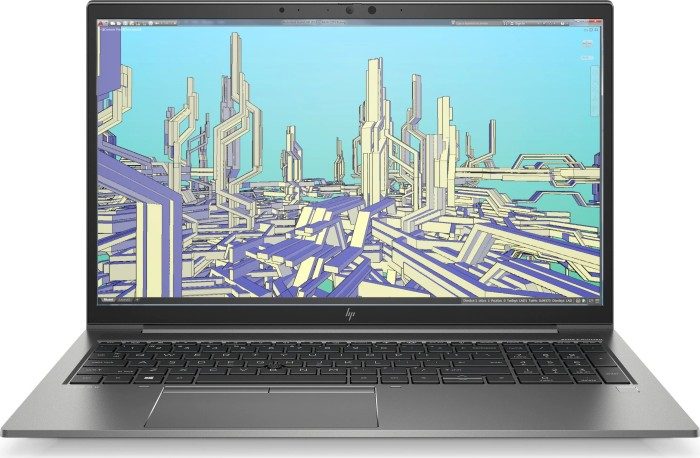
HP ZBook Firefly to mobilna stacja robocza przeznaczona do pracy z wymagającymi aplikacjami technicznymi, projektowymi, graficznymi i analitycznymi. Diagnostyka karty graficznej w tym modelu wymaga rozróżnienia problemu sprzętowego od błędów sterownika, ustawień systemu, przegrzewania oraz nieprawidłowego działania konkretnej aplikacji. Objaw widoczny na ekranie nie zawsze oznacza uszkodzenie układu graficznego.
Nieprawidłowa praca grafiki może być widoczna zarówno podczas uruchamiania laptopa, jak i dopiero po otwarciu programu wykorzystującego akcelerację sprzętową. Objawy bywają stałe albo pojawiają się tylko przy większym obciążeniu. Znaczenie ma również to, czy problem występuje na ekranie wbudowanym, na zewnętrznym wyświetlaczu, czy w obu miejscach.
Sterownik grafiki to oprogramowanie pośredniczące między systemem operacyjnym, aplikacjami i układem graficznym. Uszkodzony, niekompletny albo niezgodny sterownik może powodować migotanie, zawieszanie, spadek wydajności i błędy przy uruchamianiu programów. Problem może pojawić się po aktualizacji systemu, zmianie sterownika lub przywróceniu obrazu systemu z kopii.
W HP ZBook Firefly ważne jest także rozróżnienie sterownika przeznaczonego dla grafiki zintegrowanej i ewentualnego układu o zwiększonej wydajności. Nieprawidłowo dobrany pakiet może powodować konflikt albo uniemożliwić aplikacji korzystanie z właściwego procesora graficznego.
Układ graficzny podczas intensywnej pracy wytwarza ciepło. Jeżeli układ chłodzenia jest zabrudzony, pasta termoprzewodząca utraciła właściwości albo wentylator pracuje nieprawidłowo, temperatura może wzrosnąć do poziomu powodującego ograniczenie wydajności. Takie ograniczenie nosi nazwę throttlingu i polega na automatycznym zmniejszeniu parametrów pracy, aby ograniczyć wydzielanie ciepła.
Przegrzewanie nie zawsze kończy się natychmiastowym wyłączeniem. Częściej najpierw występują spadki płynności, chwilowe zawieszanie, głośna praca wentylatora i niestabilność aplikacji. Długotrwała praca w niekorzystnych warunkach może dodatkowo obciążać połączenia układu graficznego z płytą główną.
Układ graficzny korzysta z pamięci przechowującej dane obrazu oraz informacje potrzebne do obliczeń. Błąd tej pamięci może wywoływać artefakty, losowe restarty, zawieszanie obrazu i problemy powtarzające się niezależnie od używanej aplikacji. Jeżeli zakłócenia są widoczne już podczas uruchamiania systemu, zwiększa się prawdopodobieństwo usterki sprzętowej.
Uszkodzeniu może ulec także sam procesor graficzny albo elementy układu zasilania. W cienkiej konstrukcji mobilnej stacji roboczej szczególnie istotne jest sprawdzenie temperatury, stabilności zasilania i stanu płyty głównej przed podjęciem decyzji o naprawie.
Połączenie BGA to sposób przylutowania układu scalonego do płyty głównej za pomocą wielu małych punktów lutowniczych znajdujących się pod obudową układu. Uszkodzenie takiego połączenia może powodować objawy zależne od temperatury, nacisku na obudowę albo obciążenia laptopa. Nie powinno się jednak uznawać każdego migotania za problem BGA, ponieważ podobne symptomy często powodują sterownik, matryca lub przewód obrazu.
W przypadku podejrzenia usterki płyty głównej wykonuje się pomiary i testy pozwalające ustalić, czy problem dotyczy zasilania, komunikacji z układem graficznym, samego układu czy innego elementu toru obrazu. Naprawa może wymagać mikrolutowania, czyli precyzyjnych prac lutowniczych przy małych elementach elektronicznych. Zakres takich prac ustala się dopiero po diagnostyce.
System może ograniczać wydajność grafiki, kiedy laptop pracuje w trybie oszczędzania energii albo korzysta z profilu przeznaczonego do cichej pracy. Aplikacja może również używać grafiki zintegrowanej zamiast układu o wyższej wydajności, jeżeli ustawienia systemowe lub sterownik nie wskazują właściwego urządzenia.
Niektóre programy mają własne ustawienia akceleracji sprzętowej. Akceleracja sprzętowa oznacza wykorzystanie układu graficznego do części obliczeń, które w przeciwnym razie wykonywałby procesor główny. Błędna współpraca programu z tą funkcją może dawać wrażenie awarii karty graficznej.
Jeżeli zakłócenia występują wyłącznie na ekranie wbudowanym, przyczyną może być matryca albo przewód łączący ją z płytą główną. Gdy obraz na zewnętrznym ekranie pozostaje prawidłowy, podejrzenie uszkodzenia samego układu graficznego jest mniejsze. Z kolei brak obrazu na obu ekranach może wskazywać na problem po stronie grafiki, zasilania lub płyty głównej.
Na początku diagnostyki ustala się okoliczności występowania problemu z grafiką. Ważne jest, czy pojawił się po aktualizacji, upadku, zalaniu, czyszczeniu, zmianie ustawień albo dłuższej pracy pod obciążeniem. Znaczenie ma też jego związek z uruchomieniem, konkretnym programem, rozgrzaniem laptopa lub podłączeniem zasilacza.
Następnie sprawdza się zachowanie laptopa podczas uruchamiania i w systemie. Analizuje się komunikaty, historię błędów, stan urządzeń oraz poprawność wykrywania grafiki. Weryfikuje się także, czy problem występuje przed uruchomieniem systemu. Jeżeli artefakty pojawiają się niezależnie od systemu i aplikacji, diagnostyka przesuwa się w stronę sprzętu.
Kolejny etap obejmuje kontrolę sterowników i ustawień. Sprawdza się, czy system korzysta z właściwego urządzenia, czy pakiety sterowników są zgodne oraz czy aplikacje mają prawidłowo ustawioną akcelerację sprzętową. W razie potrzeby sterownik usuwa się w sposób kontrolowany i instaluje odpowiednią wersję, a następnie powtarza testy.
Ważną częścią diagnostyki jest test stabilności pod obciążeniem. Obserwuje się, czy występują artefakty, spadki wydajności, błędy sterownika, restarty lub wyłączenia. Jednocześnie kontroluje się układ chłodzenia oraz reakcję laptopa na temperaturę. Sam wynik testu wydajności nie wystarcza do rozpoznania usterki, ponieważ słaby wynik może być skutkiem ustawień oszczędzania energii.
Sprawdza się również obraz na ekranie wbudowanym i na zgodnym ekranie zewnętrznym. Taka próba pomaga oddzielić usterkę toru wyświetlania od problemu z przetwarzaniem grafiki. W razie potrzeby kontroluje się przewód matrycy, gniazda, elementy zasilania oraz płytę główną.
Jeżeli objawy wskazują na uszkodzenie sprzętowe, wykonuje się pomiary i oględziny płyty głównej. Analizuje się ślady przegrzania, korozji, uszkodzeń mechanicznych oraz nieprawidłowej pracy elementów zasilających. Dopiero na tej podstawie można ocenić, czy możliwa jest naprawa układu, wymiana elementu, naprawa połączeń BGA albo konieczna jest wymiana większego modułu.
Po wykonaniu naprawy przeprowadza się testy kontrolne obejmujące uruchamianie, pracę systemu, wyświetlanie obrazu i działanie aplikacji wykorzystujących grafikę. Części używane przy naprawie powinny być nowe.
Samodzielnie można wykonać podstawowe, bezpieczne czynności, które nie wymagają otwierania obudowy ani ingerencji w płytę główną.
Nie należy instalować wielu przypadkowych sterowników jeden po drugim, ponieważ utrudnia to ustalenie, która zmiana wpłynęła na działanie systemu. Jeżeli problem rozpoczął się po aktualizacji, warto zapisać przybliżony moment wystąpienia usterki, ale nie trzeba samodzielnie usuwać elementów systemu.
Nie powinno się podgrzewać płyty głównej, dociskać układu graficznego, używać opalarki ani próbować tak zwanego domowego reballingu. Reballing BGA oznacza profesjonalne usunięcie układu, przygotowanie pól lutowniczych i ponowne osadzenie układu z użyciem odpowiednich narzędzi oraz kontroli procesu. Nieprawidłowe podgrzewanie może trwale uszkodzić laminat, sąsiednie elementy, warstwy płyty i sam układ graficzny.
Ryzykowne jest także rozbieranie HP ZBook Firefly bez doświadczenia. Wewnątrz znajdują się delikatne przewody, złącza i elementy, których uszkodzenie może dodać kolejną usterkę do pierwotnego problemu. Nie należy odłączać baterii, matrycy ani układu chłodzenia bez właściwego przygotowania i dokumentacji serwisowej.
Nie zaleca się również stosowania przypadkowych programów do automatycznej aktualizacji sterowników. Takie narzędzia mogą zainstalować niezgodny pakiet, zastąpić działający sterownik albo doprowadzić do konfliktu między elementami systemu. Samodzielne undervolting, czyli obniżanie napięcia zasilającego układ w celu ograniczenia temperatury, także wymaga ostrożności i nie powinno być traktowane jako sposób naprawy usterki.
Nie. Podobny objaw może powodować matryca, przewód obrazu, port, sterownik albo problem z aplikacją. Istotne jest ustalenie, czy pasek pojawia się już podczas uruchamiania, czy dopiero w systemie, oraz czy występuje także na zewnętrznym ekranie.
Nie. Przyczyną może być zabrudzony układ chłodzenia, nieprawidłowy wentylator, zużyty materiał termoprzewodzący, ustawienia zasilania albo obciążenie konkretnej aplikacji. Dopiero pomiary i testy pozwalają ocenić stan układu graficznego.
Może, choć wyłączanie pod obciążeniem często wymaga sprawdzenia także temperatury, zasilania i płyty głównej. Jeżeli laptop wyłącza się wyłącznie przy pracy graficznej, warto przekazać tę informację podczas zgłoszenia do diagnostyki.
Celem diagnostyki karty graficznej jest ustalenie przyczyny problemu, a nie ingerowanie w dokumenty użytkownika. Mimo to przed przekazaniem sprawnego systemu zaleca się wykonanie kopii ważnych danych. Szczegółowy zakres czynności warto ustalić przed rozpoczęciem naprawy.
Diagnostyka karty graficznej w HP ZBook Firefly powinna obejmować sterowniki, ustawienia systemu, temperatury, układ chłodzenia, ekran, przewody, zasilanie i płytę główną. Dopiero porównanie wyników tych sprawdzeń pozwala odróżnić problem programowy od usterki sprzętowej.
HP ZBook Firefly z Warszawy i okolic może zostać odebrany przez kierowcę i zwrócony po diagnostyce oraz naprawie.
Odbiór i zwrot sprzętu
Darmowa diagnoza laptopa
Laptopy zastępcze
Dojazd do klienta
Serwis laptopów HP
Telefon: 22 378 46 53
Czynne całą dobę, 7 dni w tygodniu — weekendy i święta włącznie. Przed wizytą w punkcie prosimy o kontakt telefoniczny — zgłoszenia przyjmujemy całodobowo.
Kierowca odbiera i odwozi sprzęt albo na miejsce przyjeżdża serwisant.
Obszar: cała Warszawa i 40 km wokół — sprawdź obszar.