Pogwarancyjny Serwis Laptopów i Komputerów HP
Pogwarancyjny Serwis Laptopów i Komputerów HP
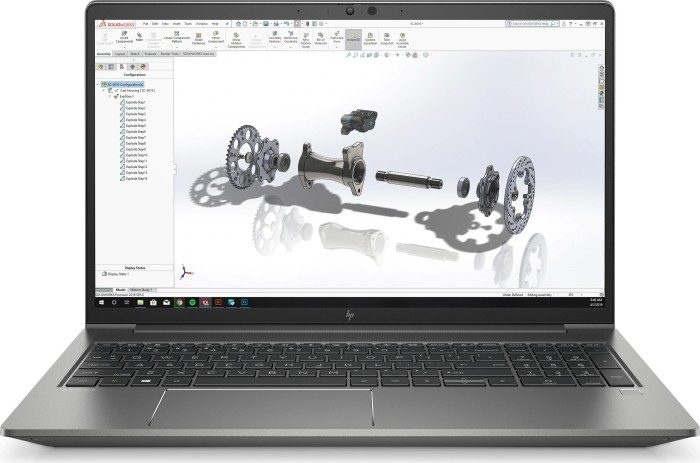
Artefakty graficzne w laptopie HP ZBook Power to nieprawidłowe obrazy pojawiające się na ekranie: kolorowe kwadraty, paski, migotanie, zniekształcone kontury albo fragmenty obrazu wyświetlane w niewłaściwym miejscu. Taki objaw często kojarzy się z uszkodzeniem układu graficznego GPU, czyli podzespołu odpowiedzialnego za obliczanie i wyświetlanie obrazu. Nie zawsze oznacza jednak trwałą awarię samego GPU.
W modelach HP ZBook Power artefakty mogą wynikać także z problemu z pamięcią graficzną, przegrzewaniem, sterownikiem, matrycą, przewodem obrazu albo układem zasilania. Prawidłowe rozpoznanie wymaga sprawdzenia, w jakich warunkach pojawia się usterka i czy jest widoczna już podczas uruchamiania laptopa.
Artefakty mogą przyjmować różne formy. Czasem pojawiają się nagle podczas pracy, a czasem są widoczne od razu po włączeniu laptopa. Znaczenie ma nie tylko sam wygląd zniekształceń, ale również ich powtarzalność i zależność od obciążenia graficznego.
Warto zwrócić uwagę, czy zniekształcenia występują również na ekranie startowym przed uruchomieniem systemu. Jeżeli artefakty są widoczne już podczas wyświetlania logo HP albo w ustawieniach firmware, czyli oprogramowania uruchamianego przed systemem operacyjnym, bardziej prawdopodobna staje się usterka sprzętowa. Jeżeli problem pojawia się dopiero po załadowaniu systemu, przyczyną może być także sterownik lub sposób działania konkretnej aplikacji.
Układ graficzny wytwarza ciepło podczas pracy, szczególnie przy obciążeniu związanym z projektowaniem, modelowaniem, obróbką obrazu lub innymi zadaniami wymagającymi intensywnych obliczeń. Jeżeli radiator, czyli element odprowadzający ciepło, jest zanieczyszczony, a przepływ powietrza ograniczony, temperatura podzespołów może wzrastać.
Przegrzewanie może powodować chwilowe zniekształcenia obrazu, spadki wydajności, samoczynne zamykanie aplikacji albo wyłączanie laptopa. W niektórych przypadkach artefakty ustępują po ostygnięciu urządzenia, ale taki objaw nie oznacza usunięcia problemu. Powtarzające się przegrzewanie może z czasem pogorszyć stan układu graficznego i jego połączeń z płytą główną.
Pamięć graficzna przechowuje dane potrzebne do tworzenia obrazu, między innymi tekstury, bufory obrazu i informacje wykorzystywane przez aplikacje trójwymiarowe. Jej nieprawidłowe działanie może powodować kolorowe bloki, błędne tekstury, migotanie oraz zniekształcenia widoczne szczególnie podczas pracy pod obciążeniem.
Objawy związane z pamięcią graficzną bywają podobne do uszkodzenia GPU. Sama obserwacja ekranu zwykle nie pozwala jednoznacznie wskazać konkretnego elementu. Potrzebne są testy obciążeniowe, sprawdzenie stabilności obrazu oraz porównanie zachowania laptopa w różnych trybach pracy.
BGA, czyli sposób montażu układu za pomocą wielu drobnych połączeń lutowanych znajdujących się pod obudową układu, jest stosowany przy montażu niektórych dużych podzespołów na płycie głównej. Wielokrotne nagrzewanie i schładzanie laptopa może obciążać takie połączenia.
W przypadku częściowego problemu z połączeniami BGA artefakty mogą pojawiać się okresowo. Czasem obraz zaczyna się zniekształcać po rozgrzaniu urządzenia, przy zmianie położenia laptopa albo podczas większego obciążenia. Nie powinno się jednak zakładać, że każda taka usterka wymaga automatycznie reballingu. Reballing BGA oznacza usunięcie układu, przygotowanie pól lutowniczych i ponowne osadzenie układu z nowymi połączeniami. O zasadności takiej procedury można zdecydować dopiero po sprawdzeniu płyty i samego układu.
Komunikację systemu operacyjnego z układem graficznym umożliwia sterownik. Gdy jest uszkodzony, niewłaściwy lub niezgodny, obraz może migotać albo zgasnąć. Mogą też pojawić się błędy uruchamiania aplikacji lub artefakty widoczne wyłącznie w systemie.
Problem programowy często pojawia się po aktualizacji systemu, zmianie sterownika albo instalacji aplikacji korzystającej z akceleracji sprzętowej. Akceleracja sprzętowa oznacza wykorzystanie układu graficznego do przyspieszenia określonych operacji wykonywanych przez program. Jeżeli artefakty dotyczą wyłącznie jednego programu, warto brać pod uwagę właśnie konfigurację aplikacji lub sterownika.
Matryca jest panelem, na którym wyświetlany jest obraz. Przewód obrazu łączy matrycę z płytą główną i przenosi sygnał wideo. Uszkodzenie przewodu, poluzowanie jego połączenia albo problem z samą matrycą może wyglądać podobnie do awarii GPU.
Wskazówką jest zależność objawu od kąta otwarcia pokrywy. Jeżeli obraz zmienia się po delikatnym poruszeniu pokrywą, pojawiają się pasy albo ekran chwilowo gaśnie, przyczyny należy szukać również w torze obrazu. Jeżeli po podłączeniu zewnętrznego ekranu obraz jest prawidłowy, a wbudowana matryca nadal pokazuje zniekształcenia, podejrzenie problemu z GPU nie jest pierwszym wnioskiem.
Układ graficzny potrzebuje stabilnego zasilania. Usterka sekcji zasilania, czyli obwodów dostarczających odpowiednie napięcia do poszczególnych podzespołów, może powodować niestabilność obrazu, wyłączanie laptopa pod obciążeniem lub problemy z uruchomieniem grafiki.
Znaczenie może mieć również nieprawidłowe działanie zasilacza, gniazda zasilania albo układów zarządzających poborem energii. Jeżeli artefakty występują wyłącznie podczas pracy na zasilaczu lub tylko przy zasilaniu akumulatorowym, informacja ta pomaga zawęzić obszar diagnostyki.
Podstawowe rozróżnienie polega na porównaniu obrazu na wbudowanej matrycy i na zewnętrznym ekranie. Jeżeli ten sam obraz jest zniekształcony w obu miejscach, większe znaczenie mają GPU, pamięć graficzna, sterownik lub płyta główna. Jeżeli problem dotyczy wyłącznie wbudowanego ekranu, należy sprawdzić matrycę oraz przewód obrazu.
Ważne jest również wykonanie zrzutu ekranu. Zrzut ekranu zapisuje obraz przygotowany przez system i układ graficzny, zanim zostanie on pokazany na matrycy. Jeżeli artefakty są widoczne na zapisanym zrzucie, prawdopodobnie powstają na etapie generowania obrazu albo działania oprogramowania. Jeżeli na zrzucie obraz wygląda prawidłowo, a zniekształcenia widać tylko na panelu, bardziej prawdopodobny jest problem z matrycą lub przewodem.
Nie jest to jednak pełny test diagnostyczny. Różne rodzaje usterek mogą dawać podobne wyniki, a sposób działania sterownika może zmieniać się zależnie od aplikacji, temperatury i trybu zasilania.
Diagnostykę rozpoczyna się od zebrania informacji o objawach. Znaczenie ma moment pojawienia się artefaktów, rodzaj wykonywanej pracy, reakcja laptopa na zmianę obciążenia oraz to, czy problem występuje przed uruchomieniem systemu.
Testy wykonuje się stopniowo, aby nie pomylić objawu wywołanego przez sterownik z objawem usterki sprzętowej. Sam test obciążeniowy bez kontroli temperatur i bez porównania kilku źródeł obrazu może prowadzić do błędnego rozpoznania.
Jeżeli problem dotyczy połączeń BGA albo płyty głównej, konieczne może być badanie elektroniki i ocena stanu układu pod mikroskopem. Mikrolutowanie to precyzyjne naprawy niewielkich elementów i połączeń elektronicznych wykonywane przy użyciu odpowiednich narzędzi. Zakres naprawy ustala się po diagnozie, ponieważ ten sam objaw może wymagać wymiany przewodu, naprawy układu zasilania, pracy przy płycie głównej albo wymiany innego podzespołu.
Przy problemach z grafiką HP ZBook Power można wykonać kilka bezpiecznych czynności bez rozbierania urządzenia ani ingerencji w płytę główną, zanim trafi ono na diagnostykę.
Przydatne jest również zanotowanie aplikacji, w której pojawił się problem, oraz informacji o ostatnich aktualizacjach systemu lub sterownika. Takie dane ułatwiają odtworzenie usterki i ocenę, czy problem ma charakter programowy, czy sprzętowy.
Nie należy dociskać obudowy, wyginać laptopa ani poruszać płytą główną w celu chwilowego przywrócenia obrazu. Jeżeli przyczyną jest uszkodzone połączenie, takie działania mogą pogorszyć stan laminatu, czyli wielowarstwowej płytki drukowanej, albo doprowadzić do kolejnych uszkodzeń.
Ryzykowne jest także podgrzewanie płyty głównej opalarką, suszarką lub innym przypadkowym źródłem ciepła. Taka metoda nie zapewnia kontroli temperatury ani równomiernego procesu lutowania. Może stopić elementy z tworzywa, uszkodzić złącza, odkształcić płytę i utrudnić późniejszą profesjonalną naprawę.
Nie powinno się również wymieniać sterowników w sposób przypadkowy, instalować niepewnych wersji oprogramowania ani wykonywać testów obciążeniowych przez długi czas, gdy laptop przegrzewa się lub samoczynnie wyłącza. Próba resetowania problemu przez wielokrotne wymuszanie uruchomienia może dodatkowo obciążyć system plików i utrudnić odzyskanie danych.
Rozbieranie HP ZBook Power bez doświadczenia może zakończyć się uszkodzeniem taśm, złączy, śrub, osłon albo elementów chłodzenia. Szczególnej ostrożności wymaga odłączanie akumulatora i praca w pobliżu płyty głównej. W razie powtarzających się artefaktów bezpieczniej jest przerwać intensywną pracę i przekazać laptop do sprawdzenia.
Nie. Podobny objaw może powodować sterownik, pamięć graficzna, przegrzewanie, matryca albo przewód obrazu. O awarii GPU można mówić dopiero po porównaniu obrazu z różnych źródeł i wykonaniu diagnostyki sprzętowej.
Tak, szczególnie gdy przyczyną jest chwilowy błąd sterownika, przegrzanie lub niestabilność występująca tylko przy określonym obciążeniu. Zniknięcie objawu nie oznacza jednak, że przyczyna została usunięta. Jeżeli artefakty powracają, warto zanotować warunki ich wystąpienia.
Jeżeli zniekształcenia są sporadyczne i laptop działa stabilnie, można ograniczyć obciążenie grafiki do czasu diagnozy. Nie zaleca się jednak kontynuowania wymagającej pracy, gdy pojawiają się wysokie temperatury, zawieszanie obrazu, wyłączanie laptopa albo utrata dostępu do danych.
Nie. W zależności od wyniku diagnozy naprawa może dotyczyć chłodzenia, sterownika, przewodu obrazu, matrycy, pamięci graficznej, sekcji zasilania albo połączeń na płycie głównej.
Artefakty w HP ZBook Power są sygnałem, którego nie należy ignorować, ale sam wygląd zniekształceń nie wystarcza do wskazania uszkodzonego GPU. Najważniejsze jest ustalenie, czy problem występuje przed uruchomieniem systemu, tylko w określonej aplikacji, na jednej matrycy, czy na każdym wyświetlaczu.
HP ZBook Power z problemem obrazu odbiera kierowca w Warszawie i okolicach. Diagnostyka w serwisie pozwala ustalić przyczynę i zakres prac, a przy zleceniu omawia się części, termin oraz gwarancję.
Odbiór i zwrot sprzętu
Darmowa diagnoza laptopa
Laptopy zastępcze
Dojazd do klienta
Serwis laptopów HP
Telefon: 22 378 46 53
Czynne całą dobę, 7 dni w tygodniu — weekendy i święta włącznie. Przed wizytą w punkcie prosimy o kontakt telefoniczny — zgłoszenia przyjmujemy całodobowo.
Kierowca odbiera i odwozi sprzęt albo na miejsce przyjeżdża serwisant.
Obszar: cała Warszawa i 40 km wokół — sprawdź obszar.