Pogwarancyjny Serwis Laptopów i Komputerów HP
Pogwarancyjny Serwis Laptopów i Komputerów HP
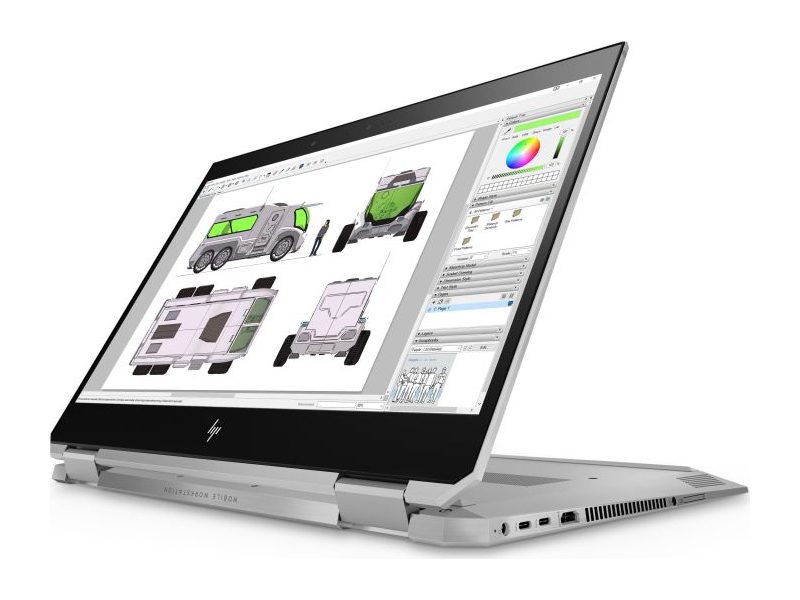
Artefakty graficzne w laptopie HP ZBook Studio to nieprawidłowe obrazy pojawiające się na ekranie, które mogą wskazywać na problem z układem graficznym GPU albo z innym elementem toru obrazu. Czasem przyczyną jest usterka sprzętowa, ale podobne objawy mogą wywołać także sterowniki, przegrzewanie, uszkodzona matryca lub przewód obrazu. Prawidłowe rozpoznanie wymaga obserwacji, w jakich warunkach artefakty się pojawiają i czy są widoczne również na obrazie wyświetlanym przez zewnętrzny ekran.
Artefakty graficzne mogą przyjmować różne formy. Na ekranie pojawiają się kolorowe kropki, cienkie linie, prostokąty, migające fragmenty obrazu albo powtarzające się wzory. Czasem całe obszary obrazu zostają zastąpione przypadkowymi znakami, a czasem zniekształcenie dotyczy tylko elementów wyświetlanych przez określony program.
W laptopach HP ZBook Studio objaw może wystąpić już podczas uruchamiania, przed załadowaniem systemu operacyjnego. W takim przypadku artefakty są widoczne na ekranie startowym albo w ustawieniach firmware, czyli oprogramowania znajdującego się na płycie głównej i uruchamianego przed systemem. Jeżeli zniekształcenia pojawiają się dopiero po zalogowaniu, większe znaczenie mogą mieć sterowniki, obciążenie układu graficznego lub ustawienia systemowe.
Nie każdy problem z obrazem jest jednak artefaktem GPU. Pojedyncza stale świecąca kropka może oznaczać wadliwy piksel matrycy. Migotanie zmieniające się przy poruszaniu pokrywą częściej wskazuje na przewód obrazu albo jego połączenie. Z kolei jednolite pasy, zaciemnienia i przebarwienia mogą wynikać z uszkodzenia matrycy.
Istotne jest rozróżnienie objawu stałego od chwilowego. Jeżeli artefakty są obecne przez cały czas, także w prostym widoku pulpitu, podejrzenie usterki sprzętowej jest większe. Jeżeli pojawiają się tylko w jednej aplikacji, należy sprawdzić również sam program, jego ustawienia oraz sposób korzystania z akceleracji sprzętowej.
Wysoka temperatura może powodować niestabilną pracę GPU. Układ graficzny jest wtedy obciążony bardziej, niż pozwala na to skuteczne odprowadzanie ciepła. Z czasem mogą pojawić się zakłócenia obrazu, spadki wydajności, samoczynne zamykanie programów albo wyłączanie laptopa.
Częstą przyczyną przegrzewania jest zanieczyszczenie układu chłodzenia. Kurz ogranicza przepływ powietrza przez radiator i wentylator, a zużyta pasta termoprzewodząca pogarsza przekazywanie ciepła między układem a elementem chłodzącym. Wydajna stacja robocza z serii HP ZBook Studio może wtedy działać poprawnie przy lekkich zadaniach, ale ujawniać problem podczas pracy graficznej lub obliczeniowej.
GPU korzysta z pamięci przeznaczonej do przechowywania danych obrazu. Jeżeli pamięć graficzna działa niestabilnie, na ekranie mogą pojawiać się powtarzające wzory, kolorowe kwadraty albo błędne tekstury. Objawy często nasilają się podczas renderowania obrazu, pracy z materiałem wideo lub korzystania z aplikacji trójwymiarowej.
Elementy elektroniczne są łączone z płytą główną za pomocą połączeń lutowanych. Wielokrotne nagrzewanie i schładzanie urządzenia może z czasem osłabić takie połączenia. W niektórych przypadkach problem dotyczy obszaru BGA, czyli technologii, w której układ jest połączony z płytą za pomocą wielu punktów lutowniczych znajdujących się pod obudową układu.
Usterka tego rodzaju może powodować nieregularne zaniki obrazu, problemy z rozpoznaniem układu graficznego oraz artefakty zależne od temperatury lub naprężeń obudowy. Sama obserwacja ekranu nie pozwala jednak potwierdzić, że przyczyną jest właśnie połączenie BGA.
Sterownik grafiki to oprogramowanie, które umożliwia systemowi operacyjnemu komunikację z GPU. Błędna, niezgodna albo uszkodzona instalacja sterownika może powodować migotanie obrazu, błędy po wybudzeniu i problemy występujące tylko w wybranych aplikacjach.
Jeżeli artefakty pojawiły się bezpośrednio po aktualizacji, warto uwzględnić przyczynę programową. Nie oznacza to jednak, że każda usterka występująca po aktualizacji została przez nią wywołana. Zdarza się, że aktualizacja zwiększa obciążenie układu i ujawnia wcześniej istniejący problem sprzętowy.
Matryca wyświetla obraz, ale nie odpowiada za jego obliczanie. Uszkodzenie panelu może powodować pasy, plamy, migotanie i przebarwienia, które bywają mylone z awarią GPU. Podobnie działa przewód obrazu przechodzący w rejonie zawiasu. Jego nadmierne zginanie lub uszkodzenie połączenia może powodować zmiany obrazu zależne od kąta otwarcia pokrywy.
GPU potrzebuje stabilnego zasilania i poprawnej komunikacji z pozostałymi elementami płyty głównej. Awaria kontrolera zasilania, elementów filtrujących albo ścieżek sygnałowych może powodować objawy przypominające uszkodzenie samego układu graficznego. W takim przypadku wymiana układu bez zbadania całej płyty głównej nie rozwiązuje problemu.
Najważniejsza jest obserwacja momentu pojawienia się artefaktów. Jeżeli zniekształcenia są widoczne przed uruchomieniem systemu, przyczyna sprzętowa staje się bardziej prawdopodobna. Jeżeli pojawiają się dopiero po załadowaniu sterownika, należy porównać zachowanie laptopa w trybie awaryjnym. Tryb awaryjny uruchamia system z ograniczonym zestawem sterowników i usług, dzięki czemu można sprawdzić, czy problem zależy od oprogramowania.
Pomocne jest także wykonanie zrzutu ekranu. Zrzut ekranu zapisuje obraz wygenerowany przez system, a nie bezpośredni zapis tego, co fizycznie wyświetla matryca. Jeżeli artefakty są widoczne na zapisanym zrzucie, mogą powstawać w GPU, sterowniku albo aplikacji. Jeżeli na zrzucie ich nie ma, a są widoczne gołym okiem, większe znaczenie może mieć matryca, przewód obrazu lub połączenie między nimi.
Kolejnym porównaniem jest podłączenie zewnętrznego ekranu. Jeżeli obraz na obu ekranach ma takie same zakłócenia, należy dokładniej zbadać GPU, pamięć graficzną i płytę główną. Jeżeli zewnętrzny obraz jest prawidłowy, a matryca laptopa nadal pokazuje pasy lub migotanie, podejrzenie przenosi się na panel albo przewód.
Diagnostykę rozpoczyna się od odtworzenia objawu. Sprawdza się uruchamianie HP ZBook Studio, obraz przed startem systemu, zachowanie pulpitu oraz reakcję laptopa na obciążenie. Analizuje się również, czy problem zależy od temperatury, ruchu pokrywy, podłączenia zasilacza albo konkretnej aplikacji.
Następnie porównuje się obraz z matrycy i wyjścia zewnętrznego, sprawdza stan sterowników oraz odczytuje informacje o błędach systemowych. W razie potrzeby wykonuje się testy pamięci graficznej, układu GPU, pamięci operacyjnej i układu chłodzenia. Pamięć operacyjna to główna pamięć robocza laptopa; jej błędy również mogą prowadzić do zawieszania i nieprawidłowego wyświetlania obrazu.
Jeżeli problem wynika z oprogramowania, naprawa może obejmować usunięcie nieprawidłowego sterownika, instalację właściwej wersji i kontrolę ustawień grafiki. Jeżeli przyczyną jest przegrzewanie, wykonuje się czyszczenie układu chłodzenia oraz wymianę materiału termoprzewodzącego, jeżeli jego stan tego wymaga.
W przypadku podejrzenia uszkodzenia sprzętowego konieczne jest sprawdzenie płyty głównej, układu GPU, pamięci graficznej i połączeń lutowanych. Mikrolutowanie oznacza precyzyjne naprawy połączeń i drobnych elementów elektronicznych przy użyciu odpowiednich narzędzi. Zakres naprawy ustala się dopiero po diagnozie, ponieważ podobne artefakty mogą mieć różne źródła.
Jeżeli uszkodzona jest matryca albo przewód obrazu, naprawa dotyczy toru wyświetlania, a niekoniecznie GPU. Części stosowane przy naprawie są nowe, a po zakończeniu pracy sprawdza się stabilność obrazu w różnych warunkach obciążenia. Na wykonaną naprawę może zostać udzielona gwarancja do dwunastu miesięcy, zgodnie z zakresem ustalonym po diagnozie.
Nie należy długo obciążać urządzenia tylko po to, aby wymusić pojawienie się artefaktów. Krótka obserwacja może pomóc w diagnostyce, ale uporczywe testowanie przegrzewającego się laptopa może pogłębić uszkodzenie albo doprowadzić do utraty niezapisanych danych.
Nie należy dociskać obudowy w pobliżu układu graficznego, wyginać płyty głównej ani próbować stabilizować obrazu naciskiem na klawiaturę lub podparciem laptopa. Takie działania mogą uszkodzić delikatne połączenia i utrudnić późniejszą naprawę.
Nie powinno się podgrzewać płyty głównej domowymi metodami. Próby użycia opalarki, piekarnika lub przypadkowej stacji grzewczej mogą doprowadzić do odklejenia elementów, uszkodzenia laminatu, stopienia plastikowych części i bezpowrotnej utraty danych. Takie podgrzewanie nie jest prawidłową naprawą BGA.
Ryzykowna jest także wymiana sterowników z przypadkowych źródeł. Nieprawidłowy pakiet może wprowadzić kolejne błędy, a instalowanie wielu wersji bez wcześniejszego uporządkowania systemu utrudnia ustalenie przyczyny. Nie należy również rozkręcać HP ZBook Studio bez odpowiednich narzędzi i doświadczenia, ponieważ można uszkodzić taśmy, złącza, osłony chłodzenia albo elementy zabezpieczające.
Nie. Mogą wskazywać na GPU lub pamięć graficzną, ale podobny wygląd może wywołać sterownik, przegrzewanie, problem z płytą główną albo błędnie działająca aplikacja. Rozstrzygające znaczenie ma porównanie objawu w różnych trybach pracy i na różnych wyświetlaczach.
Tak, szczególnie gdy przyczyną jest chwilowy błąd sterownika, przegrzewanie albo niestabilność po wybudzeniu. Zniknięcie objawu nie potwierdza jednak pełnej sprawności. Jeżeli problem powraca, warto zanotować warunki jego wystąpienia i przekazać te informacje podczas diagnozy.
Możliwość naprawy zależy od źródła problemu. Czasem wystarcza uporządkowanie sterowników lub konserwacja chłodzenia, a czasem konieczna jest naprawa płyty głównej, połączeń lutowanych albo wymiana elementu toru obrazu. Ostateczny zakres ustala się po sprawdzeniu konkretnego egzemplarza.
Diagnostyka koncentruje się na ustaleniu przyczyny usterki, ale przed przekazaniem urządzenia zawsze warto wykonać kopię ważnych plików, jeżeli laptop pozwala na stabilne uruchomienie. Szczególnej ostrożności wymagają sytuacje, w których laptop samoczynnie się wyłącza albo zawiesza.
Artefakty graficzne w HP ZBook Studio mogą oznaczać problem z GPU, ale również usterkę chłodzenia, sterownika, matrycy, przewodu obrazu albo płyty głównej. Najwięcej informacji daje sprawdzenie momentu pojawienia się objawu, porównanie obrazu na różnych ekranach i obserwacja zależności od temperatury oraz obciążenia.
W Warszawie i okolicach sprzęt można przekazać do diagnozy w modelu z odbiorem sprzętu: kierowca odbiera laptop, a po zakończeniu sprawdzenia i ewentualnej naprawy zwraca urządzenie. Diagnoza laptopa jest bezpłatna w tym trybie, natomiast wycena naprawy zależy od potwierdzonej przyczyny i zakresu koniecznych prac.
Odbiór i zwrot sprzętu
Darmowa diagnoza laptopa
Laptopy zastępcze
Dojazd do klienta
Serwis laptopów HP
Telefon: 22 378 46 53
Czynne całą dobę, 7 dni w tygodniu — weekendy i święta włącznie. Przed wizytą w punkcie prosimy o kontakt telefoniczny — zgłoszenia przyjmujemy całodobowo.
Kierowca odbiera i odwozi sprzęt albo na miejsce przyjeżdża serwisant.
Obszar: cała Warszawa i 40 km wokół — sprawdź obszar.