Pogwarancyjny Serwis Laptopów i Komputerów HP
Pogwarancyjny Serwis Laptopów i Komputerów HP
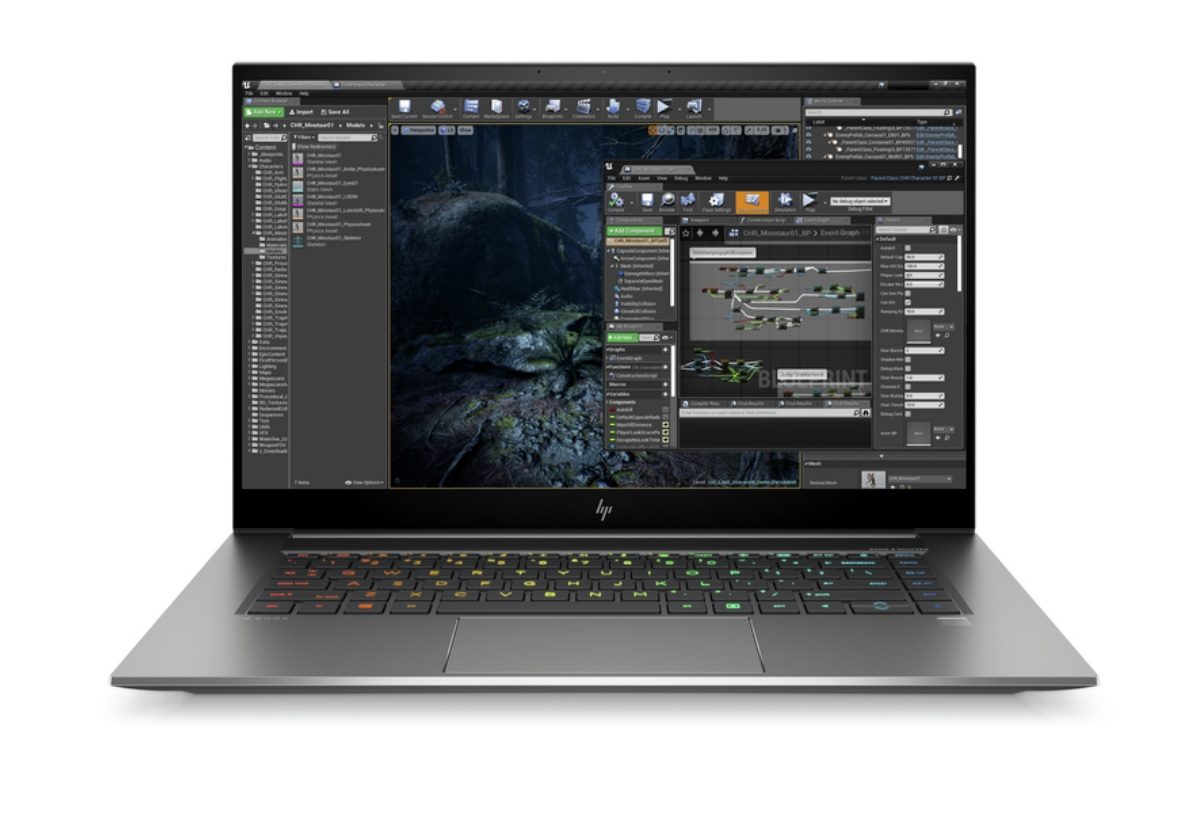
Wymiana dysku SSD i rozbudowa RAM w HP ZBook Studio może poprawić komfort pracy przy projektach wymagających szybkiego dostępu do danych i dużej ilości pamięci operacyjnej. Obie czynności wymagają jednak sprawdzenia konkretnej konfiguracji laptopa, ponieważ możliwości rozbudowy zależą od zastosowanej płyty głównej, rodzaju podzespołów oraz sposobu montażu.
HP ZBook Studio jest laptopem projektowanym do zadań, przy których znaczenie ma stabilność działania, szybkie otwieranie dużych plików i sprawne przełączanie między wymagającymi aplikacjami. Wymiana nośnika SSD, czyli pamięci masowej opartej na układach półprzewodnikowych, oraz rozbudowa RAM, czyli pamięci operacyjnej używanej przez uruchomione programy, mogą rozwiązać część problemów z wydajnością. Nie każda sytuacja wymaga jednak od razu wymiany obu podzespołów.
Problemy z dyskiem i pamięcią operacyjną mogą wyglądać podobnie, ale ich przyczyny są różne. Właściwe rozpoznanie objawów ułatwia dobranie zakresu prac i ogranicza ryzyko niepotrzebnej wymiany sprawnego elementu.
Warto zwrócić uwagę na moment występowania problemu. Jeżeli laptop zwalnia głównie podczas jednoczesnej pracy z wieloma aplikacjami, przyczyną może być ograniczona ilość RAM. Jeżeli opóźnienia pojawiają się już przy uruchamianiu systemu, zapisywaniu plików lub kopiowaniu danych, większe znaczenie może mieć stan dysku SSD albo konfiguracja systemu.
SSD nie zawiera ruchomych elementów, ale jego pamięć flash ma ograniczoną żywotność zapisu. Wraz z eksploatacją może pogarszać się stabilność pracy nośnika. Objawami bywają błędy zapisu, spadki wydajności i problemy z odczytem części danych. Sam wiek laptopa nie wystarcza jednak do stwierdzenia, że dysk jest uszkodzony.
Uszkodzenie logiczne dotyczy sposobu zapisania danych, a niekoniecznie fizycznego stanu dysku. Nieprawidłowe wyłączenie systemu, błąd aktualizacji lub uszkodzenie systemu plików może powodować problemy z uruchamianiem i dostępem do danych. W takim przypadku wymiana SSD może nie być jedynym ani pierwszym rozwiązaniem.
Silnie zapełniony nośnik może działać wolniej, ponieważ system i kontroler SSD mają mniej przestrzeni potrzebnej do porządkowania danych. Pojawiają się wtedy opóźnienia przy instalowaniu programów, aktualizowaniu systemu i zapisywaniu dużych plików. Przed wymianą warto sprawdzić, czy problem nie wynika przede wszystkim z nadmiaru danych.
Nieprawidłowy kontakt nośnika z gniazdem albo usterka układu odpowiedzialnego za komunikację z dyskiem może powodować znikanie SSD, błędy odczytu i niestabilność. Wymiana samego nośnika nie usunie problemu, jeżeli źródłem usterki jest płyta główna lub sekcja zasilania.
RAM przechowuje dane potrzebne aktualnie uruchomionym programom. Gdy pamięci operacyjnej jest zbyt mało, system korzysta z pliku stronicowania. Jest to obszar na dysku używany jako wolniejsze zaplecze dla pamięci RAM. Nawet szybki SSD nie zastępuje w pełni odpowiedniej ilości pamięci operacyjnej.
W HP ZBook Studio znaczenie ma nie tylko pojemność pamięci, lecz także jej typ, sposób montażu i zgodność z płytą główną. W niektórych konfiguracjach możliwość rozbudowy może być ograniczona przez zastosowanie pamięci wlutowanej albo przez maksymalną obsługiwaną pojemność. Dlatego przed zakupem części konieczne jest sprawdzenie dokładnego wariantu laptopa.
Diagnostyka rozpoczyna się od ustalenia pełnej konfiguracji HP ZBook Studio. Sama nazwa serii nie określa jeszcze rodzaju zastosowanego dysku, pamięci RAM ani możliwości rozbudowy. Sprawdza się oznaczenie modelu, konfigurację fabryczną, stan systemu oraz objawy zgłaszane podczas pracy.
Następnie analizuje się stan nośnika SSD. Ocenia się wykrywanie dysku przez system, stabilność odczytu i zapisu, występowanie błędów oraz kondycję pamięci. W razie podejrzenia problemów z danymi najważniejsze jest ograniczenie dalszych zapisów na dysku i ustalenie, czy potrzebne jest zabezpieczenie plików przed rozpoczęciem naprawy.
Kolejny etap obejmuje test pamięci RAM. Sprawdza się, czy cała zainstalowana pamięć jest rozpoznawana, czy moduły działają stabilnie oraz czy występują błędy podczas obciążenia. W przypadku niestabilności analizuje się również ustawienia systemowe, temperatury i zasilanie, ponieważ nie każdy błąd przypisywany pamięci wynika z uszkodzonego modułu.
Weryfikuje się także temperatury i obciążenie podzespołów. Zjawisko throttlingu, czyli automatycznego ograniczania wydajności w celu ochrony przed przegrzaniem, może przypominać brak RAM albo wolny dysk. Jeżeli laptop działa prawidłowo po schłodzeniu, a zwalnia dopiero przy dłuższej pracy, konieczne może być sprawdzenie układu chłodzenia i drożności odprowadzania ciepła.
Przed wymianą systemowego SSD ustala się sposób przeniesienia danych. Możliwe jest skopiowanie systemu na nowy nośnik albo wykonanie czystej instalacji, zależnie od stanu dotychczasowej instalacji i oczekiwanego rezultatu. Klonowanie dysku oznacza utworzenie kopii jego zawartości na nowym nośniku. Nie zawsze jest bezpieczne, zwłaszcza gdy stary SSD ma błędy odczytu lub uszkodzoną strukturę danych.
Po potwierdzeniu zgodności części laptop zostaje wyłączony i przygotowany do bezpiecznego otwarcia. Obudowę rozbiera się z użyciem właściwych narzędzi, z zachowaniem ostrożności przy przewodach, taśmach i elementach mocujących. Po uzyskaniu dostępu do dysku sprawdza się jego osadzenie oraz stan gniazda.
Nowy SSD powinien być nową, zgodną częścią dobraną do konkretnej konfiguracji. Po montażu wykonuje się test wykrywania nośnika, odczytu i zapisu oraz stabilności pracy. Jeżeli przenoszony jest system, sprawdza się uruchamianie, sterowniki, aktywację i dostęp do danych. W razie problemów analizuje się także ustawienia startowe oraz strukturę partycji.
Wymiana dysku nie jest równoznaczna z odzyskaniem danych. Jeżeli poprzedni nośnik jest uszkodzony, najpierw ocenia się możliwość bezpiecznego odczytu plików. Próby wielokrotnego uruchamiania uszkodzonego SSD albo instalowania na nim systemu mogą zmniejszyć szanse na odzyskanie danych.
Rozbudowa RAM zaczyna się od ustalenia, czy pamięć można wymienić lub rozszerzyć. Sprawdza się liczbę dostępnych miejsc, sposób montażu oraz parametry pamięci obsługiwane przez płytę główną. Nie należy kierować się wyłącznie pojemnością podaną w ofercie sprzedaży modułu.
Po montażu nowej pamięci sprawdza się, czy laptop poprawnie ją rozpoznaje. Następnie wykonuje się test stabilności. Jeżeli po rozbudowie pojawiają się restarty, błędy systemu albo problemy z uruchomieniem, przyczyną może być niezgodność modułu, nieprawidłowy montaż lub usterka innego elementu.
W przypadku wymiany istniejącego modułu istotne jest zabezpieczenie elementów przed wyładowaniami elektrostatycznymi. Ładunek elektrostatyczny może uszkodzić delikatne układy, nawet jeżeli na pierwszy rzut oka nie widać żadnych śladów awarii. Po zakończeniu prac weryfikuje się również działanie systemu pod obciążeniem.
Przed oddaniem HP ZBook Studio do diagnostyki można wykonać kilka bezpiecznych czynności programowych. Warto sprawdzić, ile wolnego miejsca pozostało na SSD, zamknąć nieużywane aplikacje i obserwować, czy problem występuje tylko przy określonych programach.
Kopię danych należy wykonywać na nośnik, który ma wystarczającą ilość wolnego miejsca i działa prawidłowo. Jeżeli SSD wydaje komunikaty o błędach, znika z systemu albo kopiowanie zatrzymuje się, lepiej nie powtarzać wielokrotnie tej samej operacji. W takiej sytuacji warto zachować informacje o objawach i przekazać je podczas przyjęcia sprzętu w trybie z odbiorem sprzętu.
Nie należy kupować pamięci RAM ani SSD wyłącznie na podstawie ogólnej nazwy HP ZBook Studio. Różne warianty tej serii mogą mieć odmienne rozwiązania konstrukcyjne i ograniczenia rozbudowy. Nieprawidłowa część może nie zostać rozpoznana, działać niestabilnie albo uniemożliwić uruchomienie laptopa.
Otwieranie obudowy bez doświadczenia i właściwych narzędzi grozi uszkodzeniem zaczepu, taśmy, gniazda lub osłony, a przez to rozszerzeniem naprawy. Ostrożności wymagają zwłaszcza podważanie elementów, odłączanie baterii i praca przy delikatnych złączach.
Nie należy instalować systemu na dysku, z którego trudno odczytać dane, jeżeli pliki nie zostały wcześniej zabezpieczone. Nie powinno się także formatować starego SSD przed potwierdzeniem, że wszystkie potrzebne dane zostały skopiowane. Programowe testy nie zastępują diagnostyki sprzętowej, gdy laptop samoczynnie się wyłącza, nie wykrywa dysku albo zgłasza błędy pamięci.
Nie zaleca się również stosowania przypadkowych ustawień BIOS-u, czyli podstawowego oprogramowania sterującego uruchamianiem laptopa. Zmiana nieznanych opcji może utrudnić start systemu i zaciemnić obraz usterki. Przy problemach z wydajnością nie należy automatycznie wykonywać undervoltingu, czyli obniżania napięcia zasilającego podzespołów, ponieważ niewłaściwe ustawienia mogą powodować niestabilność.
Nie. Sprawny SSD nie musi być źródłem spowolnienia: przyczyną może być brak RAM, przegrzewanie, błąd systemu albo aplikacje w tle. W takiej sytuacji sama wymiana nośnika może nie poprawić działania; rezultat zależy od przyczyny.
Nie. Sama wymiana lub rozszerzenie pamięci operacyjnej zwykle nie wymaga ponownej instalacji systemu. Po montażu należy jednak sprawdzić, czy cała pamięć jest rozpoznawana i czy laptop działa stabilnie.
Można rozważyć przeniesienie systemu na nowy nośnik, ale sposób postępowania zależy od stanu starego SSD i struktury danych. Przy błędach odczytu bezpieczniejsze może być zabezpieczenie plików i przygotowanie nowej instalacji.
Nie należy zakładać tego automatycznie. Zachowanie danych wymaga ustalenia zakresu prac przed wymianą. Najważniejsze pliki powinny zostać zabezpieczone, a w przypadku uszkodzonego nośnika najpierw należy ocenić możliwość ich odczytu.
Wymiana SSD i rozbudowa RAM w HP ZBook Studio powinny być poprzedzone sprawdzeniem konkretnej konfiguracji oraz rozdzieleniem problemów związanych z pamięcią masową, pamięcią operacyjną, temperaturą i systemem. Prawidłowo dobrane nowe części mogą poprawić szybkość pracy, ale tylko wtedy, gdy odpowiadają rzeczywistej przyczynie spowolnienia.
W Warszawie i okolicach kierowca odbiera laptop do serwisu, gdzie odbywa się diagnostyka i naprawa, a następnie zwraca sprzęt. Warunki diagnozy, zastosowania części i ewentualnej gwarancji są omawiane przy zleceniu. Ustalenia dotyczą prac potrzebnych po rozpoznaniu urządzenia.
Odbiór i zwrot sprzętu
Darmowa diagnoza laptopa
Laptopy zastępcze
Dojazd do klienta
Serwis laptopów HP
Telefon: 22 378 46 53
Czynne całą dobę, 7 dni w tygodniu — weekendy i święta włącznie. Przed wizytą w punkcie prosimy o kontakt telefoniczny — zgłoszenia przyjmujemy całodobowo.
Kierowca odbiera i odwozi sprzęt albo na miejsce przyjeżdża serwisant.
Obszar: cała Warszawa i 40 km wokół — sprawdź obszar.