Pogwarancyjny Serwis Laptopów i Komputerów HP
Pogwarancyjny Serwis Laptopów i Komputerów HP
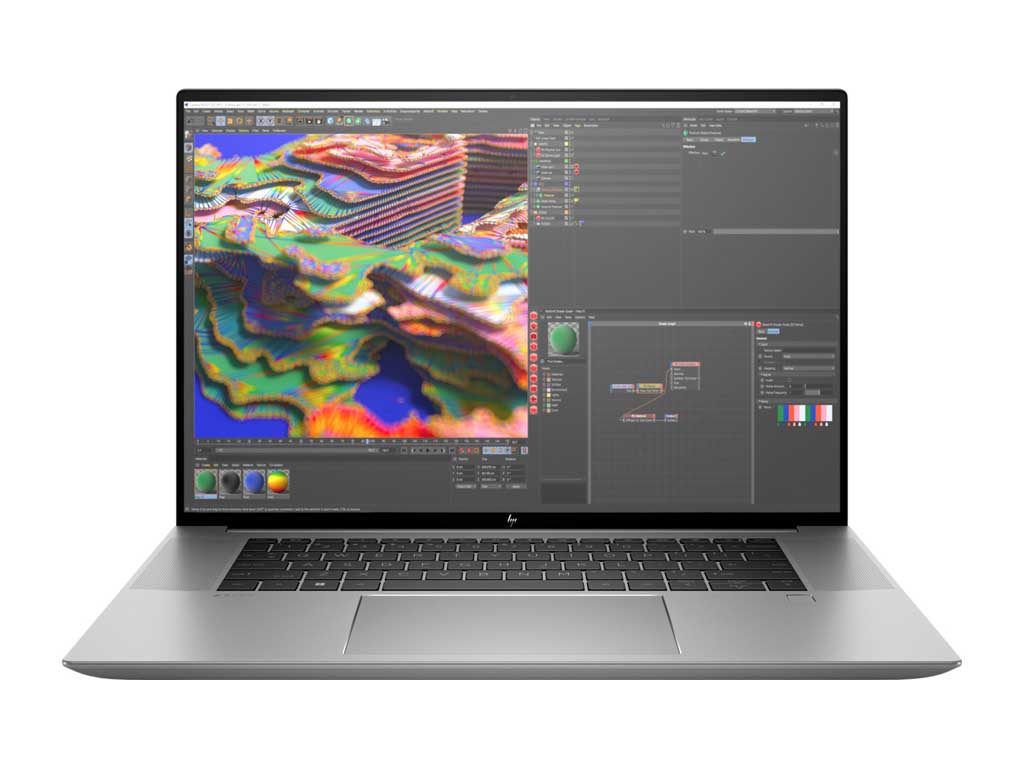
HP ZBook Studio nie włącza się, gdy po naciśnięciu przycisku zasilania nie pojawia się obraz, nie uruchamia się system albo komputer reaguje jedynie krótkim mignięciem diody. Przyczyną może być zarówno rozładowany akumulator lub problem z ładowarką, jak i usterka układu zasilania, pamięci, ekranu albo płyty głównej. Prawidłowa diagnostyka powinna przebiegać od najprostszych czynności do pomiarów i testów wykonywanych po otwarciu obudowy.
Seria HP ZBook Studio obejmuje wydajne laptopy przeznaczone do wymagającej pracy. Zastosowane podzespoły mogą powodować charakterystyczne objawy, które na pierwszy rzut oka wyglądają jak całkowity brak zasilania, chociaż sam komputer częściowo reaguje na uruchamianie. Dlatego ważne jest rozróżnienie między brakiem zasilania, brakiem obrazu i problemem z uruchomieniem systemu.
Całkowity brak reakcji na przycisk zasilania to wyraźny objaw usterki: dioda nie świeci, wentylator nie pracuje, logo HP się nie pojawia, a ekran jest czarny. Może to wskazywać na problem z zasilaniem, baterią, przyciskiem lub płytą główną.
Inny scenariusz występuje wtedy, gdy diody zaczynają świecić, wentylator obraca się lub klawiatura reaguje, ale nie pojawia się obraz. W takim przypadku laptop może się włączać, lecz nie przechodzić poprawnie procedury POST. POST, czyli Power-On Self-Test, to test wykonywany przez firmware po uruchomieniu komputera. Sprawdza on podstawową gotowość podzespołów, zanim rozpocznie się ładowanie systemu.
Możliwe są także objawy pośrednie:
Ważną wskazówką jest zachowanie diod diagnostycznych. W niektórych sytuacjach sposób ich świecenia lub migania sygnalizuje problem wykryty podczas testu sprzętowego. Sam kod nie zawsze wystarcza do postawienia diagnozy, ponieważ podobne objawy mogą powodować różne elementy. Należy brać pod uwagę także historię zdarzeń, na przykład zalanie, upadek, przegrzewanie, wymianę podzespołu albo pracę z uszkodzonym zasilaczem.
Akumulator może być całkowicie rozładowany, mieć ograniczoną pojemność albo nie przekazywać energii do płyty głównej. Wtedy laptop może nie reagować na próbę uruchomienia lub może wyłączać się natychmiast po odłączeniu ładowarki. Zużycie akumulatora nie zawsze oznacza jego spuchnięcie. Czasami objawem jest jedynie brak możliwości uruchomienia urządzenia bez zasilacza.
Uszkodzony zasilacz, przewód albo wtyczka mogą sprawiać wrażenie awarii laptopa. Zasilanie może być przerywane, a akumulator nie będzie się ładował. W przypadku HP ZBook Studio trzeba sprawdzić, czy używana ładowarka jest odpowiednia dla konkretnej konfiguracji. Sam fakt, że wtyczka pasuje mechanicznie, nie potwierdza prawidłowego działania zasilacza.
Gniazdo zasilania może mieć uszkodzone styki, poluzowane mocowanie albo przerwę w połączeniu z płytą główną. Możliwa jest również usterka toru ładowania. Tor ładowania to układ elementów, który rozpoznaje zasilacz, kontroluje ładowanie akumulatora i przekazuje energię do pozostałych obwodów laptopa. Awaria tego obszaru może powodować brak ładowania oraz całkowity brak uruchamiania.
Przepięcie w zasilaczu, zwarcie w jednym z obwodów albo kontakt z cieczą mogą uruchomić zabezpieczenia układu zasilania. W takiej sytuacji laptop może przestać reagować natychmiast albo działać niestabilnie przez pewien czas. Skutki zalania nie zawsze są widoczne od razu. Korozja, czyli stopniowe niszczenie metalowych połączeń pod wpływem wilgoci, może rozwijać się także po pozornym wyschnięciu urządzenia.
Pamięć operacyjna RAM przechowuje dane potrzebne podczas uruchamiania systemu i pracy programów. Błąd modułu pamięci albo nieprawidłowy kontakt może zatrzymać procedurę POST. Laptop może wtedy uruchamiać wentylator, sygnalizować błąd diodą, ale nie wyświetlać obrazu. Przyczyną może być także problem z gniazdem pamięci lub połączeniem na płycie głównej.
Brak obrazu nie zawsze oznacza, że laptop się nie włącza. Uszkodzenie matrycy, podświetlenia albo przewodu prowadzącego sygnał do ekranu może pozostawić działający komputer z czarnym obrazem. Podświetlenie odpowiada za oświetlenie obrazu od strony ekranu, dlatego jego awaria może powodować bardzo ciemny obraz widoczny dopiero po oświetleniu matrycy zewnętrznym źródłem światła.
Firmware to oprogramowanie zapisane w układzie płyty głównej, które inicjuje sprzęt przed startem systemu. Jeżeli firmware zostało uszkodzone podczas aktualizacji albo wystąpiła przerwa w zasilaniu, laptop może nie przejść procedury uruchamiania. Jeżeli logo HP pojawia się, ale system nie startuje, przyczyną może być konfiguracja rozruchu, uszkodzone pliki systemowe albo problem z nośnikiem danych.
Ciepło wytwarzane przez wydajne podzespoły odprowadza układ chłodzenia. Kurz, wyschnięta pasta, wadliwy wentylator lub blokada przepływu powietrza mogą powodować przegrzewanie. Pasta ułatwia przekazywanie ciepła do elementu chłodzącego. Długa praca w wysokiej temperaturze może uszkodzić zasilanie, kontroler albo połączenia płyty głównej.
Najpierw określa się, czy laptop nie reaguje w ogóle, czy tylko nie wyświetla obrazu. Sprawdza się diody, dźwięki, pracę wentylatora, podświetlenie klawiatury i reakcję na podłączenie ładowarki. Każdy z tych objawów pomaga zawęzić obszar poszukiwań.
Kontroluje się stan przewodu, wtyczki oraz gniazda zasilania. Należy zwrócić uwagę na przerywanie ładowania, luźne połączenie i nietypowe nagrzewanie zasilacza. W profesjonalnej diagnostyce wykonuje się pomiary parametrów zasilacza oraz sprawdza, czy napięcie dociera do odpowiednich obwodów laptopa.
W bezpiecznych warunkach można odłączyć ładowarkę, odłączyć wszystkie urządzenia podłączone przez porty i przytrzymać przycisk zasilania przez dłuższą chwilę. Celem jest rozładowanie pozostałego ładunku elektrycznego i zresetowanie części układów sterujących. Jeżeli konstrukcja pozwala na łatwe odłączenie akumulatora bez ryzyka uszkodzenia obudowy, czynność tę wykonuje się zgodnie z dokumentacją konkretnej konfiguracji.
Jeżeli pojawiają się diody lub dźwięki, analizuje się ich sekwencję. Następnie sprawdza się, czy laptop reaguje na klawisz uruchamiający menu diagnostyczne HP. Dostępne testy mogą obejmować pamięć, akumulator, nośnik danych i inne podstawowe elementy. Wynik testu jest wskazówką, ale nie zastępuje pomiarów, szczególnie gdy problem dotyczy płyty głównej.
Gdy słychać pracę laptopa, sprawdza się, czy obraz jest widoczny pod odpowiednim kątem, czy działa regulacja jasności oraz czy komputer reaguje na zewnętrzne urządzenie wyświetlające. Taki test pozwala odróżnić problem matrycy lub podświetlenia od zatrzymania procedury POST. Nie należy jednak wielokrotnie poruszać przewodem matrycy ani dociskać ramki ekranu, ponieważ może to pogłębić uszkodzenie.
Po otwarciu obudowy kontroluje się akumulator, przewody, gniazda, pamięć RAM, układ chłodzenia i oznaki zalania. Moduły pamięci można przetestować oddzielnie, a połączenia oczyścić przy użyciu właściwych narzędzi. W przypadku podzespołów przylutowanych do płyty głównej konieczna jest diagnostyka elektroniczna, ponieważ sama wymiana elementu bez ustalenia przyczyny może nie rozwiązać problemu.
Jeżeli podstawowe testy nie wykazują przyczyny, wykonuje się pomiary w torze zasilania. Sprawdza się obecność napięć pomocniczych, pracę kontrolera ładowania, reakcję na przycisk zasilania oraz ewentualne zwarcia. Kontroler ładowania to układ zarządzający przepływem energii między zasilaczem, akumulatorem i płytą główną. Naprawa może wymagać mikrolutowania, czyli precyzyjnego montażu lub wymiany małych elementów elektronicznych przy użyciu specjalistycznego sprzętu.
Jeżeli logo HP pojawia się prawidłowo, ale system nie zostaje załadowany, sprawdza się nośnik danych, strukturę partycji i pliki rozruchowe. Nie należy od razu formatować dysku, ponieważ może to utrudnić odzyskanie danych. W razie potrzeby analizuje się środowisko odzyskiwania systemu, czyli WinRE, oraz konfigurację BCD. WinRE to środowisko narzędzi naprawczych uruchamiane poza głównym systemem, a BCD to magazyn informacji określających sposób startu systemu.
Najbezpieczniej rozpocząć od odłączenia wszystkich akcesoriów i pozostawienia podłączonej wyłącznie sprawnej ładowarki. Należy sprawdzić, czy dioda ładowania reaguje oraz czy objaw zmienia się po użyciu innego, zgodnego zasilacza. Nie powinno się stosować przypadkowych zasilaczy o nieznanych parametrach.
Można wykonać reset zasilania opisany wcześniej i spróbować uruchomić laptop po odczekaniu. Warto również obserwować, czy urządzenie wydaje dźwięki, rozświetla klawiaturę, uruchamia wentylator albo pokazuje logo HP. Te informacje są przydatne podczas dalszej diagnostyki.
Jeżeli laptop uruchamia się, ale obraz pozostaje czarny, można sprawdzić jasność ekranu, reakcję na klawisze funkcyjne oraz obraz na dodatkowym ekranie. Jeżeli system zaczyna się ładować, ale pojawia się komunikat o błędzie, dobrze jest zapisać jego dokładną treść. Nie należy podejmować prób naprawy plików systemowych bez kopii ważnych danych.
W przypadku zalania trzeba natychmiast odłączyć ładowarkę i nie próbować uruchamiać laptopa. Urządzenie powinno zostać przekazane do oceny, ponieważ samo wysuszenie obudowy nie usuwa pozostałości cieczy ani ryzyka korozji.
Nie należy wielokrotnie naciskać przycisku zasilania, jeżeli laptop wydaje nietypowe dźwięki, mocno się nagrzewa albo wyłącza się natychmiast po starcie. Powtarzanie prób może pogorszyć skutki zwarcia lub przeciążyć uszkodzony układ.
Otwarcie HP ZBook Studio bez właściwych narzędzi i doświadczenia może skończyć się uszkodzeniem zatrzasków, przewodów, taśm lub gniazd przy podważaniu obudowy. Odłączanie akumulatora i przewodu matrycy wymaga szczególnej ostrożności.
Nie wolno podgrzewać płyty głównej domowymi metodami ani stosować przypadkowych preparatów. Takie działania mogą doprowadzić do odklejenia elementów, uszkodzenia laminatu i bezpowrotnej utraty danych. Próby tak zwanego reflow, czyli podgrzewania połączeń lutowanych bez usunięcia przyczyny awarii, często dają jedynie krótkotrwały efekt.
Nie należy także formatować nośnika danych ani wymieniać płyty głównej bez wcześniejszej oceny zawartości dysku. W laptopach używanych do pracy mogą znajdować się dokumenty, projekty i dane wymagające zachowania. Najpierw ustala się, czy problem dotyczy samego rozruchu, czy również nośnika.
Nie. Jeżeli świecą diody, pracuje wentylator albo reaguje podświetlenie klawiatury, laptop może być uruchomiony, a problem może dotyczyć matrycy, podświetlenia, przewodu obrazu lub procedury POST.
Nie jest to wystarczające zabezpieczenie. Ciecz może pozostawić osad powodujący zwarcia i korozję. Najbezpieczniej odłączyć zasilanie, nie uruchamiać urządzenia i przekazać je do diagnostyki.
Tak. Przerwanie aktualizacji lub błąd zapisu może uszkodzić firmware odpowiedzialne za inicjalizację sprzętu. Wtedy konieczna może być procedura odzyskiwania albo programowanie układu na płycie głównej.
Nie każda naprawa wiąże się z kasowaniem danych. Jeżeli problem dotyczy zasilania, ekranu albo płyty głównej, zawartość nośnika może pozostać nienaruszona. Przed ingerencją w system lub nośnik ustala się zakres koniecznych czynności.
Brak uruchamiania HP ZBook Studio może wynikać z prostego problemu z zasilaniem, ale także z awarii układu ładowania, pamięci, firmware, ekranu lub płyty głównej. Najpierw analizuje się objawy i wykonuje bezpieczne testy zewnętrzne, a następnie przechodzi do pomiarów oraz diagnostyki podzespołów.
W Warszawie i okolicach diagnostyka laptopa może zostać przeprowadzona w modelu z odbiorem sprzętu: kierowca odbiera HP ZBook Studio, urządzenie jest sprawdzane i naprawiane, a następnie zwracane. Gwarancja może obejmować naprawę do 12 miesięcy.
Odbiór i zwrot sprzętu
Darmowa diagnoza laptopa
Laptopy zastępcze
Dojazd do klienta
Serwis laptopów HP
Telefon: 22 378 46 53
Czynne całą dobę, 7 dni w tygodniu — weekendy i święta włącznie. Przed wizytą w punkcie prosimy o kontakt telefoniczny — zgłoszenia przyjmujemy całodobowo.
Kierowca odbiera i odwozi sprzęt albo na miejsce przyjeżdża serwisant.
Obszar: cała Warszawa i 40 km wokół — sprawdź obszar.