Pogwarancyjny Serwis Laptopów i Komputerów HP
Pogwarancyjny Serwis Laptopów i Komputerów HP
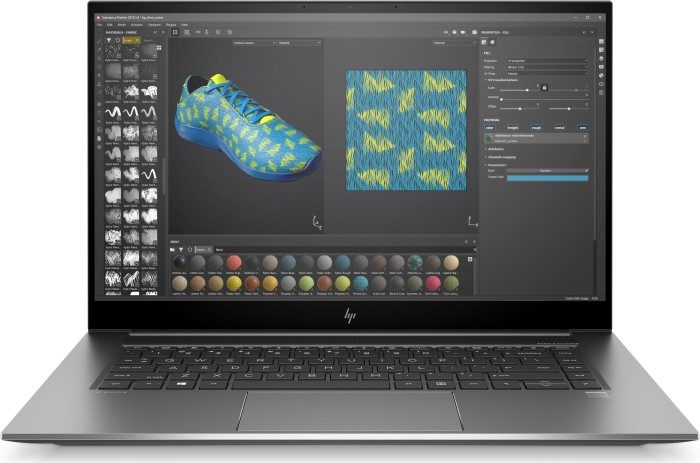
HP ZBook Studio to wydajny laptop przeznaczony do pracy z grafiką, projektowaniem, montażem wideo, obliczeniami technicznymi i wymagającymi aplikacjami profesjonalnymi. W takich zastosowaniach istotne znaczenie ma aktualny BIOS oraz właściwy sterownik układu graficznego NVIDIA Quadro lub RTX. Aktualizacja wykonana bez przygotowania może jednak spowodować problemy z uruchamianiem, utratę ustawień, konflikty sterowników albo niestabilność systemu.
Proces powinien być dopasowany do konkretnej konfiguracji HP ZBook Studio, wersji systemu, rodzaju układu graficznego i sposobu wykorzystania laptopa. BIOS odpowiada za podstawową komunikację między podzespołami, a sterownik grafiki pozwala systemowi oraz programom korzystać z możliwości układu Quadro lub RTX.
Nie każdy problem z obrazem oznacza konieczność aktualizacji BIOS-u. Nie każda nowa wersja sterownika będzie też korzystna w każdej konfiguracji. W praktyce aktualizację zaczyna się rozważać wtedy, gdy występują powtarzalne objawy związane z uruchamianiem, grafiką, wydajnością albo współpracą z nowym oprogramowaniem.
Ważne jest rozróżnienie problemu programowego od uszkodzenia sprzętowego. Migotanie obrazu może wynikać ze sterownika, ale także z uszkodzenia matrycy, przewodu obrazu, układu graficznego, pamięci graficznej albo płyty głównej. Sama instalacja nowego sterownika nie naprawi elementu, który uległ fizycznemu uszkodzeniu.
Sterownik grafiki to oprogramowanie pośredniczące między systemem, układem NVIDIA i aplikacjami. Jeżeli instalacja została przerwana, pliki są uszkodzone albo pozostały elementy wcześniejszej wersji, mogą wystąpić zawieszanie aplikacji, błędy obrazu i nieprawidłowe wykorzystanie układu graficznego.
HP ZBook Studio może występować w różnych konfiguracjach sprzętowych. W zależności od wersji laptopa zastosowany układ Quadro lub RTX, system chłodzenia, ekran i profil zasilania mogą się różnić. Sterownik przeznaczony dla innego wariantu może zainstalować się poprawnie, ale działać niestabilnie albo nie udostępniać wszystkich funkcji.
BIOS, czyli oprogramowanie zapisane na płycie głównej, inicjuje podstawowe podzespoły przed uruchomieniem systemu. Aktualizacja BIOS-u może poprawiać zgodność z pamięcią, zarządzanie energią, działanie układu graficznego, obsługę uśpienia lub stabilność urządzeń. Nie jest jednak uniwersalnym lekarstwem na każdy problem z laptopem.
Wydajne laptopy HP ZBook Studio mogą korzystać z dwóch układów graficznych: energooszczędnego układu zintegrowanego oraz mocniejszego układu Quadro lub RTX. System przełącza je zależnie od aplikacji i ustawień zasilania. Nieprawidłowe sterowniki jednego z tych układów mogą powodować czarny ekran, spadki wydajności albo problemy z wybudzaniem.
Zmiana ustawień dotyczących grafiki, bezpieczeństwa, rozruchu lub zarządzania energią może wpłynąć na zachowanie systemu. Czasami problem powstaje po przywróceniu ustawień domyślnych, a czasami po ręcznym dostosowaniu konfiguracji do określonego programu.
Throttling to automatyczne ograniczanie częstotliwości pracy podzespołów w celu ochrony przed przegrzaniem. Objawia się spadkiem wydajności podczas dłuższej pracy, nawet gdy sterownik grafiki jest aktualny. Przyczyną może być zabrudzenie układu chłodzenia, zużyta pasta termoprzewodząca, niesprawny wentylator albo problem z odprowadzaniem ciepła.
Jeżeli problemy występują już przed uruchomieniem systemu, pojawiają się niezależnie od sterownika albo towarzyszą im artefakty widoczne na ekranie startowym, należy brać pod uwagę usterkę sprzętową. W grę może wchodzić układ graficzny, pamięć, płyta główna, zasilanie albo połączenie z matrycą.
Diagnostyka zaczyna się od ustalenia dokładnego wariantu HP ZBook Studio. Znaczenie ma oznaczenie modelu, zainstalowany system, rodzaj układu graficznego, ilość pamięci, sposób podłączenia ekranu oraz charakter problemu. Samo określenie „ZBook Studio” nie zawsze wystarcza do dobrania właściwego pakietu BIOS-u i sterownika.
Następnie sprawdza się, czy laptop uruchamia się prawidłowo bez obciążenia. Analizuje się komunikaty systemowe, Menedżer urządzeń, historię aktualizacji oraz dzienniki zdarzeń. W przypadku problemów graficznych sprawdza się, czy błąd występuje w jednej aplikacji, w całym systemie, po wybudzeniu czy także podczas zwykłej pracy.
Kolejnym etapem jest weryfikacja temperatur, obciążenia i zachowania układu chłodzenia. Pozwala to odróżnić problem sterownika od ograniczania wydajności przez temperaturę. Sprawdza się również, czy laptop prawidłowo pracuje na zasilaniu sieciowym i zasilaniu bateryjnym.
Przed aktualizacją BIOS-u należy potwierdzić, że wybrany plik odpowiada dokładnie danemu modelowi. Nie powinno się instalować oprogramowania przeznaczonego dla innej serii HP, nawet jeśli nazwa urządzenia wygląda podobnie. Aktualizacja BIOS-u wymaga stabilnego zasilania i przerwania innych procesów działających w systemie.
W przypadku sterownika grafiki sprawdza się, czy potrzebny jest sterownik producenta laptopa, sterownik przeznaczony do zastosowań profesjonalnych, czy wersja zalecana przez producenta używanego programu. W środowisku projektowym ważniejsza może być stabilność i zgodność z aplikacją niż sama dostępność najnowszej wersji.
Przed rozpoczęciem warto wykonać kopię ważnych danych. Aktualizacja BIOS-u nie powinna usuwać plików użytkownika, ale każda operacja dotycząca oprogramowania płyty głównej wymaga ostrożności. Należy także zapisać istotne ustawienia, takie jak sposób uruchamiania systemu, konfiguracja zabezpieczeń i ustawienia grafiki.
Plik aktualizacyjny pobiera się wyłącznie ze źródła przeznaczonego dla konkretnego modelu HP ZBook Studio. Po uruchomieniu instalatora trzeba dokładnie sprawdzić prezentowane informacje i nie przerywać procesu. Nie należy zamykać pokrywy, odłączać zasilacza ani wymuszać ponownego uruchomienia.
Po zakończeniu aktualizacji sprawdza się, czy system uruchamia się bez komunikatów ostrzegawczych. Następnie weryfikuje się urządzenia w systemie, działanie uśpienia i wybudzania, przełączanie układów graficznych oraz pracę aplikacji używanych na co dzień. Jeżeli ustawienia BIOS-u zostały przywrócone do wartości domyślnych, trzeba ponownie ocenić ich wpływ na rozruch i wydajność.
Przed instalacją należy ustalić, jaki układ graficzny znajduje się w laptopie. Nazwa Quadro lub RTX nie wystarcza do wyboru pakietu, ponieważ różne warianty sterowników mogą być przeznaczone do innych generacji układów i odmiennych zastosowań.
W bezpiecznym scenariuszu najpierw tworzy się punkt przywracania systemu i zamyka aplikacje korzystające z grafiki. Jeżeli wcześniejsza instalacja była uszkodzona, można rozważyć usunięcie starego sterownika za pomocą przeznaczonych do tego narzędzi systemowych lub serwisowych. Należy zachować ostrożność, ponieważ usunięcie niewłaściwych składników może pozbawić system obsługi obrazu albo sterowania zasilaniem.
Po instalacji sprawdza się rozdzielczość ekranu, jasność, działanie zewnętrznego monitora, wybudzanie oraz uruchamianie aplikacji wymagających akceleracji sprzętowej. Akceleracja sprzętowa oznacza wykorzystanie układu graficznego do wykonywania części obliczeń, dzięki czemu program może działać płynniej niż przy użyciu wyłącznie procesora.
W aplikacjach profesjonalnych trzeba także zweryfikować profile sterownika i ustawienia przypisania programu do właściwego układu graficznego. Jeżeli program korzysta z układu zintegrowanego zamiast Quadro lub RTX, aktualizacja sama w sobie nie rozwiąże problemu. Przyczyną może być profil zasilania, ustawienie systemowe albo konfiguracja konkretnej aplikacji.
Jeżeli problem pojawił się bezpośrednio po aktualizacji, warto zapisać nazwę zainstalowanego pakietu i moment wystąpienia objawu. Taka informacja ułatwia późniejszą ocenę, czy należy przywrócić wcześniejszą wersję, poprawić konfigurację, czy szukać przyczyny sprzętowej.
Nie należy instalować BIOS-u przeznaczonego dla innego wariantu urządzenia. Nie powinno się także przerywać aktualizacji przez wyłączenie laptopa, odłączenie zasilacza lub zamknięcie procesu. W skrajnym przypadku może to doprowadzić do problemu z uruchomieniem i konieczności programowania układu BIOS-u poza systemem.
Ryzykowne jest również instalowanie przypadkowych pakietów sterowników znalezionych w niepewnych źródłach. Taki plik może być niezgodny z układem graficznym, zawierać zbędne składniki albo powodować konflikty z oprogramowaniem HP. Nie powinno się usuwać sterowników urządzeń systemowych bez wiedzy, które elementy odpowiadają za grafikę, energię i obsługę ekranu.
Nie należy próbować naprawiać artefaktów obrazu przez podgrzewanie płyty głównej, dociskanie układu graficznego ani inne domowe metody. Takie działania mogą powiększyć uszkodzenie i utrudnić późniejszą naprawę. W przypadku podejrzenia awarii układu graficznego, płyty głównej lub zasilania potrzebna jest diagnostyka sprzętowa.
Nie. BIOS może poprawić zgodność i stabilność, ale nie zastąpi sprawnego chłodzenia ani nie zwiększy automatycznie możliwości podzespołów. Jeżeli przyczyną spadków wydajności jest throttling, zabrudzenie lub zużycie elementów chłodzenia, potrzebna jest odrębna diagnoza.
Nie należy dobierać sterownika wyłącznie na podstawie podobnego przeznaczenia układu. Pakiet musi odpowiadać konkretnej karcie graficznej, systemowi i zastosowaniu. Właściwy wybór wymaga sprawdzenia identyfikacji urządzenia oraz zaleceń dla używanych programów.
Należy odłączyć zbędne urządzenia, wykonać bezpieczne ponowne uruchomienie i sprawdzić, czy obraz pojawia się przed startem systemu. Jeżeli problem występuje już na etapie uruchamiania albo laptop nie reaguje prawidłowo, dalsze próby instalowania kolejnych pakietów mogą pogorszyć sytuację.
Nie ma takiej potrzeby. Wstępne informacje o objawach i ostatnich zmianach są zwykle bardziej przydatne niż przypadkowe usuwanie składników systemu. W trybie z odbiorem sprzętu laptop HP można przekazać do bezpłatnej diagnozy, a po ustaleniu przyczyny dobiera się dalsze działania i części wyłącznie nowe.
Aktualizacja BIOS-u i sterowników Quadro lub RTX w HP ZBook Studio powinna wynikać z rozpoznanego problemu albo konkretnej potrzeby zgodności z oprogramowaniem. Najważniejsze są identyfikacja dokładnego wariantu laptopa, kopia danych, stabilne zasilanie i sprawdzenie działania po instalacji.
Jeżeli aktualizacja nie usuwa objawów, problem może dotyczyć chłodzenia, płyty głównej, układu graficznego albo zasilania. W Warszawie i okolicach diagnozę oraz naprawę HP ZBook Studio wykonuje się w modelu z odbiorem sprzętu: kierowca odbiera laptop, a po zakończeniu prac zwraca go w ustalony sposób.
Odbiór i zwrot sprzętu
Darmowa diagnoza laptopa
Laptopy zastępcze
Dojazd do klienta
Serwis laptopów HP
Telefon: 22 378 46 53
Czynne całą dobę, 7 dni w tygodniu — weekendy i święta włącznie. Przed wizytą w punkcie prosimy o kontakt telefoniczny — zgłoszenia przyjmujemy całodobowo.
Kierowca odbiera i odwozi sprzęt albo na miejsce przyjeżdża serwisant.
Obszar: cała Warszawa i 40 km wokół — sprawdź obszar.