Pogwarancyjny Serwis Laptopów i Komputerów HP
Pogwarancyjny Serwis Laptopów i Komputerów HP
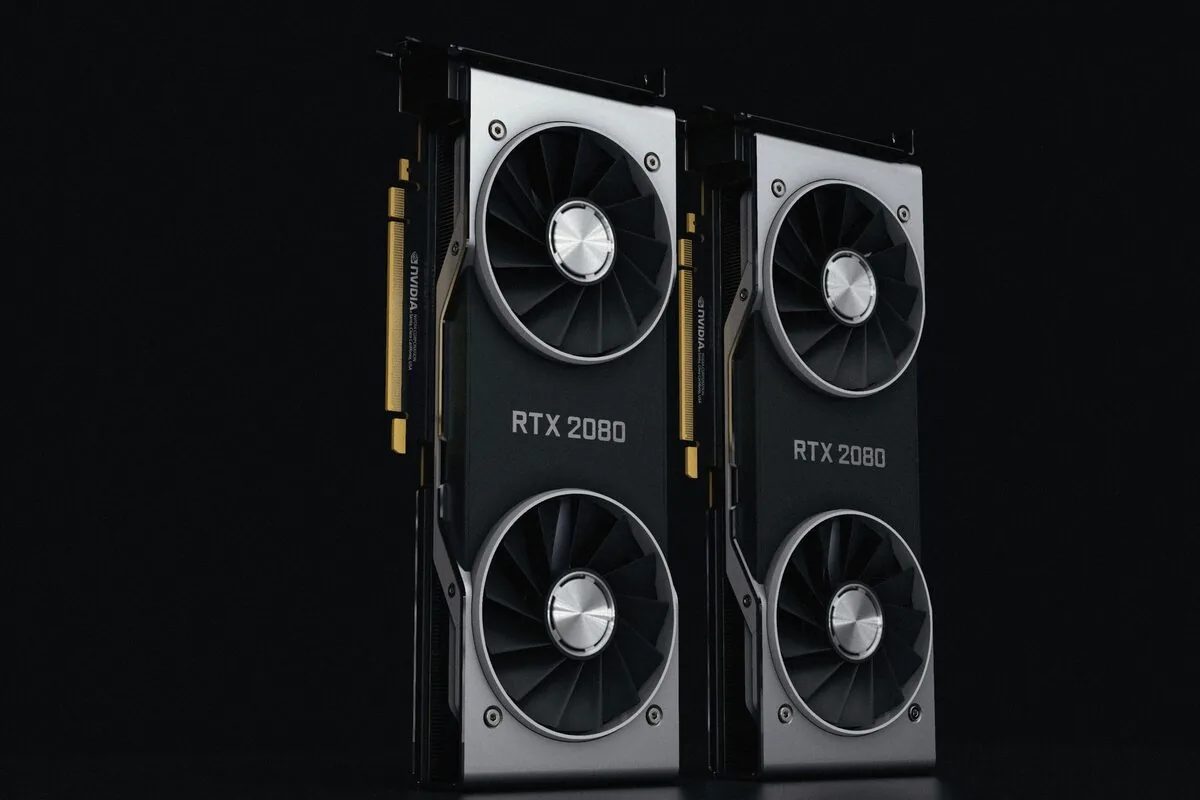
Czarne pasy, migotanie, chwilowe wygaszanie ekranu lub zniekształcony obraz pojawiające się w laptopie HP po aktualizacji sterownika karty graficznej najczęściej wskazują na problem programowy. Nowy sterownik może nie współpracować prawidłowo z konkretną matrycą, ustawieniami systemu albo sposobem przełączania układów graficznych. Nie należy jednak automatycznie zakładać, że każda taka usterka wynika wyłącznie z aktualizacji, ponieważ podobne objawy mogą powodować również uszkodzenia matrycy, taśmy sygnałowej lub układu graficznego.
Najbardziej charakterystycznym objawem jest pojawienie się zakłóceń bezpośrednio po zainstalowaniu aktualizacji i ponownym uruchomieniu systemu. Obraz może migotać na pulpicie, podczas uruchamiania przeglądarki, odtwarzania filmu albo przechodzenia aplikacji w tryb pełnoekranowy. Czasami ekran na chwilę staje się czarny, po czym obraz powraca bez komunikatu o błędzie.
Czarne pasy mogą występować przy krawędziach obrazu, przecinać ekran poziomo albo pojawiać się tylko podczas przewijania stron. Innym wariantem są kolorowe linie, przesunięte fragmenty pulpitu, niewłaściwa rozdzielczość oraz nienaturalnie powiększone ikony. Zdarza się również, że obraz jest poprawny do chwili zalogowania do systemu. Ekran startowy HP wygląda wtedy prawidłowo, natomiast zakłócenia rozpoczynają się dopiero po załadowaniu sterownika graficznego.
Problem może dotyczyć wyłącznie wbudowanej matrycy albo tylko monitora podłączonego do laptopa HP. Niekiedy migotanie występuje na obu ekranach, ale zmienia się po odłączeniu zewnętrznego wyświetlacza. Istotną wskazówką diagnostyczną jest także zależność od zasilania: zakłócenia mogą pojawiać się po odłączeniu zasilacza, zmianie profilu energetycznego lub automatycznym obniżeniu jasności.
W laptopach HP Omen i Victus objawy bywają widoczne podczas uruchamiania gry lub programu korzystającego z bardziej wydajnego układu graficznego. W modelach Pavilion, Envy i Spectre migotanie może ujawniać się podczas zmiany jasności, wybudzania z uśpienia albo odtwarzania materiałów wideo. W urządzeniach EliteBook, ProBook, ZBook oraz Dragonfly problem bywa zauważalny po podłączeniu stacji dokującej lub dodatkowego monitora.
Najczęstszą przyczyną jest wersja sterownika, która nie została właściwie dopasowana do konfiguracji danego laptopa HP. Sterownik to oprogramowanie pośredniczące między systemem operacyjnym a układem graficznym. Nawet jeśli instalator rozpoznaje kartę, nie oznacza to jeszcze pełnej zgodności z matrycą, oprogramowaniem układowym oraz funkcjami oszczędzania energii zastosowanymi w konkretnym modelu.
W laptopach producent może stosować własne profile obrazu, ustawienia przełączania grafiki i mechanizmy zarządzania energią. Z tego powodu sterownik udostępniony przez usługę aktualizacji systemu nie zawsze zachowuje się tak samo jak pakiet przygotowany dla danego modelu na stronie wsparcia HP.
Instalacja aktualizacji może zakończyć się bez widocznego błędu, mimo że część plików starego sterownika pozostanie w systemie. Konflikt ustawień lub bibliotek różnych wersji prowadzi wtedy do niestabilnego działania. Objawy mogą występować stale albo tylko po wybudzeniu laptopa, zmianie trybu zasilania lub uruchomieniu aplikacji wykorzystującej akcelerację graficzną.
Akceleracja graficzna oznacza przekazywanie części obliczeń związanych z wyświetlaniem obrazu do układu graficznego. Jeśli przeglądarka albo inny program zaczyna migotać po aktualizacji, a pulpit działa prawidłowo, problem może dotyczyć właśnie współpracy tej funkcji z nowym sterownikiem.
Po aktualizacji mogą zostać zmienione rozdzielczość, skalowanie lub częstotliwość odświeżania, czyli liczba cykli odświeżania obrazu w określonym czasie. Nieprawidłowy tryb może powodować pasy, drganie obrazu, niewłaściwe proporcje albo okresowe zanikanie sygnału. Dotyczy to szczególnie sytuacji, w których używa się zewnętrznego monitora lub wcześniej zapisanej konfiguracji wielu ekranów.
Źródłem zakłóceń bywa również funkcja zmiennego odświeżania, która dostosowuje pracę ekranu do liczby generowanych klatek. Po zmianie sterownika mechanizm może działać nieprawidłowo w wybranych programach, choć sam ekran pozostaje sprawny.
Niektóre laptopy HP korzystają z grafiki zintegrowanej oraz dodatkowego, wydajniejszego układu. System przełącza je zależnie od obciążenia i ustawień zasilania. Jeżeli zaktualizowany zostanie tylko jeden sterownik albo pakiety zostaną zainstalowane w niewłaściwej kolejności, podczas przełączania może dochodzić do migotania, czarnego ekranu lub zawieszania aplikacji.
Taki wariant jest częsty w wydajnych konfiguracjach HP Omen, Victus i ZBook, ale może występować również w wybranych modelach Pavilion, Envy i Spectre. Znaczenie ma pełna konfiguracja konkretnego egzemplarza, dlatego sama nazwa serii nie wystarcza do dobrania właściwego pakietu.
Sterownik graficzny współpracuje z systemem oraz oprogramowaniem układowym laptopa. Oprogramowanie układowe, określane także jako firmware, steruje podstawowymi funkcjami sprzętu jeszcze przed uruchomieniem systemu. Jeżeli aktualizacje tych elementów zostały przerwane lub zainstalowane w nieodpowiedniej kolejności, może pojawić się konflikt wpływający na obraz.
Zbieżność czasowa nie zawsze oznacza bezpośredni związek. Uszkodzona taśma matrycy może powodować pasy zależne od kąta otwarcia pokrywy, a wada samej matrycy może pozostawiać stałe linie widoczne również przed uruchomieniem systemu. Zakłócenia obecne już na ekranie startowym HP częściej wskazują na podłoże sprzętowe niż na sam sterownik.
Przyczyną może być również przegrzewanie układu graficznego. Throttling to automatyczne ograniczanie wydajności podzespołu po osiągnięciu niepożądanej temperatury. Sam throttling zwykle powoduje spadek płynności, ale przegrzewanie połączone z niestabilnością sprzętu może prowadzić także do artefaktów, czyli błędnych linii, plam lub fragmentów obrazu.
Diagnostykę rozpoczyna się od ustalenia, kiedy dokładnie pojawiły się zakłócenia i czy występują jeszcze przed załadowaniem systemu. Sprawdza się ekran startowy, środowisko odzyskiwania oraz tryb awaryjny. Tryb awaryjny uruchamia system z ograniczonym zestawem sterowników. Jeżeli obraz działa w nim prawidłowo, wzrasta prawdopodobieństwo, że źródłem problemu jest sterownik lub dodatkowe oprogramowanie.
Następnie weryfikuje się wpisy w Menedżerze urządzeń, wersję zainstalowanego sterownika oraz historię aktualizacji. Żółty symbol przy nazwie układu graficznego może oznaczać błąd uruchomienia urządzenia, konflikt sterownika albo przerwaną instalację. Brak takiego symbolu nie wyklucza jednak problemu, ponieważ sterownik może działać formalnie poprawnie, a jednocześnie generować zakłócenia w określonym trybie obrazu.
Jeśli system zachował poprzedni pakiet, przeprowadza się wycofanie sterownika. Jest to powrót do wcześniejszej wersji bez ręcznego wyszukiwania instalatora. Po ponownym uruchomieniu sprawdza się działanie w różnych scenariuszach: na pulpicie, podczas odtwarzania wideo, po zmianie jasności, po uśpieniu oraz z podłączonym monitorem.
Gdy proste wycofanie nie pomaga, wykonuje się czystą reinstalację. Czysta reinstalacja polega na usunięciu sterownika wraz z pozostałościami jego konfiguracji, ponownym uruchomieniu systemu i instalacji właściwego pakietu od początku. W razie potrzeby korzysta się z narzędzia przeznaczonego do dokładnego usuwania sterowników graficznych, ale wymaga to ostrożności i wcześniejszego przygotowania odpowiedniego instalatora.
Pakiet dobiera się na podstawie dokładnego oznaczenia produktu HP, wersji systemu oraz rzeczywistej konfiguracji sprzętowej. Nie powinno się kierować wyłącznie nazwą rodziny, ponieważ różne warianty HP Pavilion, ProBook lub EliteBook mogą korzystać z odmiennych układów graficznych i matryc. W pierwszej kolejności warto sprawdzić sterownik zatwierdzony dla danego modelu na stronie wsparcia HP.
W konfiguracji z przełączaną grafiką kontroluje się oba sterowniki i zależności między nimi. Sprawdza się także ustawienia zasilania, skalowanie, rozdzielczość oraz dostępne tryby odświeżania. Jeśli problem występuje tylko w konkretnej aplikacji, wyłącza się testowo akcelerację graficzną lub przywraca domyślne ustawienia programu.
Diagnostyka sprzętowa obejmuje porównanie obrazu na matrycy i monitorze zewnętrznym, kontrolę reakcji na zmianę kąta pokrywy oraz test pamięci i układu graficznego pod obciążeniem. Jeżeli zakłócenia pojawiają się również poza systemem, sprawdza się matrycę, taśmę sygnałową, złącza i płytę główną. Dopiero wyniki tych testów pozwalają rozstrzygnąć, czy potrzebna jest naprawa sprzętowa.
W Warszawie i okolicach kierowca może odebrać laptop HP do serwisu. Zakres prac, dobór części oraz warunki ewentualnej gwarancji są omawiane przy zleceniu, zależnie od rodzaju naprawy.
Przed rozpoczęciem zmian warto zapisać ważne dane i zanotować wersję sterownika, po której wystąpił problem. Przydatne jest również wykonanie zdjęcia zakłóceń, zwłaszcza gdy pojawiają się nieregularnie. Taka dokumentacja ułatwia odtworzenie warunków usterki podczas diagnostyki.
Nie powinno się instalować wielu przypadkowych wersji sterowników jedna po drugiej. Nakładające się pliki i profile mogą pogłębić konflikt oraz utrudnić późniejsze ustalenie, która zmiana wywołała problem. Niewskazane jest także korzystanie z nieznanych programów automatycznie wyszukujących sterowniki, ponieważ mogą dobrać pakiet jedynie na podstawie ogólnego identyfikatora układu, bez uwzględnienia konfiguracji laptopa HP.
Nie należy wymuszać parametrów wyświetlania, których matryca lub monitor nie obsługuje. Przypadkowa zmiana rozdzielczości, odświeżania albo ustawień grafiki może doprowadzić do utraty obrazu i utrudnić cofnięcie zmian.
Przy podejrzeniu usterki sprzętowej nie powinno się dociskać obudowy ekranu, gwałtownie poruszać pokrywą ani rozbierać jej w celu poprawienia taśmy. Matryca jest delikatna, a nieprawidłowe odłączenie przewodu przy podłączonym zasilaniu może spowodować dodatkowe uszkodzenie.
Nie zaleca się także modyfikowania BIOS-u, czyli podstawowego oprogramowania uruchamiającego sprzęt, przy użyciu plików przeznaczonych dla innego wariantu modelu. Przerwanie takiej operacji może uniemożliwić prawidłowe uruchomienie laptopa. Aktualizację oprogramowania układowego należy wykonywać tylko wtedy, gdy jest uzasadniona i dostępny jest pakiet przeznaczony dokładnie dla danego urządzenia.
W HP Stream oraz prostszych konfiguracjach Pavilion obraz często obsługuje grafika zintegrowana, dlatego diagnostyka skupia się przede wszystkim na zgodności sterownika z systemem, matrycą i funkcjami oszczędzania energii. W HP Envy, Spectre, Elite x2 oraz Dragonfly istotne mogą być dodatkowe mechanizmy regulacji jasności, ekrany dotykowe i profile energooszczędne.
W HP Omen i Victus szczególnego znaczenia nabiera współpraca układów graficznych oraz przełączanie trybu wydajności. Zakłócenia ujawniające się wyłącznie w grach nie muszą oznaczać uszkodzenia matrycy. Mogą wynikać z konfliktu sterownika, ustawień pełnego ekranu, zmiennego odświeżania albo profilu przypisanego do aplikacji.
W EliteBook, ProBook i ZBook należy uwzględnić stacje dokujące, dodatkowe monitory oraz zapisane profile ekranów. Aktualizacja może zmienić sposób rozpoznawania podłączonego wyświetlacza. W Chromebookach mechanizm aktualizacji jest odmienny, dlatego typowe instrukcje dotyczące ręcznego wycofywania sterownika w systemie Windows nie mają zastosowania. W takim przypadku sprawdza się ustawienia systemowe, aktualizację całego środowiska oraz działanie w trybie diagnostycznym właściwym dla urządzenia.
Podczas czystej reinstalacji ważna jest kolejność działań. Najpierw przygotowuje się właściwe pakiety, następnie usuwa wadliwy sterownik i uruchamia system ponownie. Dopiero później instaluje się dobraną wersję oraz ponownie sprawdza ustawienia obrazu. Pominięcie ponownego uruchomienia może pozostawić aktywne elementy poprzedniego pakietu.
W konfiguracjach z kilkoma układami graficznymi kolejność instalacji powinna odpowiadać zaleceniom dla konkretnego modelu HP. Znaczenie mogą mieć również sterowniki chipsetu, czyli zestawu układów odpowiedzialnych za komunikację między podzespołami. Instalowanie samych sterowników grafiki bez sprawdzenia tej zależności nie zawsze rozwiązuje problem.
Czy migotanie po aktualizacji oznacza uszkodzenie karty graficznej? Nie musi. Jeżeli objaw pojawił się bezpośrednio po zmianie sterownika i znika w trybie awaryjnym, bardziej prawdopodobna jest przyczyna programowa. Usterkę sprzętową trzeba jednak wykluczyć, gdy zakłócenia są widoczne również przed uruchomieniem systemu.
Czy należy zawsze instalować najnowszy dostępny sterownik? Nie każda najnowsza wersja jest najlepszym wyborem dla konkretnego modelu. Ważniejsza jest potwierdzona zgodność z konfiguracją laptopa HP oraz stabilne działanie wszystkich funkcji obrazu.
Dlaczego przycisk wycofania sterownika jest niedostępny? System mógł usunąć pliki poprzedniej wersji albo aktualizacja została wykonana w sposób, który nie pozostawił kopii. W takiej sytuacji potrzebne jest ręczne dobranie właściwego pakietu i przeprowadzenie czystej reinstalacji.
Czy podłączenie monitora zewnętrznego rozwiązuje problem? Nie usuwa przyczyny, ale stanowi użyteczny test. Poprawny obraz na monitorze zewnętrznym przy zakłóceniach na matrycy może wskazywać na ekran, taśmę lub ustawienia toru obrazu obsługującego wbudowany panel.
Czarne pasy i migotanie po aktualizacji sterownika w laptopie HP najczęściej usuwa się przez przywrócenie zgodnej wersji, czystą reinstalację oraz korektę ustawień wyświetlania. Jeśli zakłócenia występują także poza systemem, zależą od położenia pokrywy albo nie znikają po zmianie sterownika, potrzebna jest diagnostyka sprzętowa pozwalająca oddzielić konflikt oprogramowania od uszkodzenia matrycy, taśmy lub płyty głównej.
Odbiór i zwrot sprzętu
Darmowa diagnoza laptopa
Laptopy zastępcze
Dojazd do klienta
Serwis laptopów HP
Telefon: 22 378 46 53
Czynne całą dobę, 7 dni w tygodniu — weekendy i święta włącznie. Przed wizytą w punkcie prosimy o kontakt telefoniczny — zgłoszenia przyjmujemy całodobowo.
Kierowca odbiera i odwozi sprzęt albo na miejsce przyjeżdża serwisant.
Obszar: cała Warszawa i 40 km wokół — sprawdź obszar.