Pogwarancyjny Serwis Laptopów i Komputerów HP
Pogwarancyjny Serwis Laptopów i Komputerów HP
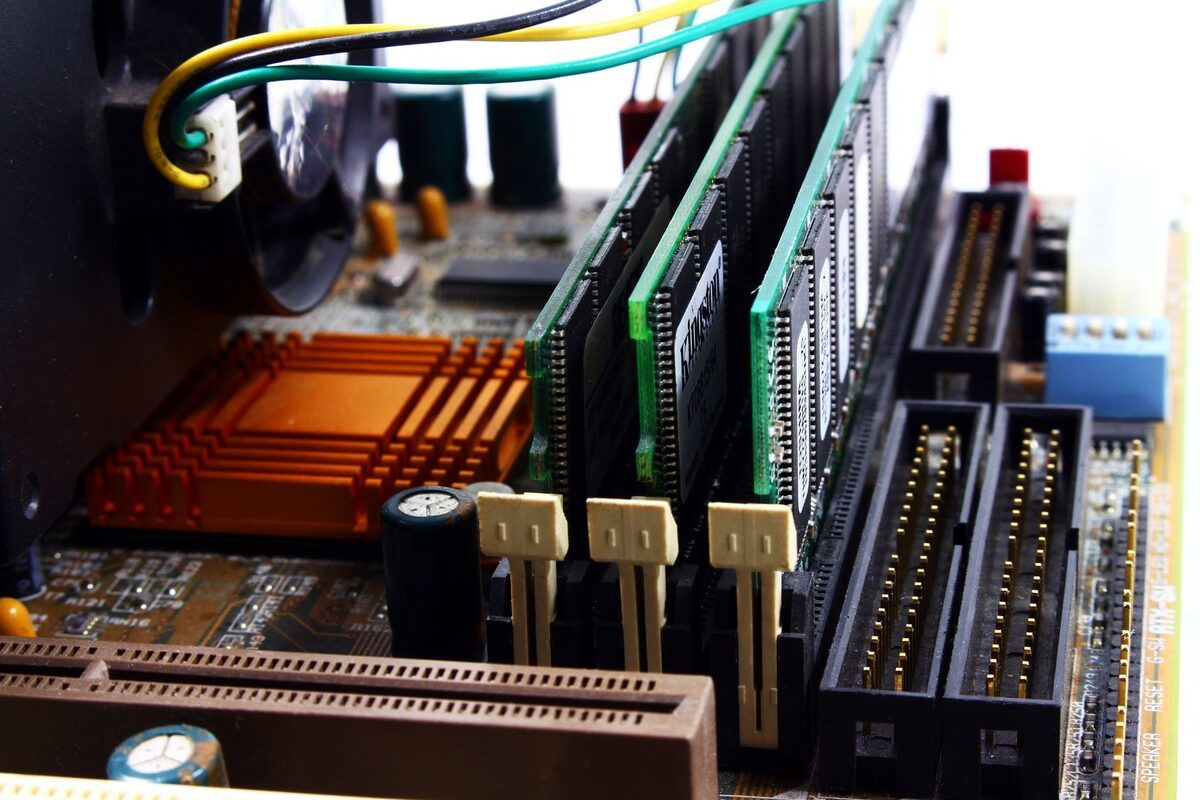
Czysta instalacja systemu operacyjnego Windows na laptopie HP często wiąże się z koniecznością manualnego skonfigurowania układu graficznego. Bez odpowiedniego oprogramowania sterującego komputer nie jest w stanie w pełni wykorzystać możliwości wbudowanych podzespołów, co wpływa negatywnie na jakość wyświetlanego obrazu oraz ogólną wydajność pracy. Prawidłowe wdrożenie właściwych pakietów oprogramowania jest kluczowe dla stabilności platformy sprzętowej, poprawnego zarządzania energią oraz bezawaryjnej pracy matrycy i zewnętrznych wyświetlaczy.
Brak właściwych sterowników karty graficznej po ponownej instalacji środowiska Windows daje szereg wyraźnych symptomów, które można zaobserwować już podczas pierwszego uruchomienia pulpitu. Do najczęstszych objawów należą:
nvlddmkm.sys, atikmdag.sys, igdkmd64.sys lub dxgkrnl.sys.Trudności z poprawnym działaniem układu graficznego po czystej instalacji wynikają z różnych czynników programowych, konfiguracyjnych oraz architektonicznych specyficznych dla urządzeń przenośnych.
Podczas instalacji Windows system operacyjny ładuje uniwersalny, uproszczony sterownik ekranu, którego jedynym zadaniem jest wyświetlenie podstawowego interfejsu instalatora. Sterownik ten nie obsługuje akceleracji sprzętowej 2D i 3D, nie komunikuje się z kontrolerem podświetlenia matrycy i nie zarządza stanami energetycznymi procesora graficznego.
Większość nowoczesnych laptopów, w tym serie HP Pavilion, HP Envy, HP Victus czy HP Omen, wykorzystuje układ podwójnej grafiki. W takiej konstrukcji procesor posiada zintegrowany układ graficzny (iGPU, czyli układ wbudowany bezpośrednio w strukturę procesora głównego, cechujący się niskim poborem energii), który odpowiada za bezpośrednie przesyłanie obrazu do matrycy. Obok niego znajduje się dedykowana karta graficzna (dGPU, czyli oddzielny, wysokowydajny procesor graficzny z własną pamięcią VRAM, uruchamiany podczas wymagających zadań). Jeśli w pierwszej kolejności zostanie zainstalowane oprogramowanie dla karty dedykowanej z pominięciem sterownika zintegrowanego, komunikacja pomiędzy układami zostaje zaburzona, co uniemożliwia prawidłowe renderowanie klatek.
Pobranie ogólnych wersji oprogramowania bezpośrednio ze stron twórców układów scalonych może powodować niestabilność w seriach biznesowych i stacjach roboczych, takich jak HP EliteBook, HP ProBook czy HP ZBook. Producenci laptopów modyfikują tablice zasilania ACPI (zaawansowany interfejs konfiguracji i zarządzania zasilaniem podzespołów) oraz profile termiczne pod konkretny projekt płyty głównej. Uniwersalny pakiet instalacyjny może nie zawierać odpowiednich plików INF (plików konfiguracyjnych ze wskazówkami instalacyjnymi dla systemu) uwzględniających specyficzny identyfikator sprzętowy (Hardware ID) danego modelu HP.
Mechanizm aktualizacji systemu Windows potrafi w tle zastąpić poprawnie działający pakiet oprogramowania starszą lub niekompletną wersją pochodzącą z repozytorium Microsoftu. Prowadzi to do nagłej utraty dostępu do panelu kontrolnego grafiki lub pojawienia się konfliktów wersji bibliotek DLL.
Zainstalowanie najnowszej kompilacji systemu Windows na starszej wersji oprogramowania układowego płyty głównej (BIOS/UEFI) może wywołać błędy w komunikacji z magistralą PCIe. W modelach wyposażonych w fizyczny przełącznik MUX switch (układ scalony na płycie głównej pozwalający na bezpośrednie połączenie karty dedykowanej z matrycą z pominięciem karty zintegrowanej) nieaktualny BIOS potrafi uniemożliwić prawidłowe rozpoznanie aktywnego procesora graficznego.
Czasami czysta instalacja systemu jest przeprowadzana w celu usunięcia wcześniejszych zawieszeń komputera. Domyślny sterownik Microsoftu nie korzysta z zaawansowanych funkcji chipu, przez co urządzenie może pozornie pracować poprawnie. Dopiero wgranie pełnego sterownika graficznego i próba inicjalizacji pamięci wideo VRAM ujawnia fizyczną degradację rdzenia graficznego lub spoiwa lutowniczego pod układem, co skutkuje natychmiastowym błędem Kod 43.
W profesjonalnym środowisku serwisowym proces przywracania pełnej sprawności układu graficznego w laptopach HP przebiega według ściśle określonych procedur technicznych, co eliminuje ryzyko konfliktów programowych i błędów rejestru.
Pierwszym krokiem jest dokładna weryfikacja modelu laptopa oraz rewizji płyty głównej. Za pomocą numeru seryjnego oraz identyfikatorów sprzętowych (Hardware ID i Subsystem ID) odczytywanych bezpośrednio z Menedżera urządzeń ustala się dokładny wariant zainstalowanych chipów graficznych. Pozwala to uniknąć prób instalacji oprogramowania nieprzeznaczonego dla danej rewizji płyty.
Przed wdrożeniem właściwych pakietów wykonuje się dogłębne usunięcie wszelkich pozostałości wcześniejszych instalacji. Wykorzystuje się do tego narzędzie DDU (Display Driver Uninstaller — specjalistyczny program diagnostyczny do całkowitego usuwania plików sterowników, kluczy rejestru i wpisów Driver Store w środowisku systemu Windows). Procedurę przeprowadza się wyłącznie w trybie awaryjnym (Safe Mode — diagnostyczny stan uruchomienia systemu z załadowaniem jedynie minimalnego zestawu niezbędnych usług), przy jednoczesnym odłączeniu urządzenia od sieci, aby zablokować automatyczne akcje usługi Windows Update.
Instalacja oprogramowania odbywa się w zdefiniowanym porządku technologicznym:
W zaawansowanych konstrukcjach, takich jak HP Omen, HP Victus czy stacjach HP ZBook, wgrywane jest dedykowane oprogramowanie zarządzające profilami chłodzenia i wydajności (np. Omen Gaming Hub lub aplikacje HP Power Manager). Pozwala to na poprawną kontrolę limitów mocy TGP (Total Graphics Power — maksymalna ilość energii, jaką układ graficzny może pobrać pod pełnym obciążeniem) oraz prawidłowe działanie mechanizmów przełączania wyświetlania.
Po zakończeniu instalacji przeprowadzana jest diagnostyka obciążeniowa. Wykonuje się testy renderowania grafiki 3D oraz weryfikuje stabilność temperatur, taktowanie zegarów rdzenia i pamięci, a także poprawność przechodzenia laptopa w stany uśpienia i ponownego wybudzania.
W przypadku problemów z obrazem po reinstalacji Windows istnieje kilka bezpiecznych kroków diagnostycznych, które można przeprowadzić we własnym zakresie bez ryzyka uszkodzenia systemu:
Nieumiejętne próby przywrócenia działania karty graficznej mogą doprowadzić do poważnych uszkodzeń logicznych systemu lub trwałej awarii sprzętowej. Należy bezwzględnie unikać następujących działań:
Podczas instalacji oprogramowania sterującego dochodzi do pierwszej pełnej inicjalizacji rdzenia graficznego oraz przełączenia taktowania na docelowe częstotliwości. Jeśli matryca gaśnie i nie reaguje, może to oznaczać konflikt magistrali wideo, błąd przydziału zasobów pamięci lub fizyczną usterkę sekcji zasilania procesora graficznego, która ujawnia się dopiero w momencie przejścia układu w wyższy stan energetyczny.
W przypadku laptopów o konstrukcji hybrydowej (szczególnie HP Envy, Spectre, Omen oraz ZBook) w pierwszej kolejności zaleca się instalację pakietów dostarczanych przez HP, ponieważ zawierają one zoptymalizowane profile termiczno-energetyczne dostosowane do konkretnego układu chłodzenia. Sterowniki bezpośrednie od producenta procesora graficznego warto instalować dopiero na w pełni działający system, zachowując pewność, że zintegrowana grafika została prawidłowo rozpoznana.
Kod 43 informuje o zatrzymaniu urządzenia przez system Windows z powodu zgłoszenia błędu przez sterownik lub braku odpowiedzi ze strony sprzętu. Może być wynikiem uszkodzenia struktury plików systemowych, ale w przeważającej liczbie przypadków w laptopach wskazuje na problem fizyczny — mikropęknięcia połączeń lutowanych pod układem BGA (układ scalony montowany powierzchniowo na siatce kulek ze spoiwa lutowniczego) lub uszkodzenie modułów pamięci VRAM.
Aplikacja zarządzająca wymaga do poprawnego działania specyficznych usług systemowych producenta, w tym pakietu HP System Event Utility oraz odpowiednich sterowników interfejsu ACPI. Czysta instalacja systemu usuwa te komponenty, dlatego samo wgranie sterownika graficznego nie wystarcza do odzyskania pełnej kontroli nad przełącznikiem grafiki i profilami chłodzenia.
Prawidłowa instalacja sterowników graficznych po wdrożeniu czystego systemu Windows na laptopie HP wymaga zachowania odpowiedniej kolejności technologicznej oraz stosowania certyfikowanych pakietów oprogramowania. Zapewnia to optymalną wydajność podzespołów, właściwe zarządzanie energią oraz stabilność całego środowiska operacyjnego. W przypadku problemów programowych, których nie udaje się wyeliminować standardowymi metodami, lub pojawienia się objawów uszkodzenia sprzętowego, diagnostykę realizuje się w wyspecjalizowanym zapleczu technicznym. Sprzęt na terenie Warszawy i okolic odbiera oraz zwraca dedykowany kierowca w bezpiecznym systemie z odbiorem sprzętu, w ramach którego diagnoza laptopa jest całkowicie bezpłatna.
Odbiór i zwrot sprzętu
Darmowa diagnoza laptopa
Laptopy zastępcze
Dojazd do klienta
Serwis laptopów HP
Telefon: 22 378 46 53
Czynne całą dobę, 7 dni w tygodniu — weekendy i święta włącznie. Przed wizytą w punkcie prosimy o kontakt telefoniczny — zgłoszenia przyjmujemy całodobowo.
Kierowca odbiera i odwozi sprzęt albo na miejsce przyjeżdża serwisant.
Obszar: cała Warszawa i 40 km wokół — sprawdź obszar.