Pogwarancyjny Serwis Laptopów i Komputerów HP
Pogwarancyjny Serwis Laptopów i Komputerów HP
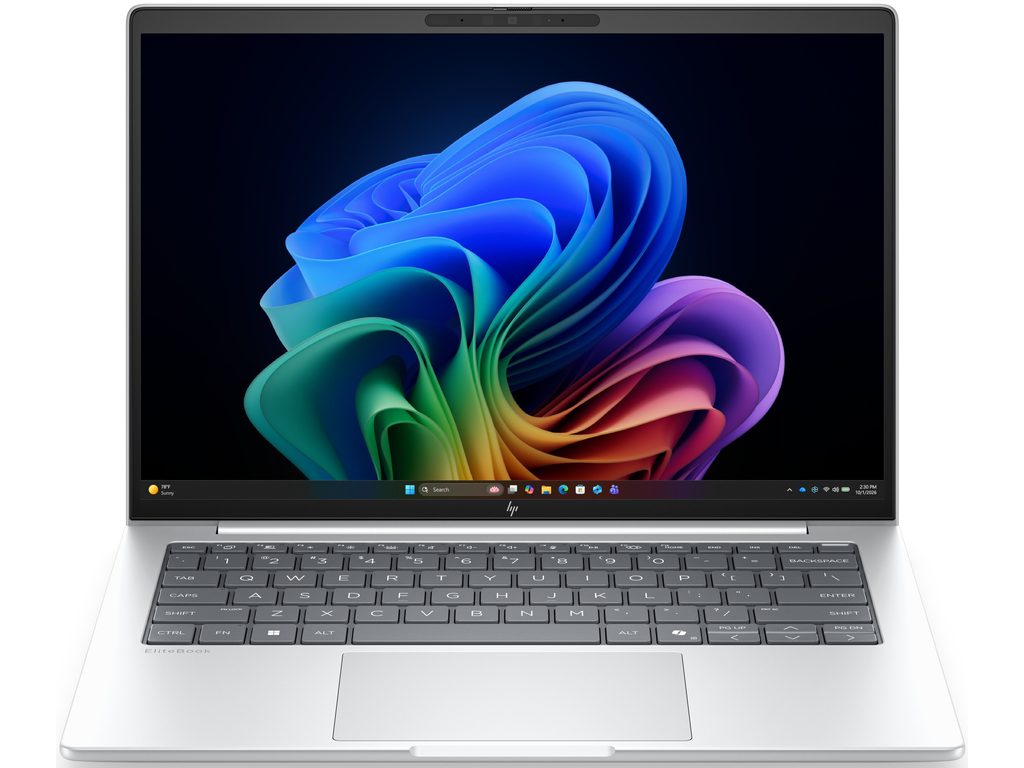
Instalacja lub reinstalacja Windows w laptopie HP EliteBook może przywrócić prawidłowe działanie systemu, usunąć skutki poważnych błędów i przygotować komputer do dalszej pracy. Nie zawsze oznacza jednak konieczność całkowitego usunięcia danych. Zakres prac dobiera się do przyczyny problemu, stanu systemu oraz sposobu, w jaki ma być używany konkretny model EliteBook.
Instalacja Windows oznacza przygotowanie laptopa do pracy z systemem operacyjnym, czyli oprogramowaniem odpowiedzialnym między innymi za uruchamianie programów, obsługę urządzeń i komunikację z użytkownikiem. Reinstalacja jest ponownym zainstalowaniem systemu, zwykle po wcześniejszym usunięciu jego uszkodzonej lub niepotrzebnej kopii.
W laptopach HP EliteBook proces może obejmować nie tylko samo wgranie Windows. Konieczne bywa również przygotowanie dysku, odtworzenie prawidłowego trybu uruchamiania, instalacja sterowników, aktualizacja oprogramowania układowego oraz sprawdzenie działania klawiatury, ekranu, touchpada, portów, sieci bezprzewodowej i innych podzespołów.
Reinstalacja nie powinna być wykonywana automatycznie przy każdym problemie. Jeżeli przyczyną jest uszkodzony dysk, przegrzewanie, błąd pamięci lub usterka układu zasilania, ponowne wgranie systemu nie usunie źródła problemu. Dlatego przed rozpoczęciem prac potrzebna jest ocena stanu laptopa i danych.
Problemy z systemem w HP EliteBook mogą pojawiać się stopniowo albo wystąpić nagle. Część objawów jest łatwa do rozpoznania, natomiast inne mogą przypominać awarię podzespołu.
Nie każdy czarny ekran oznacza konieczność reinstalacji. Jeżeli nie pojawia się logo HP, nie działa podświetlenie albo laptop wyłącza się przed rozpoczęciem ładowania systemu, przyczyny należy szukać także w sprzęcie. W takim przypadku potrzebna jest diagnostyka, a nie samo przygotowanie nośnika instalacyjnego.
Windows składa się z wielu plików niezbędnych do uruchomienia i pracy systemu. Ich uszkodzenie może być skutkiem nagłego odłączenia zasilania, błędnej aktualizacji, awarii dysku albo nieprawidłowego działania programu. Gdy uszkodzenia są rozległe, naprawa istniejącej instalacji może być mniej skuteczna niż reinstalacja.
Za rozpoczęcie pracy systemu odpowiada między innymi BCD, czyli baza danych konfiguracji rozruchu. Zawiera ona informacje potrzebne do wskazania instalacji Windows i rozpoczęcia ładowania systemu. Jej uszkodzenie może powodować komunikaty o braku systemu, niekończące się restarty albo przechodzenie do środowiska naprawczego.
Aktualizacja Windows lub sterownika może wejść w konflikt z konfiguracją konkretnego modelu HP EliteBook. Sterownik to program pozwalający systemowi komunikować się z określonym podzespołem, takim jak karta sieciowa, układ graficzny lub kontroler dźwięku. Nieprawidłowa wersja może powodować zawieszanie, brak obrazu albo problemy z siecią.
Niektóre programy zmieniają ustawienia systemowe, blokują narzędzia zabezpieczające albo obciążają komputer w tle. W przypadku poważnego zainfekowania pełna reinstalacja może ułatwić przywrócenie zaufanego środowiska pracy. Przed jej rozpoczęciem trzeba jednak ustalić, czy dane użytkownika są bezpieczne i czy wymagają skopiowania.
Uszkodzenia nośnika danych mogą objawiać się wolnym uruchamianiem, błędami odczytu, zawieszaniem oraz znikaniem plików. Instalacja Windows na niesprawnym dysku może nie zakończyć się poprawnie albo problem szybko powróci. Diagnostyka powinna obejmować ocenę stanu nośnika i możliwość odczytu danych.
Uszkodzona pamięć operacyjna, przegrzewanie albo niestabilne zasilanie mogą powodować błędy przypisywane na pierwszy rzut oka systemowi. Jeżeli laptop resetuje się także poza Windows, sama reinstalacja nie będzie właściwym rozwiązaniem. Najpierw należy oddzielić problem programowy od sprzętowego.
Prawidłowa procedura zaczyna się od zebrania informacji o objawach, modelu HP EliteBook, sposobie uruchamiania laptopa oraz znaczeniu zapisanych danych. W obrębie jednej serii mogą występować różne konfiguracje dysku, pamięci i zabezpieczeń, dlatego instalację dobiera się do konkretnego egzemplarza.
Najpierw sprawdza się, czy laptop reaguje na włączenie, czy pojawia się logo HP i czy można wejść do ustawień firmware. Firmware to oprogramowanie zapisane w pamięci płyty głównej, które uruchamia się przed Windows i kontroluje podstawową komunikację z podzespołami.
Sprawdza się także działanie dysku, pamięci operacyjnej, układu chłodzenia oraz zasilania. Pozwala to uniknąć sytuacji, w której reinstalacja zostanie przeprowadzona mimo fizycznej usterki. W razie potrzeby analizuje się komunikaty pojawiające się na ekranie i zachowanie laptopa podczas startu.
Przed usunięciem istniejącej instalacji należy ustalić, czy na dysku znajdują się dokumenty, zdjęcia, pliki firmowe, dane przeglądarki lub inne materiały wymagające zachowania. Jeżeli system nie uruchamia się, dane można czasem skopiować z użyciem zewnętrznego środowiska serwisowego, czyli niezależnego systemu uruchamianego poza uszkodzonym Windowsem.
Nie zawsze da się odzyskać wszystkie pliki. Szyfrowanie dysku, uszkodzenie nośnika albo brak hasła odzyskiwania mogą ograniczać możliwości dostępu. Z tego powodu regularna kopia zapasowa pozostaje ważna także wtedy, gdy laptop działa prawidłowo.
W zależności od sytuacji można wykonać naprawę istniejącej instalacji, reinstalację z zachowaniem części danych albo czystą instalację. Czysta instalacja usuwa poprzedni system i tworzy nowe środowisko. Jest przydatna przy rozległych uszkodzeniach, lecz wymaga wcześniejszego zabezpieczenia danych i ponownej konfiguracji programów.
Ważne jest również ustalenie właściwego trybu uruchamiania. Współczesne laptopy HP EliteBook mogą korzystać z nowoczesnego mechanizmu UEFI, czyli środowiska uruchamiającego system przed załadowaniem Windows. Błędne ustawienie trybu uruchamiania może spowodować, że laptop nie znajdzie poprawnie zainstalowanego systemu.
Po zainstalowaniu Windows sprawdza się, czy system rozpoznaje wszystkie urządzenia. Następnie dobiera się sterowniki przeznaczone dla danego modelu EliteBook i jego konfiguracji. Szczególną uwagę zwraca się na sieć, dźwięk, grafikę, obsługę urządzeń wskazujących, kamerę, czytniki oraz zarządzanie energią.
Po zainstalowaniu podstawowego środowiska aktualizuje się system i kontroluje stabilność jego pracy. Przypadkowe pakiety z niepewnych źródeł nie są zalecane: błędny sterownik może ponownie wywołać objawy, które wcześniej przypominały uszkodzenie Windows.
Na końcu konfiguruje się konto użytkownika, ustawienia prywatności, zabezpieczenia oraz podstawowe programy. Sprawdza się uruchamianie po ponownym włączeniu, działanie sieci, dźwięku, klawiatury, touchpada, portów i ładowania. Jeżeli laptop jest wykorzystywany do pracy, warto również zweryfikować otwieranie najważniejszych dokumentów i poprawne działanie używanych aplikacji.
Przy problemach z systemem w HP EliteBook można wykonać samodzielnie kilka bezpiecznych czynności, bez otwierania obudowy i zmieniania ustawień sprzętowych.
Jeżeli laptop wyświetla prośbę o klucz odzyskiwania szyfrowania, nie należy omijać tego komunikatu przypadkowymi metodami. Przed rozpoczęciem prac trzeba ustalić, gdzie zapisano klucz i czy jest dostęp do konta powiązanego z urządzeniem.
Nie należy formatować dysku przed upewnieniem się, że wszystkie ważne dane zostały skopiowane. Formatowanie przygotowuje nośnik do nowego zapisu i może utrudnić późniejsze odzyskanie plików.
Nie powinno się również instalować sterowników pobranych z przypadkowych stron ani używać niepewnych aktywatorów systemu. Takie programy mogą zawierać złośliwe składniki, zmieniać ustawienia zabezpieczeń i powodować kolejne problemy z działaniem laptopa.
Ryzykowne jest także zmienianie ustawień UEFI bez wiedzy o ich znaczeniu. Wyłączenie zabezpieczeń, zmiana trybu uruchamiania lub usunięcie wpisów startowych może doprowadzić do utraty dostępu do systemu albo danych.
Nie należy rozbierać HP EliteBook tylko po to, aby wykonać reinstalację. Próba odłączania baterii, dysku lub elementów płyty głównej bez odpowiednich narzędzi może uszkodzić delikatne złącza. Jeżeli problem wynika z przegrzewania, uszkodzenia dysku lub zasilania, potrzebna jest pełna diagnostyka sprzętowa.
W przypadku potrzeby wykonania instalacji lub reinstalacji Windows obsługa laptopa HP EliteBook może odbywać się w modelu z odbiorem sprzętu. Kierowca odbiera przygotowany sprzęt, laptop trafia do serwisu na diagnostykę i naprawę, a następnie jest zwracany. Nie ma potrzeby organizowania wizyty serwisanta na miejscu.
W tym trybie diagnoza laptopa jest bezpłatna. Po sprawdzeniu urządzenia można określić, czy wystarczy naprawa systemu, czy potrzebne są dodatkowe prace przy dysku, pamięci lub układzie zasilania.
Jeżeli naprawa wymaga pozostawienia laptopa, może być dostępny bezpłatny laptop zastępczy bez kaucji. Wykorzystywane części są nowe, a gwarancja na wykonaną naprawę wynosi do dwunastu miesięcy. Naprawę z reguły wykonuje się do trzech dni, choć ostateczny czas zależy od wyniku diagnostyki i zakresu prac.
Nie zawsze. Możliwa jest naprawa istniejącej instalacji albo wariant z zachowaniem części danych. Czysta instalacja zwykle wiąże się z usunięciem poprzedniego środowiska, dlatego zakres operacji należy ustalić przed rozpoczęciem prac.
Tak, o ile laptop przechodzi podstawowy test sprzętowy i pozwala uruchomić środowisko instalacyjne. Jeżeli nie pojawia się logo HP, dysk nie jest wykrywany albo komputer wyłącza się podczas startu, najpierw trzeba sprawdzić sprzęt.
Zwykle tak. Czysty system może nie zawierać wszystkich sterowników potrzebnych do prawidłowej pracy konkretnego HP EliteBook. Po instalacji sprawdza się urządzenia i dobiera właściwe pakiety dla danej konfiguracji.
Może pomóc, jeżeli spowolnienie wynika z uszkodzonych plików, niepożądanych programów lub błędnej konfiguracji systemu. Nie rozwiąże jednak problemu zużytego dysku, przegrzewania, uszkodzonej pamięci ani innych usterek sprzętowych.
Instalacja i reinstalacja Windows w HP EliteBook wymaga dopasowania sposobu pracy do stanu systemu, dysku i danych. Najważniejsze jest rozróżnienie problemu programowego od sprzętowego oraz zabezpieczenie plików przed rozpoczęciem zmian. W razie potrzeby cały proces może zostać wykonany w modelu z odbiorem sprzętu dla Warszawy i okolic, z diagnostyką laptopa przed ustaleniem zakresu naprawy.
Odbiór i zwrot sprzętu
Darmowa diagnoza laptopa
Laptopy zastępcze
Dojazd do klienta
Serwis laptopów HP
Telefon: 22 378 46 53
Czynne całą dobę, 7 dni w tygodniu — weekendy i święta włącznie. Przed wizytą w punkcie prosimy o kontakt telefoniczny — zgłoszenia przyjmujemy całodobowo.
Kierowca odbiera i odwozi sprzęt albo na miejsce przyjeżdża serwisant.
Obszar: cała Warszawa i 40 km wokół — sprawdź obszar.