Pogwarancyjny Serwis Laptopów i Komputerów HP
Pogwarancyjny Serwis Laptopów i Komputerów HP
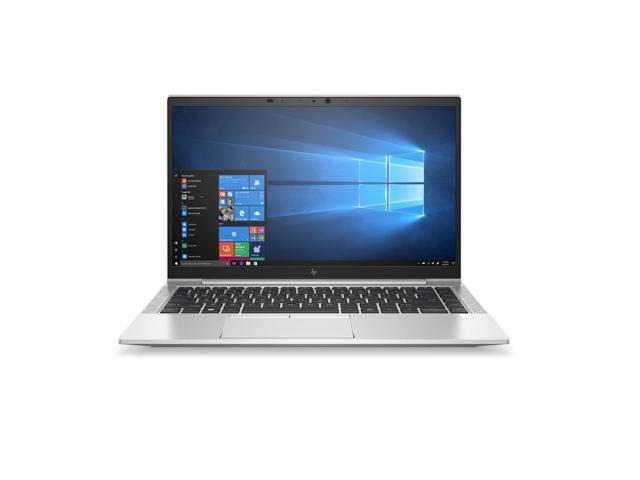
Instalacja Windows 11 na laptopie HP z serii ProBook może przywrócić sprawne działanie systemu, usunąć skutki poważnych błędów oprogramowania albo przygotować komputer do dalszej pracy. Proces nie polega jednak wyłącznie na uruchomieniu instalatora. Przed rozpoczęciem należy zabezpieczyć dane, sprawdzić zgodność sprzętową, przygotować właściwy nośnik i ustalić, czy potrzebna jest aktualizacja, instalacja z zachowaniem plików czy całkowita reinstalacja.
Instalację systemu rozważa się wtedy, gdy dotychczasowe środowisko przestaje działać prawidłowo albo komputer ma zostać przygotowany do nowego zastosowania. W przypadku laptopów HP ProBook przyczyną może być uszkodzenie plików systemowych, nieudana aktualizacja, złośliwe oprogramowanie, błędna konfiguracja sterowników lub wieloletnie nagromadzenie niepotrzebnych programów.
Nie każda usterka wymaga od razu pełnego usunięcia systemu. Czasami wystarcza naprawa uruchamiania, przywrócenie punktu przywracania, usunięcie wadliwej aktualizacji albo ponowna instalacja konkretnego sterownika. Pełna reinstalacja jest działaniem bardziej zdecydowanym, ponieważ może usunąć programy, ustawienia i dane zapisane na partycji systemowej.
Problemy z Windows 11 na laptopie HP ProBook mogą wyglądać różnie. Część objawów pojawia się już podczas uruchamiania, a część dopiero po zalogowaniu do systemu.
Podobne objawy mogą powodować również awarie sprzętowe. Uszkodzony dysk, przegrzewanie, problemy z pamięcią operacyjną albo niestabilne zasilanie mogą sprawić, że instalacja nie powiedzie się lub po krótkim czasie ponownie pojawią się błędy. Dlatego przed reinstalacją warto ustalić, czy problem rzeczywiście dotyczy systemu.
Windows 11 korzysta z wielu plików potrzebnych do uruchamiania, logowania, obsługi sterowników i komunikacji z podzespołami. Jeżeli część z nich zostanie usunięta, zmieniona lub uszkodzona, system może nie wystartować albo działać niestabilnie. Przyczyną bywają nieudane aktualizacje, nagłe wyłączenie laptopa lub błędne działanie programu zabezpieczającego.
Rozruch to etap, w którym laptop przekazuje kontrolę z oprogramowania firmware do systemu operacyjnego. Ustawienia te zapisuje się w konfiguracji BCD, czyli bazie danych zawierającej informacje potrzebne do uruchomienia Windows. Uszkodzenie BCD może powodować komunikaty o braku systemu, błędy bootowania albo zapętlenie automatycznej naprawy.
Instalator zapisuje pliki systemowe na dysku, dlatego jego niestabilność może przerwać cały proces. Objawami problemu mogą być powtarzające się błędy kopiowania, zawieszanie instalatora, bardzo wolne działanie oraz znikanie dysku z ustawień UEFI. UEFI to nowocześniejsze środowisko uruchamiania laptopa, które zastępuje starszy BIOS i pośredniczy między firmware a systemem.
Windows 11 sprawdza między innymi obecność modułu TPM, czyli układu odpowiedzialnego za wybrane funkcje bezpieczeństwa, oraz tryb bezpiecznego rozruchu Secure Boot. Secure Boot ogranicza możliwość uruchamiania niezatwierdzonych składników podczas startu komputera. W niektórych konfiguracjach HP ProBook odpowiednie funkcje są dostępne, ale wyłączone w UEFI. W innych przypadkach problem może wynikać z ograniczeń konkretnej generacji laptopa.
System może wystartować poprawnie, choć część wyposażenia laptopa nie zadziała bez sterowników. Te programy umożliwiają komunikację systemu z poszczególnymi podzespołami. Zależnie od modelu ProBook po instalacji może być potrzebne uzupełnienie sterowników sieci, grafiki, dźwięku, czytnika linii papilarnych lub przycisków funkcyjnych.
Przygotowanie powinno rozpocząć się od ustalenia, jaki rodzaj instalacji jest potrzebny. Aktualizacja z zachowaniem danych może być właściwa, gdy obecny system działa, ale wymaga uporządkowania lub przejścia do nowszej wersji. Reinstalacja z formatowaniem partycji systemowej usuwa dotychczasowe środowisko i wymaga wcześniejszego wykonania kopii zapasowej.
Kopia zapasowa powinna obejmować dokumenty, zdjęcia, projekty, zapisane pliki na pulpicie, zawartość folderu Pobrane oraz dane aplikacji, jeśli są potrzebne. Warto sprawdzić także profile przeglądarek, lokalne archiwa poczty, klucze dostępu, certyfikaty i pliki konfiguracyjne programów. Samo skopiowanie najważniejszych dokumentów nie zawsze wystarcza, ponieważ część danych może znajdować się w mniej oczywistych lokalizacjach.
Przed rozpoczęciem należy ustalić, czy dane są szyfrowane. BitLocker to funkcja szyfrowania dysku, która chroni zapisane pliki przed odczytem poza uruchomionym systemem. Jeżeli szyfrowanie jest aktywne, potrzebny może być klucz odzyskiwania. Bez niego dostęp do części danych po zmianie konfiguracji lub reinstalacji może być utrudniony.
Następnie przygotowuje się nośnik instalacyjny Windows 11. Może to być odpowiednio przygotowany pendrive zawierający pliki instalatora. Nośnik powinien pochodzić z wiarygodnego źródła, a jego zawartość musi być zgodna z wybraną edycją systemu i sposobem aktywacji. Należy również zapewnić stabilne zasilanie podczas całego procesu.
Przed rozpoczęciem instalacji sprawdza się dokładny model laptopa HP ProBook, stan dysku, dostępność kopii zapasowej oraz konfigurację UEFI. Weryfikuje się również, czy laptop uruchamia się z obecnego dysku i czy problemy nie wskazują na awarię sprzętową. Jeżeli dysk zgłasza błędy albo komputer traci stabilność, sama reinstalacja systemu może nie rozwiązać problemu.
Kolejnym etapem jest wybór urządzenia rozruchowego. W ustawieniach startowych wskazuje się przygotowany nośnik instalacyjny, a następnie uruchamia instalator. W zależności od wybranego wariantu można zachować część danych albo rozpocząć instalację na oczyszczonej partycji systemowej. Ten wybór powinien wynikać z wcześniejszej kopii zapasowej i diagnozy, a nie z przypadkowego kliknięcia w instalatorze.
Podczas instalacji wybiera się język, układ klawiatury, edycję systemu oraz miejsce instalacji. Usunięcie lub sformatowanie niewłaściwej partycji może doprowadzić do utraty danych. Szczególnej ostrożności wymaga sytuacja, w której na jednym dysku znajduje się więcej niż jedno środowisko albo osobna partycja z dokumentami.
Po pierwszym uruchomieniu Windows 11 wykonuje się konfigurację konta, sieci i ustawień prywatności. Następnie instaluje się aktualizacje systemowe oraz sterowniki przeznaczone dla konkretnego modelu HP ProBook. Nie należy zakładać, że sterownik przeznaczony dla jednego modelu będzie prawidłowo obsługiwał inną konfigurację, nawet jeśli nazwa serii jest podobna.
Na końcu sprawdza się uruchamianie, stabilność pracy, połączenie z siecią, dźwięk, obraz, uśpienie, ładowanie, działanie portów oraz obsługę urządzeń wbudowanych. W razie potrzeby wykonuje się dodatkową konfigurację planu zasilania, aktualizacji, kopii zapasowych i zabezpieczeń.
Zapisz dane i przygotuj opis objawów przed diagnozę laptopa. Przydatne będą dokładne komunikaty z ekranu, moment pojawienia się problemu oraz informacja, czy błąd wystąpił po aktualizacji, instalacji programu albo nagłym wyłączeniu.
Jeżeli Windows uruchamia się prawidłowo, można skorzystać z wbudowanych narzędzi naprawczych, ale tylko wtedy, gdy ich działanie i konsekwencje są zrozumiałe. Przywracanie systemu może cofnąć zmiany programowe, lecz nie zastępuje kopii zapasowej. Reset systemu może usunąć aplikacje, ustawienia lub dane, zależnie od wybranego wariantu.
Nie należy rozpoczynać formatowania bez potwierdzenia, że kopia zapasowa jest kompletna i możliwa do odczytu. Sam fakt skopiowania folderu z dokumentami nie oznacza, że zabezpieczono wszystkie potrzebne dane. Ryzyko dotyczy także kluczy odzyskiwania, profili użytkowników i plików zapisanych poza standardowymi folderami.
Nie powinno się wyłączać zabezpieczeń UEFI ani zmieniać wielu ustawień rozruchu bez zapisania ich pierwotnego stanu. Błędna konfiguracja może uniemożliwić uruchomienie systemu lub spowodować problemy z szyfrowaniem dysku. Nie należy również pobierać przypadkowych obrazów systemu, nieznanych aktywatorów ani sterowników z niezweryfikowanych stron.
Ryzykowne jest także wielokrotne przerywanie instalacji, odłączanie zasilania oraz wymuszanie wyłączenia laptopa podczas zapisu plików systemowych. Jeżeli instalator zgłasza błędy dysku, nie powinno się ich ignorować i ponawiać instalacji bez sprawdzenia nośnika. W przypadku awarii sprzętowej takie próby mogą pogorszyć dostęp do danych.
Nie. Skutek zależy od wybranego wariantu. Aktualizacja może zachować część danych i programów, natomiast czysta instalacja z usunięciem partycji systemowej usuwa dotychczasowe środowisko. Przed wyborem należy sprawdzić, gdzie znajdują się dane oraz czy wykonano kopię zapasową.
Najpierw należy potwierdzić przyczynę niezgodności. Czasami wymagane funkcje bezpieczeństwa są wyłączone w UEFI i można je prawidłowo skonfigurować. Jeżeli ograniczenie wynika z konstrukcji laptopa, obchodzenie wymagań może prowadzić do problemów ze stabilnością, aktualizacjami lub bezpieczeństwem.
Nie zawsze. Windows 11 może uruchomić podstawową obsługę, ale część funkcji wymaga sterowników dla konkretnego modelu HP ProBook. Dotyczy to między innymi dźwięku, sieci bezprzewodowej, obsługi klawiszy funkcyjnych, czytnika linii papilarnych i zarządzania energią.
Można wybrać wariant zachowujący dane, ale nie jest to gwarancja bezpieczeństwa plików. Każda większa zmiana systemu wiąże się z ryzykiem i dlatego kopia zapasowa powinna zostać wykonana wcześniej, najlepiej na niezależnym nośniku.
Instalacja Windows 11 na laptopie HP ProBook wymaga dopasowania sposobu działania do stanu systemu, dysku i danych. Bezpieczny proces obejmuje diagnozę, kopię zapasową, sprawdzenie UEFI, właściwy nośnik instalacyjny oraz późniejsze uzupełnienie sterowników.
Jeżeli laptop działa w modelu z odbiorem sprzętu w Warszawie i okolicach, można przekazać go do diagnozy i naprawy wraz z przygotowaniem systemu. Diagnoza laptopa w tym trybie jest bezpłatna, a wycena dalszych prac zależy od ustalonego zakresu działania.
Odbiór i zwrot sprzętu
Darmowa diagnoza laptopa
Laptopy zastępcze
Dojazd do klienta
Serwis laptopów HP
Telefon: 22 378 46 53
Czynne całą dobę, 7 dni w tygodniu — weekendy i święta włącznie. Przed wizytą w punkcie prosimy o kontakt telefoniczny — zgłoszenia przyjmujemy całodobowo.
Kierowca odbiera i odwozi sprzęt albo na miejsce przyjeżdża serwisant.
Obszar: cała Warszawa i 40 km wokół — sprawdź obszar.