Pogwarancyjny Serwis Laptopów i Komputerów HP
Pogwarancyjny Serwis Laptopów i Komputerów HP
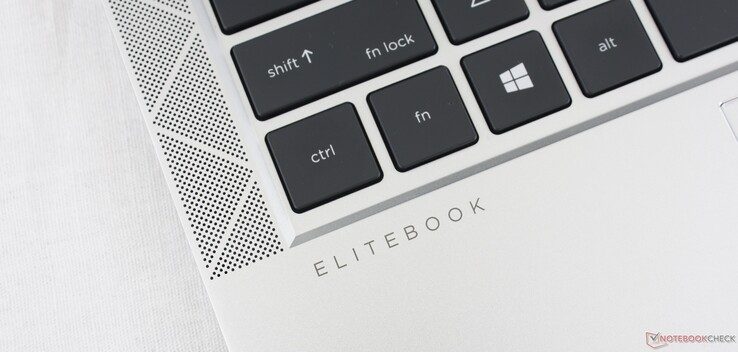
Instalacja Windows 11 na laptopie HP z ograniczoną ilością pamięci RAM wymaga sprawdzenia nie tylko zgodności urządzenia z systemem, ale także sposobu wykorzystania dostępnych zasobów. Mała ilość pamięci operacyjnej może powodować spowolnienia już podczas instalacji, a po jej zakończeniu utrudniać jednoczesne korzystanie z przeglądarki, programów biurowych i aplikacji działających w tle.
Sam system Windows 11 może działać na wielu laptopach HP, jednak komfort pracy zależy również od kondycji dysku, sprawności układu chłodzenia, sterowników i liczby uruchamianych programów. Przed instalacją warto ustalić, czy problem rzeczywiście wynika z ograniczonej ilości RAM, czy może z uszkodzenia dysku albo nieprawidłowej konfiguracji systemu.
Pamięć RAM, czyli pamięć operacyjna, przechowuje dane używane przez system i uruchomione programy. Gdy zaczyna jej brakować, Windows korzysta z pliku stronicowania. Jest to obszar na dysku wykorzystywany jako wolniejszy zamiennik pamięci operacyjnej.
Najczęstsze objawy niedoboru RAM na laptopie HP to:
W laptopach HP z serii Pavilion, Stream, ProBook czy Chromebook odczuwalne spowolnienia mogą pojawić się szczególnie wtedy, gdy system działa na wolnym nośniku albo uruchamia wiele usług w tle. W modelach Envy, Spectre, EliteBook, Omen, Victus, ZBook, Elite x2 lub Dragonfly ograniczona pamięć RAM również może mieć znaczenie, nawet jeśli pozostałe podzespoły są wydajne.
Instalator Windows 11 potrzebuje zasobów do rozpakowania plików, przygotowania partycji i zapisania elementów systemu. Jeżeli pamięć RAM jest mocno ograniczona, proces może działać wolno, zatrzymywać się albo kończyć błędem. Po instalacji system może uruchamiać się poprawnie, lecz reagować z opóźnieniem przy wykonywaniu kilku zadań jednocześnie.
Dysk przechowuje pliki instalacyjne i dane systemu. Błędy odczytu, uszkodzone sektory albo zużycie nośnika mogą powodować komunikaty o braku możliwości skopiowania plików. W takiej sytuacji zwiększenie ilości RAM nie rozwiąże problemu. Konieczne jest sprawdzenie stanu dysku oraz wykonanie kopii ważnych danych.
Nośnik instalacyjny to przygotowany nośnik USB zawierający pliki potrzebne do uruchomienia instalatora. Błędnie utworzony nośnik, uszkodzony obraz systemu albo przerwane nagrywanie plików może doprowadzić do błędu jeszcze przed rozpoczęciem właściwej instalacji.
Firmware, czyli oprogramowanie uruchamiane przed systemem operacyjnym, odpowiada między innymi za wybór urządzenia startowego. W laptopach HP znaczenie mogą mieć ustawienia trybu uruchamiania, bezpiecznego rozruchu oraz kolejności odczytu nośników. Nieprawidłowe ustawienie może sprawić, że laptop nie uruchomi instalatora albo po instalacji nie znajdzie systemu.
Sterownik jest programem pośredniczącym między systemem a podzespołem. Po instalacji Windows 11 mogą wystąpić problemy z kartą sieciową, dźwiękiem, grafiką, płytą dotykową albo funkcjami oszczędzania energii, jeśli system nie rozpozna właściwego sterownika dla danego modelu HP.
Wysoka temperatura podzespołów może powodować spadek wydajności. Throttling, czyli automatyczne ograniczanie szybkości pracy procesora lub układu graficznego w celu ochrony przed przegrzaniem, może być odczuwalny jako spowolnienie instalacji i późniejszej pracy systemu. Przyczyną bywa kurz, zużyta pasta termoprzewodząca albo niesprawny wentylator.
Przed rozpoczęciem instalacji należy rozróżnić aktualizację istniejącego systemu od czystej instalacji. Aktualizacja próbuje zachować pliki, programy i część ustawień. Czysta instalacja usuwa dotychczasowy system z wybranej partycji i tworzy środowisko od początku. Przy problemach z wydajnością czysta instalacja może pomóc, ale nie zwiększy fizycznej ilości pamięci RAM.
Jeśli laptop HP spełnia wymagania Windows 11, instalacja może być możliwa mimo ograniczonej pamięci. Nie oznacza to jednak, że każda konfiguracja będzie działała komfortowo. Po zakończeniu instalacji system może intensywnie korzystać z pliku stronicowania, szczególnie podczas uruchamiania aktualizacji, skanowania zabezpieczeń lub indeksowania plików.
Na wydajność wpływa także rodzaj dysku. Nośnik półprzewodnikowy, czyli dysk bez ruchomych elementów mechanicznych, zwykle reaguje szybciej niż starszy dysk talerzowy. Przy ograniczonej pamięci RAM różnica może być szczególnie zauważalna, ponieważ system częściej odwołuje się do dysku.
Rozpoznanie problemu obejmuje dokładny model laptopa HP i jego konfigurację. Sprawdzane są ilość RAM i możliwości rozbudowy, typ dysku, stan baterii, temperatury oraz wersja firmware. Uwzględnia się również komunikaty z instalacji.
Następnie wykonuje się test pamięci operacyjnej. Pozwala on odróżnić zwykły niedobór RAM od uszkodzenia modułu pamięci. Uszkodzona pamięć może powodować losowe restarty, błędy instalatora i uszkadzanie zapisywanych plików.
Sprawdzeniu podlega również dysk. Analiza parametrów diagnostycznych nośnika, test odczytu oraz kontrola systemu plików pomagają ustalić, czy problem wynika z jego zużycia. W razie potrzeby przed reinstalacją zabezpiecza się dane i przygotowuje sprawny nośnik.
Kolejny etap obejmuje przygotowanie instalacji Windows 11. Dobiera się właściwy obraz systemu, tworzy nośnik instalacyjny i sprawdza, czy laptop uruchamia się z tego nośnika. Podczas czystej instalacji szczególnej uwagi wymagają partycje. Partycja jest wydzielonym obszarem dysku, na którym przechowywane są dane. Usunięcie niewłaściwej partycji może doprowadzić do utraty plików.
Po instalacji konfiguruje się sterowniki, aktualizacje i podstawowe ustawienia systemu. Następnie sprawdza się uruchamianie, działanie sieci, dźwięku, obrazu, klawiatury wbudowanej, portów oraz mechanizmów uśpienia. Przy małej ilości RAM ogranicza się zbędne programy startowe i usługi, aby system nie zajmował pamięci niepotrzebnymi procesami.
Jeżeli konstrukcja danego modelu na to pozwala, można rozważyć rozbudowę pamięci. Nie każdy laptop HP ma jednak wymienne moduły RAM. W części urządzeń pamięć jest wlutowana w płytę główną, dlatego możliwości modernizacji trzeba ocenić na podstawie konkretnej konstrukcji.
Przed rozpoczęciem prac warto wykonać kopię dokumentów, zdjęć i innych ważnych plików. Kopię można zapisać na zewnętrznym nośniku albo w zaufanej usłudze przechowywania danych. Nie należy zakładać, że pliki zostaną zachowane podczas czystej instalacji.
Można sprawdzić, czy problem występuje od razu po uruchomieniu systemu, czy dopiero po otwarciu określonych programów. Warto również zamknąć nieużywane aplikacje i sprawdzić, czy po tej czynności laptop zaczyna reagować szybciej.
Pomocne jest otwarcie Menedżera zadań. Jest to narzędzie Windows pokazujące obciążenie procesora, pamięci, dysku i innych zasobów. Jeżeli pamięć jest niemal całkowicie zajęta przy niewielkiej liczbie uruchomionych programów, może to wskazywać na ograniczenie RAM albo proces działający nieprawidłowo w tle.
Przed instalacją można odłączyć zbędne urządzenia USB, podłączyć zasilacz i upewnić się, że nośnik instalacyjny został przygotowany prawidłowo. Warto zapisać dokładną treść komunikatu błędu, ponieważ ułatwia to późniejszą diagnostykę.
Nie należy rozpoczynać reinstalacji bez sprawdzenia kopii danych. W przypadku laptopa HP z serii Stream lub Chromebook szczególne znaczenie ma ustalenie, jaki system i sposób odzyskiwania są właściwe dla danego modelu. Nie każda procedura przeznaczona dla standardowego laptopa będzie odpowiednia dla każdej konstrukcji.
Nie należy usuwać partycji na chybił trafił ani formatować całego dysku bez wcześniejszego zabezpieczenia danych. Formatowanie usuwa strukturę plików z wybranego obszaru i może uniemożliwić łatwe odzyskanie dokumentów.
Nie powinno się wymuszać instalacji przez przypadkową zmianę ustawień bezpieczeństwa firmware. Ominięcie kontroli zgodności może doprowadzić do niestabilnej pracy, problemów z aktualizacjami albo braku niektórych funkcji ochronnych.
Nie należy pobierać sterowników z przypadkowych stron. Nieprawidłowy sterownik może powodować niebieskie ekrany, zawieszanie systemu albo błędne działanie urządzeń. W przypadku problemu z pamięcią RAM nie powinno się także kupować modułu bez sprawdzenia, czy dana płyta główna i konkretny model HP go obsługują.
Ostrożności wymaga otwieranie obudowy. Wymiana pamięci, dysku lub układu chłodzenia może wiązać się z delikatnymi taśmami, zatrzaskami i złączami. Próba odłączenia elementu z użyciem nadmiernej siły może spowodować dodatkowe uszkodzenie.
Może działać, jeśli laptop spełnia wymagania systemu i pozostałe podzespoły są sprawne. Ograniczona pamięć może jednak powodować wolniejsze uruchamianie programów, częstsze korzystanie z dysku i mniejszy komfort pracy. Sama instalacja nie rozwiązuje problemu fizycznie małej pamięci.
Czysta instalacja może usunąć pozostałości dawnych programów, błędne ustawienia i uszkodzone składniki systemu. Nie poprawi jednak wydajności zużytego dysku, nie naprawi wadliwej pamięci i nie usunie problemów wynikających z przegrzewania.
Nie. W zależności od konstrukcji pamięć może być wymienna albo wlutowana w płytę główną. Możliwość rozbudowy ocenia się na podstawie dokładnego modelu oraz jego dokumentacji technicznej.
Należy zapisać komunikat błędu, odłączyć zbędne urządzenia i sprawdzić nośnik instalacyjny, pamięć RAM oraz dysk. Wielokrotne ponawianie instalacji bez ustalenia przyczyny może pogorszyć sytuację, zwłaszcza gdy nośnik ma błędy odczytu.
Instalacja Windows 11 na laptopie HP z ograniczoną ilością RAM jest możliwa tylko wtedy, gdy urządzenie spełnia wymagania systemu, a pamięć, dysk i układ chłodzenia działają prawidłowo. Najważniejsze są kopia danych, właściwa ocena konfiguracji oraz dobór odpowiedniej procedury instalacyjnej.
Jeśli laptop HP wymaga sprawdzenia, kierowca może odebrać go do serwisu na diagnostykę. Sprzęt wraca po zakończeniu prac. Przy zleceniu omawiane są warunki diagnozy, zakres naprawy oraz gwarancja.
Odbiór i zwrot sprzętu
Darmowa diagnoza laptopa
Laptopy zastępcze
Dojazd do klienta
Serwis laptopów HP
Telefon: 22 378 46 53
Czynne całą dobę, 7 dni w tygodniu — weekendy i święta włącznie. Przed wizytą w punkcie prosimy o kontakt telefoniczny — zgłoszenia przyjmujemy całodobowo.
Kierowca odbiera i odwozi sprzęt albo na miejsce przyjeżdża serwisant.
Obszar: cała Warszawa i 40 km wokół — sprawdź obszar.