Pogwarancyjny Serwis Laptopów i Komputerów HP
Pogwarancyjny Serwis Laptopów i Komputerów HP
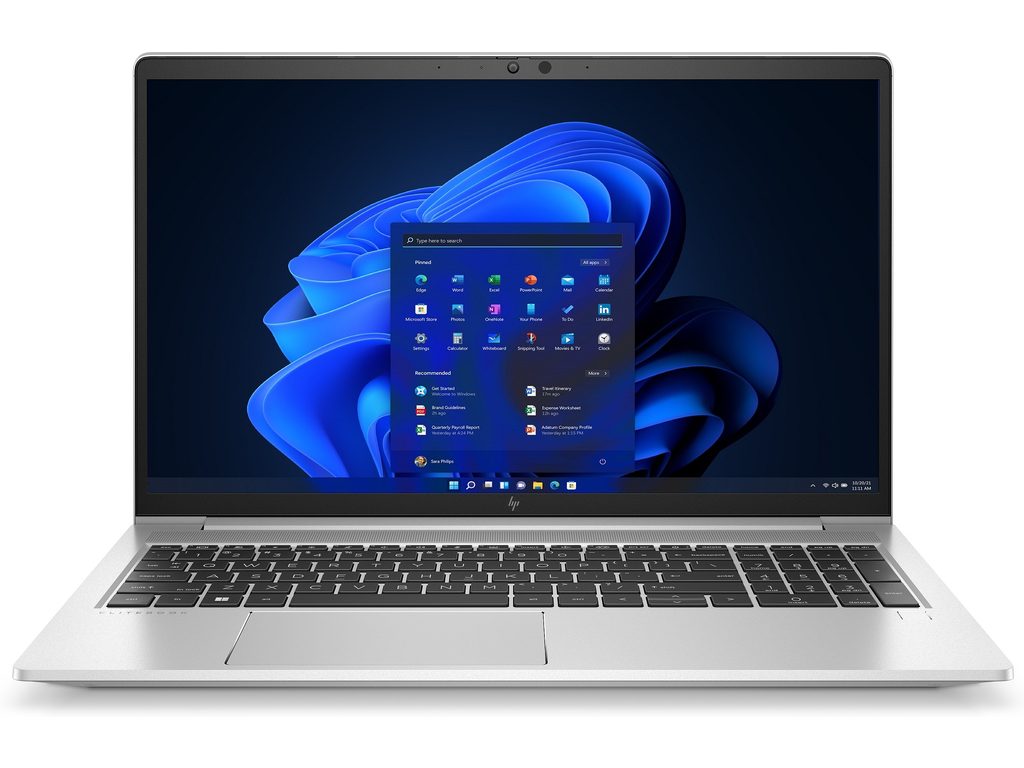
Wydajność laptopa HP EliteBook zależy nie tylko od procesora czy ilości pamięci operacyjnej. Na szybkość pracy wpływają również stan systemu Windows, sposób zarządzania energią, temperatura podzespołów, kondycja nośnika danych oraz liczba programów uruchamianych w tle. Spowolnienie nie zawsze oznacza awarię sprzętową, ale może być także pierwszym sygnałem problemu wymagającego dokładniejszej diagnostyki.
Problemy z wydajnością zwykle pojawiają się stopniowo. System uruchamia się dłużej niż wcześniej, programy reagują z opóźnieniem, a przełączanie między oknami przestaje być płynne. W przypadku laptopów HP EliteBook używanych do pracy biurowej szczególnie odczuwalne może być wolniejsze otwieranie dokumentów, arkuszy, poczty elektronicznej oraz stron internetowych.
Niepokojące objawy mogą obejmować:
Warto odróżnić zwykłe chwilowe obciążenie od stałego problemu. Jednorazowe spowolnienie po aktualizacji systemu może ustąpić samoistnie, natomiast regularne zawieszanie się laptopa, nagłe wyłączanie lub wyraźne przegrzewanie wymaga sprawdzenia przyczyn.
Wiele aplikacji dodaje własne składniki do autostartu. Oznacza to, że są one uruchamiane przy starcie systemu, nawet jeśli nie są potrzebne od razu. Narzędzia synchronizujące pliki, komunikatory, programy aktualizujące oraz dodatki producentów mogą zajmować pamięć operacyjną i obciążać procesor. W efekcie laptop potrzebuje więcej czasu na przygotowanie pulpitu do pracy.
System potrzebuje wolnej przestrzeni do tworzenia plików tymczasowych, instalowania aktualizacji i prawidłowego działania pamięci wirtualnej. Pamięć wirtualna to obszar nośnika danych wykorzystywany tymczasowo wtedy, gdy pamięć operacyjna nie wystarcza. Gdy nośnik jest niemal pełny, praca systemu może stać się wyraźnie wolniejsza, a aktualizacje mogą kończyć się błędami.
W starszych egzemplarzach HP EliteBook może znajdować się dysk talerzowy, czyli nośnik wykorzystujący ruchome elementy mechaniczne. Taki dysk działa wolniej niż nowoczesny dysk półprzewodnikowy, a jego zużycie może powodować długie oczekiwanie na otwarcie plików, charakterystyczne odgłosy, błędy odczytu albo zawieszanie systemu. Również dysk półprzewodnikowy może ulec awarii lub utracić sprawność, dlatego sama obecność nowocześniejszego typu nośnika nie wyklucza problemu.
Podczas pracy procesor i układ graficzny wytwarzają ciepło. Jeżeli układ chłodzenia jest zabrudzony, pasta termoprzewodząca utraciła właściwości albo wentylator działa nieprawidłowo, temperatura może wzrosnąć. Wtedy uruchamia się throttling, czyli automatyczne obniżenie częstotliwości pracy podzespołów w celu ograniczenia temperatury. Laptop pozostaje włączony, ale działa wolniej, szczególnie podczas obciążających zadań.
Windows może korzystać z różnych profili zasilania. Profil oszczędzania energii ogranicza pobór mocy i może zmniejszać wydajność procesora. Jest to normalne zachowanie, ale w niektórych sytuacjach profil może pozostać aktywny także wtedy, gdy laptop jest podłączony do zasilacza. Podobny efekt może wystąpić przy korzystaniu z nieodpowiedniego zasilacza lub zasilacza, który nie współpracuje prawidłowo z danym modelem HP EliteBook.
Sterownik to oprogramowanie pozwalające systemowi komunikować się z konkretnym podzespołem, na przykład układem graficznym, chipsetem albo kontrolerem sieciowym. Firmware, nazywany także oprogramowaniem układowym, steruje podstawową pracą urządzenia jeszcze przed uruchomieniem systemu. Błędy w sterownikach lub nieaktualne firmware mogą powodować niestabilność, problemy z usypianiem, nadmierne zużycie energii albo spadki wydajności.
Niektóre operacje mogą obciążać laptop bez widocznego okna programu. Należą do nich skanowanie zabezpieczeń, indeksowanie plików, synchronizacja danych, przygotowywanie aktualizacji oraz analiza zawartości nośnika. Krótkotrwałe spowolnienie w takiej sytuacji jest możliwe, ale stałe obciążenie procesora lub nośnika wymaga sprawdzenia, który proces je powoduje.
Pamięć operacyjna przechowuje dane używane przez uruchomione programy. Jej niewystarczająca ilość może powodować korzystanie z wolniejszej pamięci wirtualnej, częste przełączanie danych oraz chwilowe zawieszanie systemu. Przyczyną może być także uszkodzony moduł pamięci, błędna konfiguracja albo zabrudzenie styków po wcześniejszej ingerencji w obudowę.
Uszkodzone pliki systemowe, nieudana aktualizacja albo konflikt między programami mogą powodować spadek wydajności. Podobne objawy może wywołać złośliwe oprogramowanie, które wykorzystuje procesor, pamięć lub połączenie sieciowe. Samo usunięcie przypadkowego programu nie zawsze rozwiązuje problem, ponieważ niektóre składniki mogą pozostawać aktywne w systemie.
Diagnostykę rozpoczyna się od zebrania informacji o objawach. Sprawdza się, kiedy pojawiło się spowolnienie, czy występuje ono przy zasilaniu bateryjnym, czy dotyczy wszystkich programów oraz czy laptop był wcześniej otwierany albo aktualizowany. Znaczenie ma także seria i dokładny wariant urządzenia, ponieważ poszczególne konfiguracje HP EliteBook mogą różnić się procesorem, pamięcią, typem nośnika i układem chłodzenia.
Następnie analizuje się obciążenie podzespołów. Menedżer zadań systemu Windows pozwala sprawdzić wykorzystanie procesora, pamięci operacyjnej, nośnika danych i układu graficznego. Sam odczyt procentowego obciążenia nie wystarcza, ponieważ konieczne jest ustalenie, który proces powoduje obciążenie i czy jego działanie jest uzasadnione.
Sprawdza się również autostart, usługi systemowe, błędy dzienników oraz stan aktualizacji. Dzienniki systemowe to zapisy zdarzeń rejestrowane przez Windows, które mogą wskazywać na problemy ze sterownikiem, nośnikiem danych, zasilaniem lub nieprawidłowym zamykaniem systemu. W razie potrzeby wykonuje się kontrolę plików systemowych i naprawę środowiska rozruchowego.
Środowisko odzyskiwania systemu Windows, określane jako WinRE, jest specjalnym zestawem narzędzi uruchamianym poza standardowym systemem. Pozwala między innymi naprawiać problemy z uruchamianiem, przywracać wcześniejszą konfigurację i wykonywać działania naprawcze, gdy Windows nie startuje prawidłowo.
W dalszej kolejności testuje się nośnik danych i pamięć operacyjną. Sprawdza się błędy odczytu, stan systemu plików oraz zachowanie laptopa podczas pracy z plikami. W razie podejrzenia uszkodzenia pamięci wykonuje się test modułów. Jeżeli nośnik jest zużyty, a dane można bezpiecznie odczytać, planuje się migrację systemu na nowy element. Migracja oznacza przeniesienie systemu, programów i danych na inny nośnik, z zachowaniem zgodności z konfiguracją laptopa.
Istotnym etapem jest kontrola temperatury i układu chłodzenia. Sprawdza się pracę wentylatora, drożność kanałów wentylacyjnych oraz stan materiału termoprzewodzącego. Czyszczenie wykonuje się tak, aby nie uszkodzić delikatnych elementów płyty głównej. W razie potrzeby wymienia się zużyte elementy chłodzenia na nowe, odpowiednie dla danego wariantu HP EliteBook.
Po zakończeniu prac wykonuje się test stabilności. Sprawdza się uruchamianie systemu, działanie aplikacji, zachowanie pod obciążeniem, pracę na zasilaczu i baterii oraz poprawność przechodzenia w stan uśpienia. Jeżeli problem dotyczy sterowników, instaluje się właściwe wersje i weryfikuje, czy nie powodują konfliktów z pozostałymi składnikami systemu.
Przy spowolnionej pracy HP EliteBook warto zapisać ważne pliki i sprawdzić aktualność kopii danych. Jeśli laptop reaguje z opóźnieniem, lepiej nie uruchamiać wielu wymagających operacji jednocześnie, gdyż utrudnia to ocenę przyczyny. Są to bezpieczne czynności dostępne użytkownikowi.
Można także sprawdzić, czy spowolnienie dotyczy jednego programu, czy całego systemu. Jeżeli problem występuje wyłącznie w konkretnej aplikacji, przyczyną może być jej konfiguracja, dodatek albo uszkodzona instalacja. Jeżeli wolno działa również pulpit, menu systemowe i podstawowe narzędzia, bardziej prawdopodobny jest problem ogólnosystemowy, sprzętowy lub związany z temperaturą.
Nie należy otwierać obudowy bez odpowiednich narzędzi i doświadczenia. W laptopach HP EliteBook znajdują się delikatne przewody, zatrzaski, złącza oraz elementy podatne na wyładowania elektrostatyczne. Nieprawidłowe odłączenie baterii może doprowadzić do uszkodzenia złącza albo płyty głównej.
Ryzykowne jest również używanie przypadkowych programów do automatycznej optymalizacji. Takie narzędzia mogą usuwać wpisy systemowe, wyłączać potrzebne usługi lub modyfikować rejestr Windows bez zrozumienia skutków. Rejestr jest bazą ustawień systemu, a nieprzemyślana zmiana może doprowadzić do problemów z uruchamianiem i działaniem aplikacji.
Nie powinno się też stosować przypadkowej pasty termoprzewodzącej, nadmiernej ilości materiału ani sprężonego powietrza kierowanego bezpośrednio na wentylator z dużą siłą. Zablokowany lub rozpędzony wentylator może zostać uszkodzony. Nie należy wykonywać aktualizacji firmware, gdy laptop ma niestabilne zasilanie albo istnieje ryzyko przerwania procesu.
W przypadku podejrzenia awarii nośnika nie należy wielokrotnie uruchamiać systemu ani wykonywać przypadkowych napraw. Każda kolejna próba zapisu może utrudnić odzyskanie danych. Przy ważnych plikach bezpieczniejsze jest wcześniejsze ustalenie sposobu wykonania kopii lub odzysku.
Nie. Przyczyną może być autostart, brak wolnego miejsca, aktualizacja działająca w tle, błędny sterownik albo nieprawidłowy profil zasilania. Awarię sprzętową bierze się pod uwagę szczególnie wtedy, gdy spowolnieniu towarzyszą błędy odczytu, przegrzewanie, nagłe wyłączanie lub nietypowe dźwięki.
Tak, jeżeli przyczyną obniżenia szybkości jest przegrzewanie. Samo czyszczenie nie naprawi jednak uszkodzonego wentylatora, zużytego nośnika ani błędów systemowych. Najpierw ustala się źródło problemu, a dopiero później dobiera zakres prac.
Zakres możliwych zmian zależy od konkretnej konfiguracji. W niektórych wariantach można rozbudować pamięć operacyjną albo wymienić nośnik danych, natomiast w innych część elementów jest zintegrowana z płytą główną. Przed zakupem części trzeba sprawdzić zgodność z dokładnym modelem i wersją urządzenia.
Czas zależy od przyczyny i zakresu prac. Prosta konfiguracja systemu może wymagać krótkiej obsługi, natomiast diagnostyka nośnika, chłodzenia lub płyty głównej może być bardziej złożona. W serwisie naprawę z reguły wykonuje się do 3 dni, po wcześniejszym ustaleniu zakresu i akceptacji wyceny.
Spadek wydajności HP EliteBook może wynikać zarówno z ustawień systemu, jak i z problemu z chłodzeniem, pamięcią lub nośnikiem danych. Bezpieczna diagnostyka pozwala rozdzielić czynności programowe od naprawy sprzętowej i ograniczyć ryzyko utraty danych.
Kierowca odbiera laptop w Warszawie i okolicach, a po diagnostyce i wykonaniu uzgodnionych prac sprzęt wraca do użytkownika. Warunki diagnozy oraz ewentualnej gwarancji na naprawę serwis omawia przy zleceniu, z uwzględnieniem zakresu wykonanych czynności.
Odbiór i zwrot sprzętu
Darmowa diagnoza laptopa
Laptopy zastępcze
Dojazd do klienta
Serwis laptopów HP
Telefon: 22 378 46 53
Czynne całą dobę, 7 dni w tygodniu — weekendy i święta włącznie. Przed wizytą w punkcie prosimy o kontakt telefoniczny — zgłoszenia przyjmujemy całodobowo.
Kierowca odbiera i odwozi sprzęt albo na miejsce przyjeżdża serwisant.
Obszar: cała Warszawa i 40 km wokół — sprawdź obszar.