Pogwarancyjny Serwis Laptopów i Komputerów HP
Pogwarancyjny Serwis Laptopów i Komputerów HP
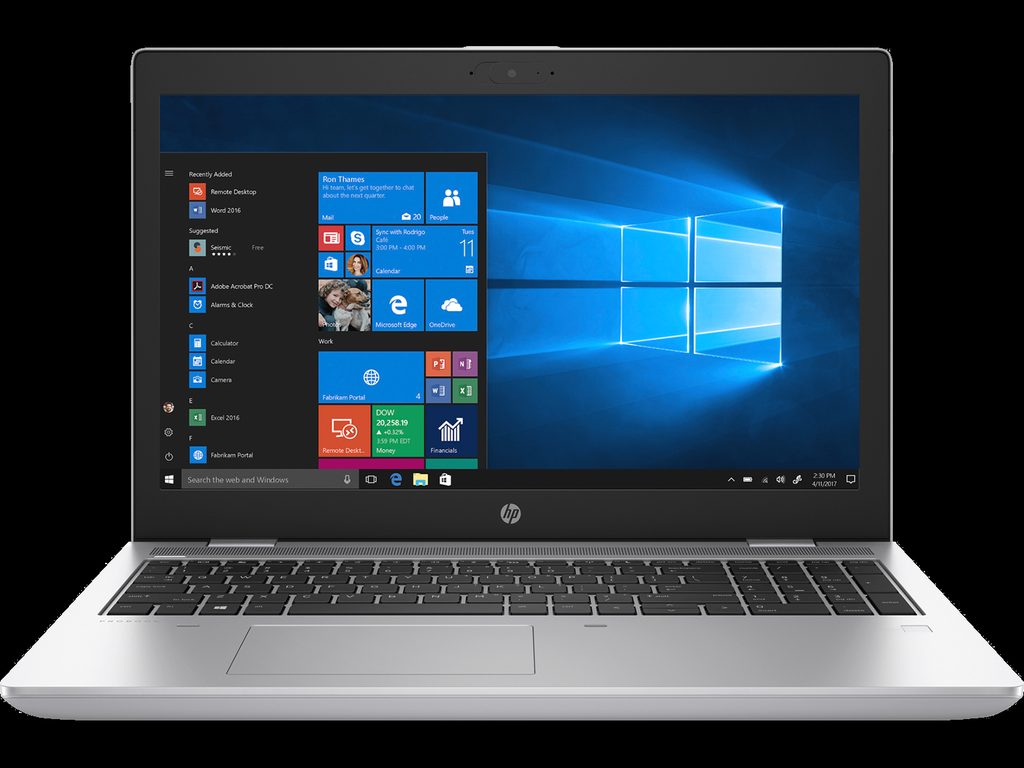
Problemy z touchpadem w laptopie HP nie zawsze oznaczają uszkodzenie mechaniczne. Kursor może poruszać się nierówno, reagować z opóźnieniem, przeskakiwać albo całkowicie przestać odpowiadać z powodu ustawień systemu, sterownika lub błędnej komunikacji między płytą główną a płytką dotykową. W wielu przypadkach podstawową diagnostykę i ponowną konfigurację można wykonać samodzielnie, bez rozbierania obudowy.
Nieprawidłowa praca touchpada może wyglądać różnie, zależnie od przyczyny. Czasem problem pojawia się nagle po aktualizacji systemu, a czasem narasta stopniowo. Warto dokładnie zapisać objawy, ponieważ ułatwia to odróżnienie błędu ustawień od awarii sprzętowej.
W laptopach HP z ekranem dotykowym dodatkową trudność może stanowić przypadkowe rozpoznawanie dłoni jako polecenia. W takiej sytuacji kursor może zmieniać położenie podczas pisania, a przewijanie może uruchamiać się bez zamiaru. Nie zawsze jest to wada touchpada. Często przyczyną są ustawienia czułości, odrzucania przypadkowych dotknięć lub gestów.
Kalibracja touchpada oznacza dopasowanie sposobu rozpoznawania ruchów i dotknięć do ustawień systemu oraz zachowania użytkownika. W typowym laptopie HP nie wykonuje się jej tak samo jak kalibracji ekranu dotykowego. Najczęściej regulacji wymagają czułość, szybkość wskaźnika, reakcja na pojedyncze i wielokrotne dotknięcia oraz działanie gestów.
Jeżeli kursor przesuwa się zbyt wolno, można zwiększyć szybkość wskaźnika. Jeżeli reaguje na lekkie muśnięcia lub przeskakuje podczas pisania, pomocne może być zmniejszenie czułości albo włączenie funkcji ograniczającej przypadkowe dotknięcia. W przypadku problemów z przewijaniem należy sprawdzić, czy gest przewijania jest aktywny i czy system rozpoznaje więcej niż jeden palec.
Nieprawidłowe działanie może wynikać również z utraty zapisanych ustawień. Po aktualizacji systemu, przywróceniu ustawień fabrycznych lub zmianie sterownika część funkcji może wrócić do wartości domyślnych. Wtedy touchpad fizycznie działa, lecz jego zachowanie różni się od wcześniejszego.
Najczęstszą przyczyną jest przypadkowe wyłączenie płytki dotykowej. W wybranych laptopach HP służy do tego klawisz funkcyjny albo specjalne pole w górnej części touchpada. Czasami wystarczy dwukrotnie dotknąć oznaczonego miejsca, aby włączyć lub wyłączyć urządzenie. Skrót może zostać użyty przypadkowo podczas czyszczenia klawiatury albo przenoszenia laptopa.
System może mieć wyłączony touchpad, gesty lub możliwość korzystania z płytki dotykowej podczas podłączenia urządzenia wskazującego. Zdarza się także, że ustawiona jest zbyt niska szybkość wskaźnika albo bardzo wysoka czułość. Zmiana ustawień może rozwiązać problem bez instalowania dodatkowych programów.
Sterownik to program, który umożliwia systemowi komunikację z konkretnym podzespołem. Jeżeli sterownik touchpada jest uszkodzony, nieaktualny albo niezgodny z używaną wersją systemu, podstawowy ruch kursora może działać, ale gesty i przewijanie przestaną odpowiadać. W innych przypadkach touchpad może zostać całkowicie niewidoczny.
Aktualizacja systemu może zmienić sposób obsługi urządzeń wejściowych. Czasami nowa wersja zastępuje sterownik dostarczony przez producenta prostszym sterownikiem ogólnym. W efekcie kursor nadal się porusza, lecz brakuje konfiguracji gestów, regulacji czułości albo funkcji odrzucania przypadkowego dotyku.
Oprogramowanie układowe, nazywane również firmware, to zapisany w urządzeniu program sterujący podstawową pracą sprzętu. W ustawieniach uruchamianych przed startem systemu może znajdować się opcja włączająca lub wyłączająca wewnętrzne urządzenie wskazujące. Jeżeli touchpad działał wcześniej, a po zmianie ustawień przestał odpowiadać jeszcze przed zalogowaniem, przyczyną może być właśnie taka konfiguracja.
Tłuste ślady, kurz oraz wilgoć mogą zaburzać rozpoznawanie dotyku. Cienka warstwa zabrudzeń może powodować opóźnienia, nierówny ruch albo fałszywe kliknięcia. Wilgoć jest bardziej ryzykowna, ponieważ może przedostać się w szczeliny obudowy i doprowadzić do korozji lub zwarcia.
Touchpad jest połączony z płytą główną przewodem taśmowym. Przewód ten przesyła informacje o dotknięciu i ruchu palca. Jeżeli połączenie jest poluzowane, pęknięte albo skorodowane, urządzenie może działać niestabilnie. Wtedy problem często zmienia się po poruszeniu obudową lub po otwarciu i zamknięciu pokrywy.
Rzadziej przyczyną jest usterka układu zasilania lub kontrolera odpowiedzialnego za komunikację z touchpadem. Taki problem może pojawić się po zalaniu, przepięciu albo uszkodzeniu mechanicznym. Sama instalacja sterownika nie przywróci wtedy prawidłowej pracy.
Diagnostykę rozpoczyna się od ustalenia, czy problem dotyczy całego touchpada, czy tylko wybranych funkcji. Sprawdza się ruch kursora, kliknięcia, przewijanie, gesty oraz zachowanie urządzenia po ponownym uruchomieniu laptopa HP. Ważne jest również porównanie pracy touchpada na ekranie logowania i po uruchomieniu systemu.
Następnie weryfikuje się ustawienia urządzeń wskazujących. Sprawdza się, czy touchpad jest aktywny, czy działa funkcja przewijania oraz czy nie włączono ograniczenia pracy przy podłączonym urządzeniu wskazującym. W razie potrzeby przywraca się ustawienia domyślne, a potem stopniowo dopasowuje czułość i szybkość wskaźnika.
Kolejnym krokiem jest sprawdzenie sterownika w Menedżerze urządzeń. Należy zwrócić uwagę na obecność touchpada, komunikaty o błędach oraz wpisy oznaczone symbolem ostrzeżenia. W zależności od sytuacji można ponownie uruchomić sterownik, usunąć jego instalację i pozwolić systemowi na ponowne wykrycie urządzenia albo zainstalować właściwy pakiet przygotowany dla konkretnego modelu HP.
Warto rozróżnić sterownik podstawowy od sterownika zapewniającego obsługę gestów. Podstawowy sterownik może umożliwiać przesuwanie kursora, ale nie musi obsługiwać przewijania dwoma palcami, powiększania obrazu ani innych poleceń. Dlatego sama obecność urządzenia w systemie nie oznacza jeszcze prawidłowej instalacji wszystkich potrzebnych składników.
Jeżeli problem wystąpił bezpośrednio po aktualizacji, sprawdza się możliwość przywrócenia wcześniejszego sterownika lub użycia punktu przywracania systemu. Punkt przywracania to zapis wybranych ustawień i plików systemowych, który może pomóc cofnąć zmianę odpowiedzialną za awarię. Nie przywraca on jednak usuniętych danych osobistych i nie powinien być traktowany jako kopia zapasowa.
Jeżeli touchpad nie działa przed uruchomieniem systemu, diagnostyka obejmuje ustawienia oprogramowania układowego oraz test sprzętowy. Gdy urządzenie działa w środowisku diagnostycznym, a nie działa w systemie, bardziej prawdopodobny jest problem programowy. Jeżeli nie reaguje również poza systemem, trzeba brać pod uwagę usterkę przewodu, płytki dotykowej lub płyty głównej.
W serwisie sprawdza się stan przewodu taśmowego, gniazda i samej płytki touchpada. W razie potrzeby wykonuje się czyszczenie po bezpiecznym odłączeniu zasilania, ponowne osadzenie przewodu albo wymianę uszkodzonego elementu. W naprawach laptopów HP stosuje się wyłącznie nowe części. Po zakończeniu prac sprawdza się działanie gestów, kliknięć, przewijania i reakcji na różne sposoby dotykania.
Podstawowe czynności można wykonać bez otwierania obudowy. Przed rozpoczęciem warto zapisać otwarte dokumenty i zamknąć programy, aby uniknąć utraty pracy.
Jeżeli touchpad działa niestabilnie, dobrze jest sprawdzić, czy problem występuje również po odłączeniu wszystkich niepotrzebnych akcesoriów. Pomaga także uruchomienie laptopa bez dodatkowych programów startowych. Jeżeli po takim uruchomieniu kursor działa prawidłowo, przyczyną może być konflikt oprogramowania działającego w tle.
Nie należy otwierać obudowy bez odpowiednich narzędzi i doświadczenia. W laptopach HP przewód touchpada może być delikatny, a jego gniazdo łatwo uszkodzić przy podważaniu blokady. Wyrwanie gniazda z płyty głównej może zmienić prostą usterkę w naprawę wymagającą pracy na płycie.
Nie powinno się suszyć laptopa gorącym powietrzem ani podgrzewać touchpada. Wysoka temperatura może odkształcić elementy obudowy, uszkodzić przewody i pogorszyć skutki zalania. Nie należy również wciskać płynów czyszczących w szczeliny ani stosować przypadkowych preparatów.
Ryzykowne jest instalowanie sterowników z nieznanych stron. Nieprawidłowy pakiet może nie pasować do konkretnej serii HP, powodować kolejne błędy albo zawierać niepożądane oprogramowanie. Nie należy też wielokrotnie usuwać urządzenia w Menedżerze urządzeń bez przygotowania właściwego sterownika i sposobu jego ponownej instalacji.
Nie wykonuje się samodzielnie napraw przewodu, lutowania gniazda ani wymiany elementów na płycie głównej. Takie czynności wymagają kontroli pod powiększeniem, właściwych narzędzi i oceny, czy problem dotyczy samego touchpada, czy układu komunikacji.
Nie zawsze. Jeżeli kursor porusza się prawidłowo, a nie działa tylko przewijanie lub gesty, częstą przyczyną jest ustawienie albo brak właściwego sterownika gestów. Uszkodzenie sprzętowe jest bardziej prawdopodobne wtedy, gdy przestają działać również podstawowe kliknięcia i ruch kursora.
Podstawowe ustawienia touchpada zwykle zmienia się w systemie: można dostosować czułość, szybkość wskaźnika i gesty. Gdy uszkodzony jest przewód lub płytka dotykowa, sama kalibracja może nie rozwiązać problemu.
Warto ponownie uruchomić laptop, sprawdzić sterownik oraz ustawienia zasilania urządzenia. Jeżeli problem powtarza się po każdym wybudzeniu, może być potrzebna ponowna instalacja sterownika albo diagnostyka komunikacji między touchpadem a płytą główną.
Jeżeli system działa stabilnie, można wykonywać podstawowe czynności, korzystając z klawiatury. Gdy wystąpiło zalanie, zapach przegrzania, samoczynne wyłączanie albo nieprawidłowa praca innych elementów, bezpieczniej jest wyłączyć laptop i przekazać go do sprawdzenia.
Problemy z touchpadem w laptopie HP często wynikają z wyłączenia urządzenia, ustawień czułości albo sterownika, dlatego podstawową diagnostykę można rozpocząć samodzielnie. Nie należy jednak otwierać obudowy ani ingerować w przewody bez przygotowania, ponieważ łatwo uszkodzić delikatne gniazda i połączenia.
Jeżeli konfiguracja i ponowna instalacja właściwego sterownika nie pomagają, laptop można przekazać do serwisu w modelu z odbiorem sprzętu na terenie Warszawy i okolic. Diagnoza laptopa w tym trybie jest bezpłatna, naprawa z reguły zajmuje do 3 dni, a gwarancja może wynosić do 12 miesięcy, zależnie od zakresu wykonanych prac.
Odbiór i zwrot sprzętu
Darmowa diagnoza laptopa
Laptopy zastępcze
Dojazd do klienta
Serwis laptopów HP
Telefon: 22 378 46 53
Czynne całą dobę, 7 dni w tygodniu — weekendy i święta włącznie. Przed wizytą w punkcie prosimy o kontakt telefoniczny — zgłoszenia przyjmujemy całodobowo.
Kierowca odbiera i odwozi sprzęt albo na miejsce przyjeżdża serwisant.
Obszar: cała Warszawa i 40 km wokół — sprawdź obszar.