Pogwarancyjny Serwis Laptopów i Komputerów HP
Pogwarancyjny Serwis Laptopów i Komputerów HP
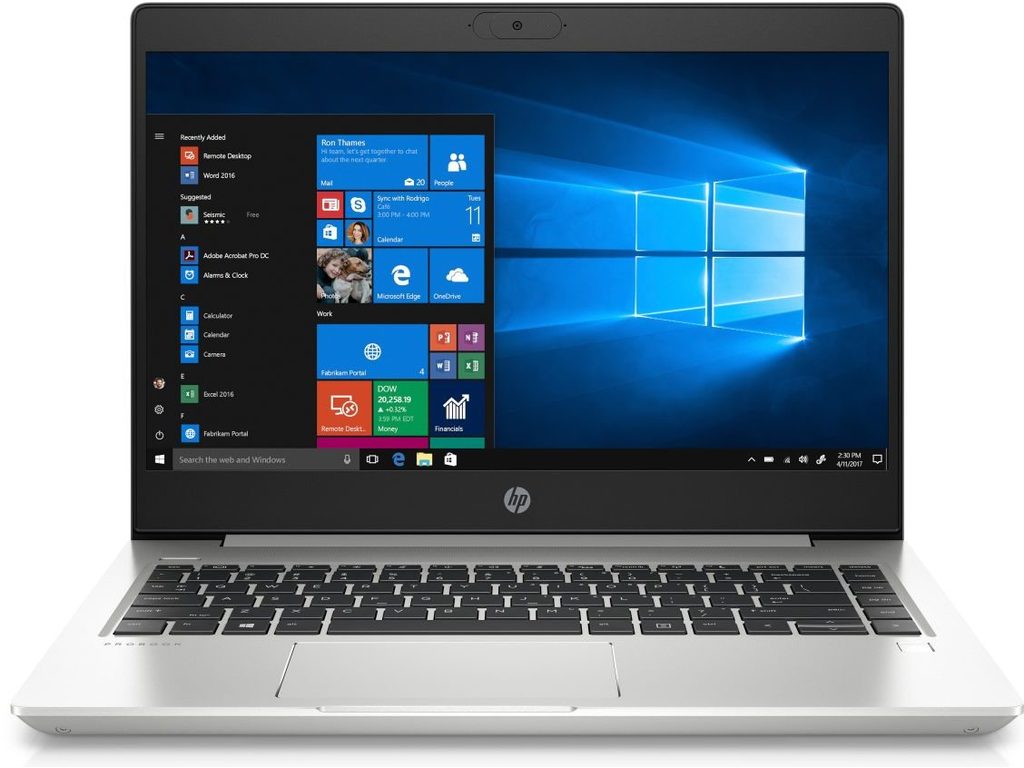
Klonowanie dysku w laptopie HP ProBook pozwala przenieść system operacyjny, programy, ustawienia i pliki na nowy nośnik bez konfigurowania komputera od początku. Operacja może być potrzebna przy wymianie zużytego dysku, przejściu na szybszy nośnik albo przygotowaniu większej przestrzeni na dane. Samo klonowanie nie jest jednak zwykłym kopiowaniem folderów, ponieważ obejmuje także niewidoczne elementy potrzebne do uruchomienia systemu.
Klonowanie polega na utworzeniu możliwie wiernej kopii całego dysku źródłowego na innym nośniku. Kopiowane są nie tylko dokumenty, zdjęcia i pliki użytkownika, lecz także system operacyjny, zainstalowane programy, ustawienia, partycje oraz informacje rozruchowe. Dzięki temu po prawidłowej wymianie nośnika laptop HP ProBook może uruchomić się w sposób bardzo zbliżony do wcześniejszego stanu.
Partycja to wydzielony obszar dysku widoczny w systemie jako osobny wolumin lub niewidoczny dla użytkownika obszar techniczny. Na dysku HP mogą znajdować się między innymi partycje systemowa, odzyskiwania oraz rozruchowa. Pominięcie jednej z nich może spowodować, że pliki będą dostępne, ale system nie uruchomi się po wymianie nośnika.
Warto odróżnić klonowanie od ręcznego kopiowania danych. Skopiowanie folderu dokumentów nie przenosi ustawień systemu, wpisów rozruchowych ani wszystkich składników zainstalowanych programów. Przy klonowaniu analizuje się cały układ dysku i dobiera sposób przeniesienia danych do konkretnego modelu HP ProBook oraz rodzaju zastosowanego nośnika.
Najczęściej o klonowaniu myśli się wtedy, gdy laptop HP ProBook działa jeszcze poprawnie, ale dotychczasowy dysk zaczyna ograniczać codzienną pracę. Objawy nie zawsze oznaczają awarię, jednak mogą wskazywać, że nośnik powinien zostać zabezpieczony lub wymieniony.
W przypadku dysku, który wykazuje objawy fizycznego uszkodzenia, klonowanie może być trudniejsze niż przy sprawnym nośniku. Każda kolejna próba odczytu może wtedy pogarszać sytuację. Najważniejsze dane należy zabezpieczyć możliwie szybko, a dalsze działania dobrać po ocenie stanu dysku.
Dysk używany przez długi czas może mieć coraz więcej błędów odczytu i zapisu. W klasycznym dysku mechanicznym zużyciu podlegają między innymi elementy odpowiedzialne za odczyt danych. W nośniku półprzewodnikowym zużycie wynika z ograniczonej liczby operacji zapisu komórek pamięci. Nie oznacza to, że każdy wolny laptop wymaga natychmiastowej wymiany dysku, ale spowolnienia i błędy warto potraktować jako sygnał do diagnostyki.
W starszych konfiguracjach HP ProBook może znajdować się wolniejszy rodzaj dysku. Zastąpienie go nowocześniejszym nośnikiem często poprawia czas uruchamiania systemu i szybkość otwierania aplikacji. Efekt zależy od konkretnej płyty głównej, interfejsu oraz zgodności wybranego nośnika z danym modelem. Z tego powodu przed zakupem należy sprawdzić nie tylko pojemność, lecz także format i sposób komunikacji z laptopem.
Mała ilość wolnego miejsca może powodować problemy z aktualizacjami, plikiem wymiany i instalowaniem programów. Plik wymiany to obszar dysku używany przez system jako pomocnicza pamięć wtedy, gdy zabraknie dostępnej pamięci operacyjnej. Gdy dysk jest niemal pełny, laptop może reagować wolniej, nawet jeśli sam nośnik nie jest jeszcze uszkodzony.
Czasami problem dotyczy nie samego nośnika, lecz danych potrzebnych do uruchomienia systemu. BCD, czyli baza konfiguracji rozruchu, zawiera informacje wskazujące systemowi, gdzie znajduje się środowisko startowe. Uszkodzenie BCD może powodować komunikaty o braku systemu albo uruchamianie narzędzia naprawczego. W takiej sytuacji klonowanie uszkodzonego układu bez wcześniejszej oceny może przenieść problem na nowy nośnik.
Nieprawidłowe zamknięcie systemu, infekcja, błędy aktualizacji albo uszkodzenie struktury plików również mogą prowadzić do niestabilności. Klonowanie wykonane bez sprawdzenia źródła może skopiować nie tylko dane, lecz także uszkodzone pliki systemowe. W niektórych przypadkach lepszym rozwiązaniem jest najpierw naprawa systemu, wykonanie kopii ważnych danych, a dopiero potem przeniesienie środowiska na nowy dysk.
Pracę rozpoczyna się od identyfikacji modelu HP ProBook oraz sprawdzenia, jaki nośnik znajduje się w środku. Ocenia się jego typ, sposób podłączenia, pojemność, zajęte miejsce i stan techniczny. W serii ProBook występują różne generacje i odmiany konstrukcyjne, dlatego nie należy zakładać, że procedura dla jednego modelu będzie identyczna dla każdego laptopa z tej serii.
Następnie sprawdza się odczyty diagnostyczne nośnika. SMART to zestaw informacji zapisywanych przez dysk, które mogą wskazywać między innymi na błędy odczytu, problemy z sektorami lub pogarszającą się kondycję urządzenia. Dane SMART nie zawsze pokazują pełny obraz sytuacji, dlatego porównuje się je z zachowaniem laptopa, komunikatami systemu i wynikami odczytu plików.
Sprawdza się także strukturę partycji, system plików oraz sposób uruchamiania laptopa. UEFI to nowoczesne środowisko startowe firmware, które zastąpiło starszy sposób uruchamiania komputera i współpracuje z określonym układem partycji. Nieprawidłowe przeniesienie partycji rozruchowej albo zmiana trybu uruchamiania może sprawić, że nowy dysk nie zostanie uruchomiony, mimo że dane zostały skopiowane.
Jeżeli w HP ProBook włączone jest szyfrowanie, należy ustalić sposób ochrony danych przed rozpoczęciem pracy. BitLocker to funkcja systemowa szyfrująca zawartość dysku, dzięki czemu odczyt danych bez odpowiedniego klucza jest utrudniony. Przed klonowaniem potrzebne może być przygotowanie klucza odzyskiwania i odpowiednie postępowanie z szyfrowaniem. Brak klucza może skomplikować dostęp do danych po zmianie nośnika.
Po diagnostyce dobiera się nośnik docelowy odpowiedni dla danego modelu. Powinien on mieć wystarczającą pojemność na wszystkie dane, a przy zmianie na mniejszy dysk trzeba sprawdzić, czy zajęte miejsce i układ partycji pozwalają na bezpieczne przeniesienie systemu. Sama deklarowana pojemność nie jest jedynym kryterium, ponieważ znaczenie ma również zgodność fizyczna i logiczna.
Następnie wykonuje się kopię zabezpieczającą najważniejszych danych. Klonowanie jest procesem technicznym, w którym nie powinno się zakładać, że wszystko zakończy się prawidłowo za pierwszym razem. Dodatkowa kopia dokumentów, zdjęć i innych ważnych plików ogranicza ryzyko utraty danych w przypadku błędu odczytu, przerwania zasilania lub nieprawidłowej konfiguracji.
Do klonowania używa się specjalistycznego oprogramowania, które potrafi odwzorować partycje i informacje rozruchowe. Przy sprawnym dysku proces polega na odczytaniu zawartości źródła i zapisaniu jej na nośniku docelowym. Jeżeli znajdują się błędne sektory, można potrzebować trybu pracy dostosowanego do nośników z problemami. Sektor to mały obszar, w którym dysk przechowuje fragment danych. Uszkodzone sektory mogą powodować błędy odczytu, a wielokrotne ponawianie operacji nie zawsze jest bezpieczne.
Po zakończeniu kopiowania sprawdza się kompletność partycji i poprawność rozruchu. Laptop uruchamia się z nowego nośnika, testuje system, programy oraz dostęp do danych. Weryfikuje się także, czy zachowane zostały pliki użytkownika, ustawienia i środowisko odzyskiwania. Dopiero po pomyślnej kontroli można uznać operację za zakończoną.
W niektórych przypadkach po klonowaniu trzeba powiększyć partycję systemową, jeśli nowy dysk ma większą pojemność. Rozszerzenie partycji polega na przydzieleniu nieużywanego obszaru do istniejącego woluminu. Wykonuje się to dopiero po sprawdzeniu układu partycji, ponieważ przypadkowa zmiana granic może doprowadzić do utraty danych lub problemów z uruchomieniem systemu.
Przed przekazaniem HP ProBook do klonowania można bezpiecznie przygotować dane i informacje. W pierwszej kolejności warto skopiować najważniejsze dokumenty na niezależny nośnik albo do zaufanej usługi przechowywania danych. Należy sprawdzić, czy kopia rzeczywiście się otwiera, a nie tylko czy pliki pojawiły się w folderze docelowym.
Można również sprawdzić, czy problem występuje stale, czy tylko po wybudzeniu, aktualizacji albo dłuższej pracy. Taka obserwacja pomaga odróżnić zużycie nośnika od problemu z systemem lub zasilaniem. Nie należy jednak wielokrotnie uruchamiać laptopa na siłę, jeśli dysk wydaje nietypowe dźwięki albo system przestaje odpowiadać podczas odczytu danych.
Nie należy otwierać obudowy bez przygotowania i odpowiednich narzędzi. W laptopach HP ProBook śruby, zatrzaski, taśmy oraz elementy obudowy mogą różnić się zależnie od wersji. Uszkodzenie zatrzasku, złącza albo przewodu może zwiększyć zakres naprawy niezwiązanej bezpośrednio z wymianą dysku.
Ryzykowne jest także rozpoczęcie klonowania na przypadkowo wybrany nośnik. Niewłaściwy format, niezgodne złącze albo zbyt mała pojemność mogą doprowadzić do przerwania operacji. Szczególnie niebezpieczne jest pomylenie dysku źródłowego z docelowym. Zapis w niewłaściwym kierunku może bezpowrotnie nadpisać dane.
Nie zaleca się również formatowania starego dysku przed sprawdzeniem, czy nowy nośnik poprawnie uruchamia HP ProBook. Formatowanie usuwa informacje potrzebne do późniejszego odtworzenia systemu. Podobne ryzyko wiąże się z pochopnym usuwaniem partycji odzyskiwania, wyłączaniem szyfrowania bez zapisania klucza oraz zmianą ustawień UEFI bez wiedzy, jaki tryb był używany wcześniej.
Programy obiecujące naprawę wszystkich błędów dysku jednym kliknięciem nie zastępują diagnostyki. Mogą zmienić strukturę danych, pogorszyć możliwość odczytu albo stworzyć fałszywe poczucie bezpieczeństwa. W przypadku podejrzenia uszkodzenia fizycznego lepiej ograniczyć pracę laptopa i przekazać nośnik do oceny.
W przypadku serwisu działającego w modelu z odbiorem sprzętu laptop odbiera kierowca, a następnie urządzenie trafia do diagnostyki i realizacji prac. Po zakończeniu klonowania i testów laptop jest zwracany tą samą drogą. Nie ma potrzeby organizowania wizyty serwisanta na miejscu, ponieważ czynności wymagające otwarcia obudowy, podłączenia nośnika i przeprowadzenia testów wykonuje się w serwisie.
Diagnoza laptopa w tym modelu z odbiorem sprzętu jest bezpłatna, a ostateczny zakres prac ustala się dopiero po sprawdzeniu urządzenia. Wycena zależy między innymi od modelu HP ProBook, rodzaju nośnika, jego pojemności, stanu dotychczasowego dysku, obecności szyfrowania oraz tego, czy konieczne jest odtworzenie rozruchu albo naprawa systemu. Nie da się rzetelnie określić kosztu bez oceny konkretnego laptopa.
Na czas realizacji, gdy sprzęt musi pozostać w serwisie, może być dostępny bezpłatny laptop zastępczy bez kaucji. Naprawa z reguły trwa do 3 dni, choć stan dysku, nietypowa konfiguracja lub sprowadzenie zgodnej części mogą wpłynąć na przebieg prac. Dobór części i warunki gwarancji serwis omawia przy zleceniu.
Przy prawidłowo wykonanym klonowaniu na nowy nośnik przenoszony jest cały obsługiwany układ danych, w tym system, zainstalowane programy i ustawienia. Warunkiem jest poprawny odczyt dysku źródłowego oraz zgodność konfiguracji. Jeżeli system lub część plików jest uszkodzona, konieczne może być dodatkowe odtworzenie albo naprawa.
W niektórych przypadkach jest to możliwe, ale najpierw ocenia się charakter błędów. Przy problemach logicznych można próbować uporządkować system plików. Przy uszkodzeniu fizycznym priorytetem jest zabezpieczenie danych i ograniczenie liczby operacji odczytu. Nie każdy uszkodzony dysk nadaje się do bezpośredniego klonowania.
Nie zawsze. Po klonowaniu może pozostać nieprzydzielony obszar, który trzeba bezpiecznie dołączyć do odpowiedniej partycji. Jeżeli układ partycji odzyskiwania znajduje się pomiędzy partycją systemową a wolnym miejscem, rozszerzenie może wymagać dodatkowego planowania.
Nie. Klon jest kopią stanu dysku wykonaną w konkretnym momencie i może zawierać błędy systemu, przypadkowo usunięte pliki albo złośliwe oprogramowanie. Długoterminową ochronę zapewnia niezależna kopia zapasowa ważnych danych przechowywana w innym miejscu.
Klonowanie dysku w laptopie HP ProBook pozwala zachować dotychczasowy system i środowisko pracy podczas wymiany nośnika, ale wymaga sprawdzenia zgodności, stanu danych oraz konfiguracji rozruchowej. Najbezpieczniej poprzedzić je kopią najważniejszych plików i diagnostyką, zwłaszcza gdy występują zawieszenia, błędy odczytu lub nietypowe dźwięki.
W serwisie z obsługą z odbiorem sprzętu odbiór, diagnostykę, klonowanie i zwrot laptopa organizuje się w ramach jednej procedury dla Warszawy i okolic.
Odbiór i zwrot sprzętu
Darmowa diagnoza laptopa
Laptopy zastępcze
Dojazd do klienta
Serwis laptopów HP
Telefon: 22 378 46 53
Czynne całą dobę, 7 dni w tygodniu — weekendy i święta włącznie. Przed wizytą w punkcie prosimy o kontakt telefoniczny — zgłoszenia przyjmujemy całodobowo.
Kierowca odbiera i odwozi sprzęt albo na miejsce przyjeżdża serwisant.
Obszar: cała Warszawa i 40 km wokół — sprawdź obszar.