Pogwarancyjny Serwis Laptopów i Komputerów HP
Pogwarancyjny Serwis Laptopów i Komputerów HP
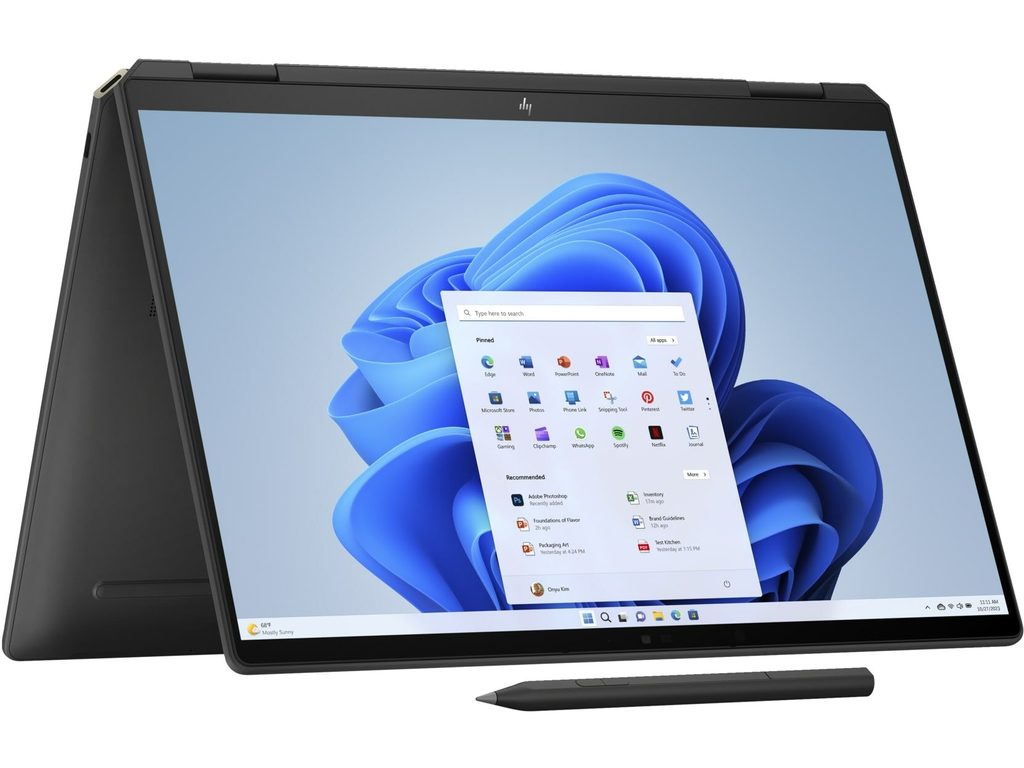
Klonowanie dysku w laptopie HP Spectre polega na przeniesieniu całej zawartości dotychczasowego nośnika na inny dysk, bez konieczności instalowania systemu i programów od początku. Prawidłowo wykonana operacja może zachować pliki, ustawienia, aplikacje oraz środowisko startowe systemu. Nie jest jednak tym samym co zwykłe kopiowanie dokumentów, dlatego wymaga właściwego przygotowania i sprawdzenia zgodności nośników.
Klonowanie tworzy możliwie wierną kopię dysku źródłowego na dysku docelowym. Przenoszone są nie tylko zdjęcia, dokumenty i inne pliki użytkownika, lecz także partycje, pliki rozruchowe, ustawienia systemowe oraz dane potrzebne do uruchomienia laptopa.
W laptopach HP Spectre klonowanie często wykonuje się podczas wymiany zużytego nośnika na szybszy albo pojemniejszy. W zależności od generacji urządzenia może być stosowany dysk SSD, czyli szybki nośnik półprzewodnikowy bez ruchomych elementów. W starszych konfiguracjach można spotkać także dysk HDD, który zapisuje dane na obracających się talerzach. Najważniejsze pozostaje dobranie nośnika zgodnego z konstrukcją konkretnego modelu HP Spectre.
Sam fakt, że nowy dysk ma większą pojemność albo podobne oznaczenie, nie gwarantuje poprawnego działania. Znaczenie ma między innymi format nośnika, sposób komunikacji z płytą główną, układ partycji oraz tryb uruchamiania systemu. Błąd na którymkolwiek z tych etapów może spowodować, że laptop po zakończeniu klonowania nie uruchomi systemu albo nie będzie widział nowego dysku.
Potrzeba przeniesienia systemu na inny dysk nie zawsze wynika z awarii. Często pojawia się wtedy, gdy dotychczasowy nośnik jest zbyt mały, działa coraz wolniej albo zaczyna wykazywać oznaki zużycia.
Niepokojącym objawem jest także znikanie plików, samoczynne ponowne uruchamianie laptopa albo pojawianie się niebieskiego ekranu systemu. W takiej sytuacji klonowanie może nie być bezpieczną pierwszą czynnością. Jeżeli nośnik jest uszkodzony, intensywny odczyt całej jego zawartości może pogłębić problem. Najpierw należy ocenić stan danych i zdecydować, czy potrzebne jest klonowanie, czy raczej odzyskiwanie plików.
W laptopie HP Spectre może zabraknąć miejsca na aktualizacje systemu, dokumenty, zdjęcia, projekty lub programy. Usuwanie kolejnych plików nie zawsze rozwiązuje problem, zwłaszcza gdy na dysku pozostają dane potrzebne do codziennej pracy. Przeniesienie systemu na większy nośnik pozwala zachować dotychczasową konfigurację bez ponownej instalacji wszystkich aplikacji.
Nośnik może z czasem tracić sprawność. Objawami bywają błędy odczytu, spowolnienia, problemy z zapisem i losowe zawieszanie systemu. W przypadku podejrzenia uszkodzenia nie należy zwlekać z zabezpieczeniem ważnych danych. Klonowanie wykonuje się wtedy tylko wtedy, gdy stan dysku na to pozwala. Przy poważnych błędach lepsza może być specjalistyczna kopia sektorowa, czyli odczyt danych w sposób ograniczający dodatkowe obciążenie uszkodzonego nośnika.
Wymiana starszego dysku na nowoczesny SSD może skrócić uruchamianie systemu i poprawić reakcję aplikacji. Samo zastosowanie szybszego nośnika nie wystarczy jednak, jeżeli problem powodują przegrzewanie, uszkodzenia pamięci operacyjnej, błędy systemu albo niesprawny układ zasilania. Przed klonowaniem warto więc potwierdzić, że dysk jest rzeczywistym źródłem spowolnień.
Czasem laptop nadal ma sprawny dysk, ale system nie uruchamia się prawidłowo. Przyczyną może być uszkodzenie plików startowych, partycji odzyskiwania albo konfiguracji rozruchu. BCD, czyli baza danych konfiguracji rozruchu, zawiera informacje potrzebne do wskazania systemu przy uruchamianiu. Jeżeli te dane zostaną uszkodzone, samo skopiowanie dokumentów nie wystarczy, a klonowanie wykonane bez zachowania struktury dysku może nie przywrócić sprawnego startu.
W przypadku laptopa HP Spectre uszkodzenie płyty głównej, gniazda nośnika lub kontrolera zasilania może powodować objawy przypisywane dyskowi. Kontroler zasilania zarządza dostarczaniem energii do poszczególnych układów. Jeżeli działa nieprawidłowo, nowy dysk również może nie być wykrywany. Z tego powodu wymiana nośnika bez diagnostyki nie zawsze prowadzi do rozwiązania problemu.
Najpierw ustala się pełne oznaczenie laptopa, ponieważ seria HP Spectre obejmuje wiele konstrukcji różniących się sposobem montażu nośnika. Sprawdza się również obecny typ dysku, jego pojemność, zajęte miejsce, układ partycji oraz stan techniczny. W razie potrzeby analizuje się informacje zapisane w systemie BIOS, czyli podstawowym oprogramowaniu uruchamiającym laptop przed startem systemu.
Przed rozpoczęciem klonowania sprawdza się, czy wszystkie dane są możliwe do odczytu. Analizuje się komunikaty systemowe, stan partycji oraz występowanie błędów logicznych i fizycznych. Błąd logiczny dotyczy organizacji danych i może być związany z systemem plików. Błąd fizyczny wynika z uszkodzenia samego nośnika i może utrudniać lub uniemożliwiać odczyt określonych obszarów.
Ważne jest także ustalenie, czy na dysku znajdują się zaszyfrowane dane. Szyfrowanie zmienia sposób dostępu do zawartości nośnika, dlatego przed przeniesieniem systemu trzeba sprawdzić dostęp do klucza odzyskiwania i poprawność odblokowania danych. Bez tego po klonowaniu może pojawić się problem z uruchomieniem systemu lub odczytem plików.
Nowy nośnik dobiera się do konkretnej konstrukcji laptopa HP Spectre. Pod uwagę bierze się format, interfejs, pojemność oraz fizyczne możliwości montażu. Interfejs to sposób komunikacji dysku z płytą główną. Nie każdy nośnik pasujący rozmiarem będzie prawidłowo współpracował z danym modelem.
Jeżeli dysk docelowy ma mniejszą pojemność niż źródłowy, klonowanie jest możliwe tylko wtedy, gdy rzeczywiście zajęte dane mieszczą się na nowym nośniku, a układ partycji można bezpiecznie zmniejszyć. Przy dysku większym niewykorzystane miejsce może pozostać nieprzydzielone. Można je później przeznaczyć na istniejącą partycję, ale wymaga to ostrożnej zmiany jej rozmiaru.
Klonowanie nie powinno zastępować dodatkowej kopii najważniejszych dokumentów. Kopia bezpieczeństwa to osobno zapisane dane, które można odtworzyć w razie przerwania procesu albo awarii obu nośników. Przed rozpoczęciem zabezpiecza się dokumenty, zdjęcia, projekty, pliki poczty i inne dane, których utrata byłaby problemem.
Do klonowania wykorzystuje się specjalistyczne oprogramowanie, które kopiuje partycje systemowe, partycję odzyskiwania oraz elementy startowe. Nie wystarczy przenieść folderów z dysku źródłowego. Program musi zapisać także informacje o układzie partycji i oznaczeniach potrzebnych do uruchomienia laptopa.
Po zakończeniu kopiowania sprawdza się, czy nowy dysk jest wykrywany przez BIOS, czy system uruchamia się bez błędów oraz czy dostępne są pliki użytkownika. Testuje się również aktywację systemu, działanie sterowników, uśpienie, ponowne uruchamianie i odzyskiwanie systemu. W razie potrzeby naprawia się konfigurację rozruchową lub dostosowuje rozmiar partycji.
Przed przekazaniem laptopa HP Spectre do diagnostyki można wykonać kilka bezpiecznych czynności. Nie należy jednak podejmować działań, które zmieniają strukturę dysku, jeżeli ważne dane nie zostały wcześniej zabezpieczone.
Nie należy uruchamiać wielu programów testujących dysk jednocześnie. Przy zużytym nośniku dodatkowe obciążenie może przyspieszyć jego awarię. Jeżeli pojawiają się trzaski, znikanie danych, częste błędy odczytu albo laptop przestaje wykrywać dysk, bezpieczniej jest przerwać pracę i przekazać urządzenie do oceny.
Najczęstszym błędem jest rozpoczęcie klonowania bez sprawdzenia, czy wybrany nośnik pasuje do danego laptopa HP Spectre. Nieprawidłowy format lub niezgodny interfejs może uniemożliwić montaż albo spowodować problemy z wykrywaniem dysku.
Ryzykowne jest także wybieranie niewłaściwego dysku w programie do klonowania. Operacja może zostać wykonana w odwrotnym kierunku i nadpisać dane na nośniku, który miał pozostać nienaruszony. Przed zatwierdzeniem każdej operacji trzeba dokładnie sprawdzić oznaczenia dysku źródłowego i docelowego.
Nie powinno się przerywać klonowania przez odłączenie zasilania ani zamykanie laptopa. Przerwana operacja może pozostawić niekompletną kopię i utrudnić późniejszy odczyt danych. Nie zaleca się również samodzielnego otwierania cienkiej obudowy bez odpowiednich narzędzi. Uszkodzenie zaczepów, taśm, osłon lub śrub może zwiększyć zakres naprawy.
Nie należy podgrzewać dysku, zamrażać go, potrząsać laptopem ani korzystać z przypadkowych programów obiecujących natychmiastową naprawę. Takie działania nie przywracają sprawności uszkodzonego nośnika, a mogą pogorszyć stan danych. W przypadku podejrzenia awarii potrzebna jest najpierw ocena, czy priorytetem pozostaje klonowanie, kopia plików, czy odzyskiwanie danych.
Jeżeli klonowanie zostało wykonane poprawnie i obejmowało partycje systemowe oraz elementy rozruchowe, ponowna instalacja zwykle nie jest potrzebna. Po wymianie nośnika trzeba jednak sprawdzić uruchamianie systemu, sterowniki, szyfrowanie oraz dostęp do danych.
Można podjąć taką próbę, ale zależy to od rodzaju i zakresu uszkodzeń. Przy błędach odczytu zwykłe klonowanie może się zatrzymać. Wtedy stosuje się procedury ograniczające obciążenie nośnika i w pierwszej kolejności zabezpiecza najważniejsze dane.
Samo klonowanie zapisuje kopię na dysku docelowym i nie powinno usuwać zawartości dysku źródłowego. Późniejsze wymazanie starego nośnika jest osobną operacją, którą wykonuje się dopiero po sprawdzeniu, że nowy dysk działa prawidłowo i wszystkie potrzebne pliki są dostępne.
Ostateczny koszt ustala się indywidualnie po diagnozie.
Klonowanie dysku w laptopie HP Spectre może pozwolić zachować dotychczasowy system, programy i pliki, ale wymaga sprawdzenia zgodności nośnika oraz stanu danych. Największe ryzyko wiąże się z klonowaniem uszkodzonego dysku bez wcześniejszej oceny i kopii bezpieczeństwa.
HP Spectre z Warszawy i okolic odbiera kierowca. Diagnostyka oraz prace odbywają się w serwisie, po czym laptop wraca pod wskazany adres. Naprawa z reguły zajmuje do 3 dni; warunki diagnozy, zakres prac, dobór części i gwarancję ustala się po sprawdzeniu urządzenia.
Odbiór i zwrot sprzętu
Darmowa diagnoza laptopa
Laptopy zastępcze
Dojazd do klienta
Serwis laptopów HP
Telefon: 22 378 46 53
Czynne całą dobę, 7 dni w tygodniu — weekendy i święta włącznie. Przed wizytą w punkcie prosimy o kontakt telefoniczny — zgłoszenia przyjmujemy całodobowo.
Kierowca odbiera i odwozi sprzęt albo na miejsce przyjeżdża serwisant.
Obszar: cała Warszawa i 40 km wokół — sprawdź obszar.