Pogwarancyjny Serwis Laptopów i Komputerów HP
Pogwarancyjny Serwis Laptopów i Komputerów HP
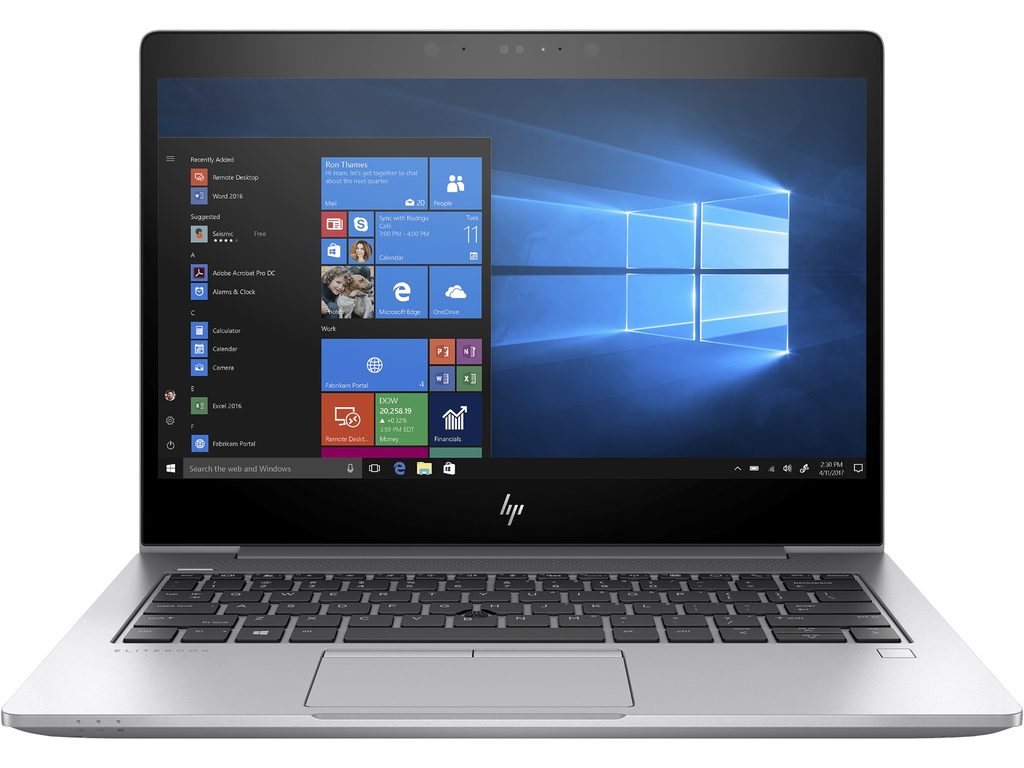
Karta graficzna w laptopie HP EliteBook odpowiada za wyświetlanie obrazu, obsługę grafiki systemowej oraz pracę aplikacji wykorzystujących obraz dwu- i trójwymiarowy. Usterka nie zawsze oznacza uszkodzenie samego układu graficznego, ponieważ podobne objawy mogą powodować problemy z matrycą, taśmą obrazu, sterownikiem, pamięcią operacyjną albo zasilaniem.
Kompleksowa diagnostyka polega więc na sprawdzeniu całego toru wyświetlania obrazu, a nie wyłącznie na wymianie przypadkowego elementu. W laptopach HP EliteBook szczególne znaczenie ma rozróżnienie awarii sprzętowej od problemu systemowego, ponieważ sposób naprawy i dalsze rokowania są wtedy zupełnie inne.
Pierwszym sygnałem usterki może być brak obrazu po uruchomieniu. Laptop może reagować na przycisk zasilania, uruchamiać wentylator albo sygnalizować pracę diodą, ale ekran pozostaje czarny. Nie oznacza to jeszcze jednoznacznie awarii układu graficznego. Przyczyną może być także uszkodzenie matrycy, taśmy łączącej ekran z płytą główną lub problem z inicjalizacją systemu.
Innym objawem są kolorowe pasy, migotanie, szachownica, przypadkowe piksele albo zniekształcenia widoczne już podczas uruchamiania laptopa. Jeżeli artefakty pojawiają się przed załadowaniem systemu operacyjnego, podejrzenie problemu sprzętowego jest większe. Gdy obraz psuje się dopiero po uruchomieniu konkretnego programu, należy sprawdzić również sterownik i ustawienia aplikacji.
Problem może występować także w mniej oczywisty sposób. Obraz może zanikać po poruszeniu pokrywą, pojawiać się dopiero po rozgrzaniu urządzenia albo znikać podczas pracy pod większym obciążeniem graficznym. Czasami ekran pozostaje sprawny, ale laptop działa bardzo wolno, aplikacje wyświetlają komunikaty o błędzie sterownika, a gry lub programy graficzne zamykają się bez wyraźnej przyczyny.
Do możliwych objawów należą również:
Sterownik karty graficznej to oprogramowanie, które pozwala systemowi operacyjnemu komunikować się z układem graficznym. Uszkodzenie sterownika, niepełna aktualizacja albo konflikt z innym składnikiem systemu może wywoływać migotanie, zawieszanie obrazu lub błędy podczas uruchamiania aplikacji. W takim przypadku układ graficzny może być sprawny, a naprawa polega na uporządkowaniu oprogramowania.
Wysoka temperatura może powodować spadki wydajności, wyłączanie obrazu i niestabilność pracy. Zjawisko throttlingu oznacza automatyczne ograniczenie wydajności przez komputer w celu zmniejszenia obciążenia cieplnego. Jeżeli chłodzenie jest zabrudzone, wentylator pracuje nieprawidłowo, a pasta termoprzewodząca utraciła właściwości, układ graficzny może nie osiągać stabilnych warunków pracy.
Układ graficzny jest połączony z płytą główną za pomocą wielu mikroskopijnych połączeń. W wyniku wielokrotnego nagrzewania i stygnięcia mogą pojawić się mikropęknięcia połączeń. Taki problem może powodować okresowy brak obrazu, artefakty albo konieczność wielokrotnego uruchamiania laptopa. Nie zawsze usterka występuje od razu po włączeniu, co utrudnia jej rozpoznanie bez testów obciążeniowych.
W niektórych konfiguracjach HP EliteBook układ graficzny jest częścią procesora, a w innych występuje jako osobny element płyty głównej. Awaria może objawiać się całkowitym brakiem obrazu, błędami obrazu, restartami albo niestabilnością podczas pracy z aplikacjami wymagającymi większej wydajności. Wymiana takiego elementu wymaga odpowiedniego wyposażenia i oceny stanu całej płyty głównej.
Pamięć operacyjna RAM przechowuje dane potrzebne do bieżącej pracy systemu. Jej uszkodzenie może powodować objawy przypominające awarię grafiki, takie jak kolorowe artefakty, zawieszanie obrazu i restarty. Dlatego diagnostyka nie powinna ograniczać się do karty graficznej. Konieczne jest sprawdzenie również pamięci, płyty głównej i układu zasilania.
Jeśli obraz znika po zmianie kąta otwarcia pokrywy, przyczyną może być taśma obrazu albo jej złącze. Taśma przenosi sygnał między płytą główną a matrycą. Jej przetarcie, poluzowanie lub uszkodzenie może powodować migotanie, zanikanie obrazu i kolorowe pasy, mimo że karta graficzna działa poprawnie.
Układ zasilania odpowiada za dostarczanie stabilnego napięcia do poszczególnych podzespołów. Awaria kontrolera ładowania, sekcji zasilania albo elementów zabezpieczających może powodować niestabilność grafiki, szczególnie podczas większego obciążenia. Wtedy wymiana samego układu graficznego nie rozwiąże problemu.
Diagnostykę rozpoczyna się od zebrania informacji o objawach. Znaczenie ma moment występowania problemu, sposób uruchamiania laptopa, reakcja na zmianę kąta pokrywy oraz to, czy usterka pojawia się wyłącznie przy pracy na zasilaczu albo baterii. Sprawdza się także, czy problem wystąpił po aktualizacji systemu, instalacji sterownika, upadku lub zalaniu.
Następnie wykonuje się oględziny urządzenia. Ocenia się stan obudowy, zawiasów, gniazd, matrycy i miejsc, w których mogło dojść do nacisku lub przegrzewania. Sprawdza się również, czy wewnątrz nie ma śladów wilgoci, korozji albo nadmiernego zabrudzenia układu chłodzenia.
Kolejnym etapem jest uruchomienie laptopa w różnych warunkach. Obserwuje się obraz przed załadowaniem systemu, podczas uruchamiania systemu oraz po otwarciu aplikacji korzystających z grafiki. Jeżeli obraz jest dostępny, analizuje się komunikaty systemowe, dzienniki błędów i zachowanie sterownika.
W razie potrzeby sprawdza się obraz na innym ekranie. Taki test pomaga oddzielić problem z generowaniem sygnału od problemu z matrycą albo taśmą. Jeżeli na obu ekranach występują takie same artefakty, większe znaczenie ma diagnostyka układu graficznego i płyty głównej. Jeżeli obraz na ekranie zewnętrznym jest prawidłowy, podejrzenie może dotyczyć toru obrazu prowadzącego do matrycy.
Wykonuje się także testy pamięci operacyjnej, procesora, układu chłodzenia oraz zasilania. Test obciążeniowy polega na kontrolowanym zwiększeniu wykorzystania podzespołów i obserwacji temperatur, stabilności oraz zachowania obrazu. Nie powinno się przeprowadzać takiego testu bez kontroli, gdy laptop ma już objawy przegrzewania lub samoczynnego wyłączania.
Jeżeli podejrzewa się uszkodzenie płyty głównej, sprawdza się obszar układu graficznego, jego połączenia oraz elementy zasilające. Reballing BGA oznacza odtworzenie połączeń lutowanych pod układem wykonanym w technologii BGA, czyli z wykorzystaniem wielu drobnych punktów lutowniczych. Taka naprawa ma sens wyłącznie wtedy, gdy wyniki pomiarów potwierdzają problem z połączeniami i stan płyty głównej pozwala na bezpieczne wykonanie prac.
Nie każdą usterkę rozwiązuje się przez reballing. Czasami konieczna jest wymiana elementu odpowiedzialnego za zasilanie, naprawa ścieżek, wymiana taśmy obrazu albo instalacja właściwego sterownika. W trudniejszych przypadkach ocenia się, czy naprawa płyty głównej jest uzasadniona technicznie i czy pozwoli zachować stabilną pracę urządzenia.
Aby wstępnie sprawdzić objaw, należy całkowicie wyłączyć HP EliteBook, odłączyć zasilacz i poczekać na ostygnięcie urządzenia. Po ponownym uruchomieniu można zaobserwować, czy problem pojawia się od razu, czy dopiero po rozpoczęciu pracy systemu.
Warto zwrócić uwagę, czy obraz zmienia się przy ostrożnym poruszaniu pokrywą. Nie należy jednak dociskać matrycy ani wyginać obudowy. Jeżeli ekran miga po zmianie kąta otwarcia, informacja ta będzie przydatna podczas późniejszej diagnostyki.
Można także sprawdzić, czy problem występuje po odłączeniu dodatkowych urządzeń podłączonych do laptopa. Należy pozostawić wyłącznie zasilacz i podstawowe elementy potrzebne do uruchomienia. Jeżeli obraz jest dostępny, można odnotować moment pojawienia się problemu oraz nazwę aplikacji, która go wywołuje.
W przypadku prawidłowego obrazu warto sprawdzić w ustawieniach systemowych, czy karta graficzna jest wykrywana i czy system zgłasza błąd sterownika. Sterownik można aktualizować wyłącznie z wiarygodnego źródła przeznaczonego dla konkretnego modelu HP EliteBook. Jeżeli problem rozpoczął się bezpośrednio po aktualizacji, można rozważyć przywrócenie poprzedniej wersji, o ile system umożliwia wykonanie tej operacji.
Nie należy zasłaniać otworów wentylacyjnych. Laptop powinien pracować na twardym, równym podłożu, a nie na miękkiej powierzchni ograniczającej przepływ powietrza. Można również obserwować, czy wentylator uruchamia się prawidłowo i czy obudowa nie nagrzewa się nadmiernie. Samo czyszczenie dostępnych otworów z zewnątrz powinno być delikatne i nie może prowadzić do wciskania zabrudzeń do środka.
Nie należy podgrzewać płyty głównej domowymi metodami. Używanie opalarki, suszarki lub innych źródeł wysokiej temperatury może chwilowo zmienić objaw, ale jednocześnie uszkodzić laminat, złącza i sąsiednie elementy. Taka próba często utrudnia późniejszą naprawę.
Nie powinno się również dociskać układu graficznego, wyginać płyty głównej ani uruchamiać laptopa bez prawidłowo zamontowanego chłodzenia. Układ chłodzenia musi przylegać do odpowiednich elementów, a jego demontaż może wymagać wymiany materiału termoprzewodzącego i dokładnego oczyszczenia powierzchni.
Nie zaleca się przypadkowego instalowania sterowników przeznaczonych dla innej konfiguracji. Błędny sterownik może pogorszyć działanie systemu, wywołać kolejne błędy i utrudnić ocenę pierwotnej usterki. Nie powinno się także aktualizować oprogramowania układowego, gdy laptop jest niestabilny albo może utracić zasilanie.
Samodzielne rozbieranie HP EliteBook bez odpowiedniej dokumentacji może doprowadzić do uszkodzenia zatrzasków, taśmy matrycy, złączy lub śrub mocujących. W przypadku problemów z obrazem nie należy wielokrotnie uruchamiać laptopa pod obciążeniem, ponieważ powtarzające się przegrzewanie może pogłębić uszkodzenie.
Nie. Czarny ekran może wynikać z problemu z matrycą, taśmą obrazu, pamięcią operacyjną, sterownikiem, płytą główną albo zasilaniem. Dopiero porównanie obrazu na różnych wyjściach i testy podzespołów pozwalają wskazać właściwą przyczynę.
Jeżeli artefakty powstają wskutek błędu oprogramowania, prawidłowa instalacja sterownika może rozwiązać problem. Gdy zniekształcenia są widoczne już podczas uruchamiania laptopa, bardziej prawdopodobna jest usterka sprzętowa i potrzebna jest diagnostyka płyty głównej lub toru obrazu.
Nie. Zakres naprawy zależy od rodzaju uszkodzenia. Czasami wystarcza naprawa zasilania, połączeń lub chłodzenia. W innych przypadkach konieczna jest wymiana elementu albo całej płyty głównej. Decyzję podejmuje się po pomiarach i ocenie stanu urządzenia.
Laptop z Warszawy lub okolic odbiera kierowca. Po diagnostyce i naprawie w serwisie urządzenie wraca pod wskazane miejsce; nie jest potrzebna wizyta serwisanta u klienta. Warunki przeprowadzenia diagnozy można omówić przy zgłoszeniu sprzętu.
Problemy z grafiką w laptopie HP EliteBook mogą mieć przyczynę programową, cieplną, mechaniczną albo elektroniczną. Prawidłowa diagnostyka obejmuje ekran, taśmę obrazu, sterownik, pamięć operacyjną, chłodzenie, zasilanie i płytę główną, dlatego pochopna wymiana jednego elementu często nie rozwiązuje problemu.
W razie utrzymujących się objawów bezpieczniej ograniczyć dalszą pracę pod obciążeniem i przekazać urządzenie do sprawdzenia w modelu z odbiorem sprzętu. Naprawa jest z reguły realizowana do trzech dni, a zakres prac, zastosowane nowe części i gwarancję do dwunastu miesięcy ustala się po zakończeniu diagnostyki.
Odbiór i zwrot sprzętu
Darmowa diagnoza laptopa
Laptopy zastępcze
Dojazd do klienta
Serwis laptopów HP
Telefon: 22 378 46 53
Czynne całą dobę, 7 dni w tygodniu — weekendy i święta włącznie. Przed wizytą w punkcie prosimy o kontakt telefoniczny — zgłoszenia przyjmujemy całodobowo.
Kierowca odbiera i odwozi sprzęt albo na miejsce przyjeżdża serwisant.
Obszar: cała Warszawa i 40 km wokół — sprawdź obszar.