Pogwarancyjny Serwis Laptopów i Komputerów HP
Pogwarancyjny Serwis Laptopów i Komputerów HP
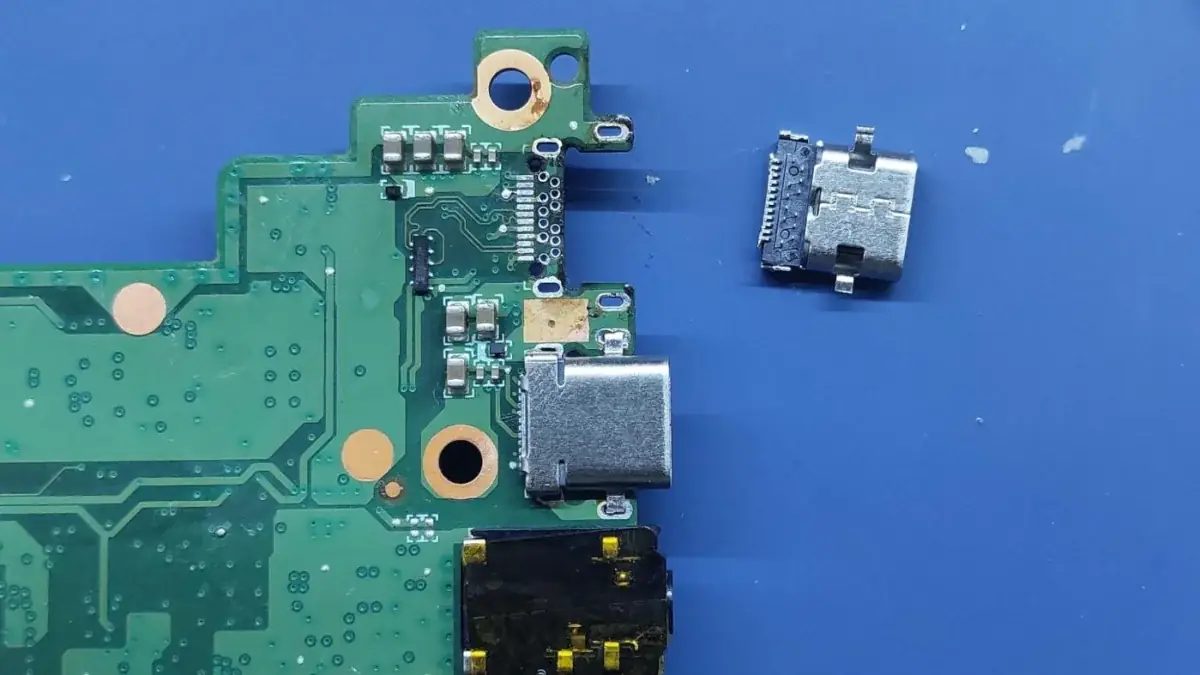
Problemy z ładowaniem laptopa HP często zaczynają się od prostego objawu: bateria nie zwiększa poziomu naładowania, komputer działa tylko po podłączeniu przewodu albo urządzenie nie reaguje na przycisk zasilania. Przyczyną może być zasilacz, przewód, wtyczka, gniazdo ładowania albo wewnętrzny układ zasilania. Prawidłowe sprawdzenie tych elementów pozwala ustalić, czy problem jest łatwy do usunięcia, czy wymaga diagnostyki technicznej.
Uszkodzenie zasilacza i uszkodzenie gniazda ładowania mogą powodować podobne zachowanie laptopa HP. Dlatego sam fakt, że bateria się nie ładuje, nie wskazuje jeszcze jednoznacznie konkretnego elementu.
Podobne symptomy mogą wystąpić w laptopach HP Pavilion, Envy, Spectre, Omen, Victus, Stream, EliteBook, ProBook i ZBook. W modelach z ładowaniem przez USB-C dodatkową przyczyną może być uszkodzenie przewodu, niezgodność akcesorium albo problem z portem wielofunkcyjnym. W Chromebookach HP komunikaty wyglądają inaczej niż w komputerach z systemem Windows, ale podstawowa zasada diagnostyki pozostaje podobna: trzeba oddzielnie sprawdzić źródło zasilania, przewód, złącze i reakcję laptopa.
Przewód może zostać przerwany wewnątrz izolacji, szczególnie w miejscu, w którym łączy się z obudową zasilacza albo wtyczką. Z zewnątrz uszkodzenie nie zawsze jest widoczne. Charakterystycznym objawem jest chwilowe pojawianie się i znikanie ładowania po delikatnym poruszeniu przewodem. Nie należy jednak celowo wyginać przewodu, ponieważ może to pogłębić uszkodzenie.
Końcówka przewodu może być wygięta, pęknięta albo zużyta mechanicznie. W takiej sytuacji kontakt elektryczny staje się niestabilny. Wtyczka może również wyglądać poprawnie, ale mieć uszkodzenie wewnętrzne. Jeżeli ładowanie znika po poruszeniu samą końcówką, problem może dotyczyć właśnie przewodu lub gniazda.
Zasilacz może ulec awarii w wyniku przegrzewania, uszkodzenia elektroniki albo zużycia elementów wewnętrznych. Zasilacz impulsowy, czyli urządzenie przetwarzające energię z gniazdka na parametry wymagane przez laptop, może przestać dostarczać stabilne zasilanie. Czasem kontrolka na zasilaczu nadal świeci, ale nie oznacza to, że zasilacz działa prawidłowo pod obciążeniem.
W gnieździe może zebrać się kurz, włókna materiału albo drobne zanieczyszczenia. Mogą one ograniczać prawidłowe wsunięcie wtyczki. Gniazdo może również zostać poluzowane, gdy przewód był często naprężany albo laptop był używany z podłączonym kablem narażonym na szarpnięcia.
W starszych konstrukcjach gniazdo ładowania bywa połączone z płytą główną przewodem lub osobnym modułem. W innych modelach jest przylutowane bezpośrednio do płyty. Sposób naprawy zależy od konstrukcji konkretnego laptopa HP.
Bateria może nie przyjmować energii mimo sprawnego zasilacza i gniazda. Zużycie ogniw powoduje skrócenie czasu pracy, nagłe wyłączanie się komputera albo zatrzymanie ładowania na określonym poziomie. Jeżeli bateria jest spuchnięta, obudowa laptopa się unosi albo gładzik zaczyna wystawać ponad powierzchnię obudowy, urządzenie należy wyłączyć i przekazać do bezpiecznej diagnostyki.
Jeżeli zasilacz, przewód i gniazdo działają prawidłowo, problem może znajdować się w układzie ładowania. Jest to część elektroniki płyty głównej odpowiedzialna za kontrolowanie dopływu energii do baterii i pozostałych podzespołów. W niektórych przypadkach uszkodzenie dotyczy także elementów zabezpieczających, ścieżek elektrycznych albo innych fragmentów sekcji zasilania.
Takiej usterki nie da się wiarygodnie potwierdzić samym oglądaniem gniazda. Wymaga ona pomiarów i sprawdzenia reakcji płyty głównej na zasilanie.
Najpierw należy upewnić się, że zasilacz jest podłączony do sprawnego gniazdka. Warto odłączyć listwę zasilającą lub przedłużacz i podłączyć zasilacz bezpośrednio do gniazdka. Nie rozwiązuje to każdej usterki, ale pozwala wykluczyć problem z dodatkowym elementem instalacji.
Trzeba także sprawdzić, czy przewód zasilacza jest prawidłowo połączony z jego obudową, jeżeli składa się z oddzielnego kabla sieciowego i modułu zasilacza. Luźne połączenie może powodować brak zasilania, mimo że sam laptop jest sprawny.
Zasilacz należy obejrzeć bez rozbierania obudowy. Nie powinno się używać urządzenia z pękniętą obudową, odsłoniętymi przewodami, śladami nadtopienia ani zapachem spalenizny. Należy zwrócić uwagę na miejsca, w których przewód może być załamany, przetarty lub mocno zgnieciony.
Kontrolka zasilacza, jeśli dany model ją ma, może pomóc w obserwacji objawów. Jeżeli gaśnie po podłączeniu przewodu do laptopa, może to wskazywać na przeciążenie, zwarcie albo problem w obwodzie wejściowym komputera. Nie jest to jednak samodzielna diagnoza i nie powinno się wielokrotnie powtarzać takiego testu.
Wtyczka powinna być prosta, czysta i nie powinna mieć widocznych pęknięć. Nie należy jej czyścić metalowym przedmiotem ani próbować prostować elementów wewnętrznych. W przypadku ładowania przez USB-C trzeba sprawdzić także drugi koniec przewodu, ponieważ uszkodzenie może znajdować się po dowolnej stronie.
Nie każdy port USB-C w laptopie HP musi obsługiwać ładowanie. W niektórych modelach tylko wybrane gniazdo przyjmuje energię, a pozostałe służą do przesyłania danych lub obrazu. Informację o funkcji konkretnego portu należy sprawdzić w dokumentacji modelu, bez wciskania wtyczki na siłę.
Po podłączeniu zasilacza należy obserwować kontrolkę ładowania, reakcję systemu i zachowanie wentylatora. Jeżeli laptop uruchamia się, ale system nie rozpoznaje ładowarki, przyczyną może być zasilacz, przewód, gniazdo albo komunikacja między zasilaczem a płytą główną.
W systemie Windows można sprawdzić ikonę baterii i komunikat dotyczący źródła zasilania. W Chromebooku HP podobne informacje są dostępne w obszarze ustawień baterii. Komunikat systemowy jest wskazówką, ale nie zastępuje pomiarów technicznych.
Gniazdo należy obejrzeć przy wyłączonym laptopie i odłączonym zasilaczu. Można użyć światła z latarki, aby sprawdzić, czy wewnątrz nie znajduje się widoczny kurz lub ciało obce. Nie należy wkładać do gniazda igły, spinacza, pęsety ani innego metalowego przedmiotu.
Wtyczkę można wsunąć spokojnie, bez nacisku. Jeżeli nie wchodzi do końca, stawia nietypowy opór albo porusza się nadmiernie na boki, nie powinno się kontynuować prób ładowania. Mechaniczne poruszanie wtyczką może oderwać gniazdo od płyty głównej lub pogorszyć stan już uszkodzonych połączeń.
Jeżeli ładowanie przerywa się przy minimalnym poruszeniu przewodem, należy przerwać test. Taki objaw może oznaczać pęknięte połączenie lutowane, czyli mechaniczne rozdzielenie połączenia elektrycznego między gniazdem a płytą. Naprawa może wymagać ponownego lutowania albo wymiany gniazda.
Diagnostykę rozpoczyna się od identyfikacji dokładnego modelu laptopa HP i zebrania informacji o objawach. Znaczenie ma to, czy komputer ładuje się tylko w określonej pozycji, czy wcześniej doszło do upadku, zalania, przegrzewania albo uszkodzenia przewodu.
Następnie sprawdza się zasilacz, przewód, wtyczkę i gniazdo. W razie potrzeby wykonuje się pomiary elektryczne odpowiednim miernikiem oraz test z prawidłowym, kompatybilnym zasilaczem. Nie powinno się używać przypadkowego zasilacza tylko dlatego, że jego wtyczka pasuje mechanicznie.
Jeżeli zewnętrzne elementy są sprawne, sprawdza się baterię i tor zasilania na płycie głównej. Tor zasilania to zestaw elementów doprowadzających i kontrolujących energię w laptopie. W przypadku uszkodzeń elektronicznych może być potrzebne mikrolutowanie, czyli precyzyjna naprawa małych elementów i połączeń na płycie głównej.
Po naprawie wykonuje się test uruchamiania, ładowania, pracy na baterii i działania po odłączeniu zasilacza. Sprawdza się również, czy gniazdo jest stabilne mechanicznie i czy przewód nie powoduje przerw w zasilaniu.
Jeżeli laptop HP nie reaguje na zasilacz, nie należy wielokrotnie naciskać przycisku uruchamiania ani pozostawiać urządzenia podłączonego bez nadzoru. Szczególnej ostrożności wymagają zapach spalenizny, dźwięki z zasilacza, nadmierne nagrzewanie i powiększająca się obudowa baterii.
Nie należy rozbierać zasilacza sieciowego. Nawet po odłączeniu od gniazdka jego elementy mogą przechowywać energię. Nie powinno się również wykonywać pomiarów wewnątrz zasilacza bez odpowiedniego doświadczenia i wyposażenia.
Nie należy podłączać zasilacza o nieznanych parametrach, pochodzącego z innego urządzenia albo mającego tylko pasującą wtyczkę. Zgodność mechaniczna nie oznacza zgodności elektrycznej. Błędny zasilacz może uszkodzić układ ładowania laptopa HP.
Nie powinno się prostować gniazda, podważać jego elementów ani zalewać go środkiem czyszczącym. Nie należy także lutować gniazda bez ustalenia jego konstrukcji. Nadmierne grzanie może odkleić pola lutownicze od płyty głównej i zwiększyć zakres naprawy.
Nie wolno ładować laptopa z uszkodzoną lub spuchniętą baterią. Nie należy przebijać obudowy baterii, dociskać jej ani próbować naprawiać ogniw domowymi metodami. Uszkodzone podzespoły zasilania powinny zostać ocenione w bezpiecznych warunkach.
Nie zawsze. Kontrolka może świecić, gdy zasilacz działa bez obciążenia, ale urządzenie może nie utrzymywać prawidłowej pracy po podłączeniu do laptopa. Dlatego zasilacz ocenia się razem z przewodem, wtyczką i reakcją komputera.
Nie. Taki objaw może powodować także zasilacz, gniazdo, przewód, oprogramowanie odpowiedzialne za zarządzanie energią albo układ ładowania na płycie głównej. Wymiana baterii bez wcześniejszej diagnozy może nie rozwiązać problemu.
Nie jest to bezpieczny sposób użytkowania. Przerywane zasilanie może doprowadzić do nagłego wyłączenia komputera, utraty niezapisanych danych lub pogłębienia uszkodzenia gniazda. W takiej sytuacji lepiej odłączyć zasilacz i przekazać laptop do sprawdzenia.
Kierowca odbiera laptop w Warszawie i okolicach; po diagnostyce i naprawie sprzęt wraca do użytkownika. Warunki diagnozy są omawiane przy zgłoszeniu, natomiast decyzję o naprawie można podjąć po poznaniu jej wyniku.
Oględziny i obserwacja objawów pozwalają rozpocząć sprawdzanie zasilacza oraz gniazda ładowania. Bez przygotowania nie należy rozbierać urządzeń ani podejmować ryzykownych napraw. Przy problemie z gniazdem, baterią czy układem zasilania potrzebna jest diagnoza danego modelu HP. Czas prac i warunki gwarancji serwis omawia przy zleceniu.
Odbiór i zwrot sprzętu
Darmowa diagnoza laptopa
Laptopy zastępcze
Dojazd do klienta
Serwis laptopów HP
Telefon: 22 378 46 53
Czynne całą dobę, 7 dni w tygodniu — weekendy i święta włącznie. Przed wizytą w punkcie prosimy o kontakt telefoniczny — zgłoszenia przyjmujemy całodobowo.
Kierowca odbiera i odwozi sprzęt albo na miejsce przyjeżdża serwisant.
Obszar: cała Warszawa i 40 km wokół — sprawdź obszar.