Pogwarancyjny Serwis Laptopów i Komputerów HP
Pogwarancyjny Serwis Laptopów i Komputerów HP
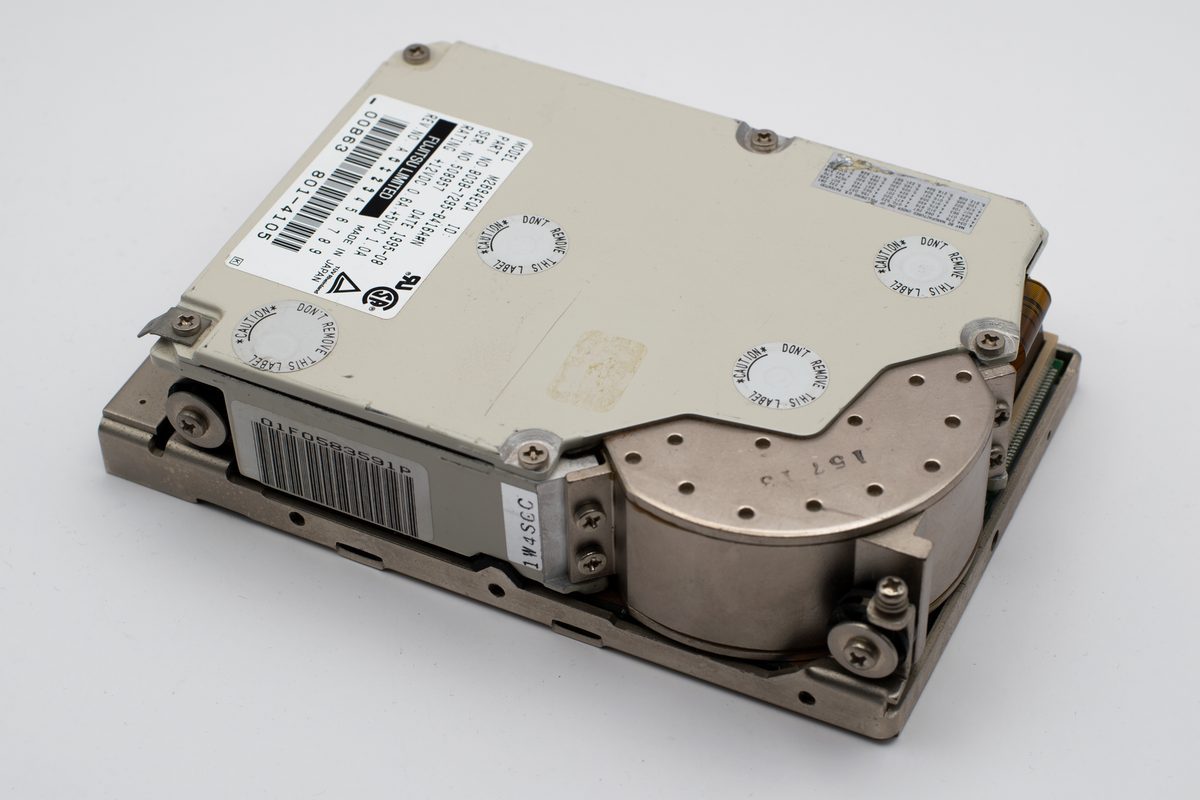
Konfiguracja dwóch dysków w laptopie HP z dodatkowym slotem pozwala połączyć dużą przestrzeń na dane z szybkim nośnikiem systemowym albo rozdzielić pliki od środowiska pracy. Takie rozwiązanie nie polega jednak wyłącznie na włożeniu drugiego dysku do obudowy. Konieczne jest sprawdzenie zgodności sprzętowej, sposobu montażu, ustawień firmware oraz konfiguracji systemu operacyjnego.
Laptop HP z dodatkowym slotem może mieć miejsce na drugi nośnik danych obok dysku zamontowanego fabrycznie. Pierwszy dysk może przechowywać system operacyjny i programy, a drugi dokumenty, zdjęcia, projekty, gry lub kopie danych. W niektórych konstrukcjach dodatkowe miejsce jest przeznaczone na dysk w formacie płytki, a w innych na klasyczny nośnik o odmiennej budowie. Sam wygląd wolnego miejsca nie wystarcza więc do potwierdzenia kompatybilności.
Warto odróżnić dodatkowy slot od możliwości wymiany istniejącego dysku. Slot oznacza przygotowane połączenie i miejsce montażowe, ale nie zawsze obejmuje wszystkie elementy potrzebne do instalacji. Może brakować przewodu, ramki, śrub mocujących albo adaptera dopasowującego dysk do konkretnej obudowy. Znaczenie ma również wersja płyty głównej zastosowana w danej odmianie laptopa HP.
Potrzeba montażu drugiego dysku pojawia się najczęściej wtedy, gdy istniejący nośnik zaczyna się zapełniać, a usuwanie plików nie rozwiązuje problemu. Laptop może działać poprawnie, ale brakuje miejsca na materiały robocze, archiwum, zdjęcia albo duże aplikacje. Dodatkowy dysk pozwala uporządkować dane bez konieczności przenoszenia całego systemu na nowy nośnik.
Drugim częstym przypadkiem jest chęć oddzielenia systemu od danych. Gdy system operacyjny znajduje się na jednym dysku, a dokumenty na drugim, reinstalacja systemu może być łatwiejsza do przeprowadzenia bez ingerowania w osobną partycję z plikami. Nie oznacza to jednak, że dane są automatycznie zabezpieczone. Awaria laptopa, błąd użytkownika lub uszkodzenie drugiego dysku nadal może spowodować utratę plików.
Konfiguracja dwóch nośników może być także przydatna w laptopach HP używanych do pracy z dużą liczbą plików. Dotyczy to między innymi wybranych modeli Pavilion, Envy, Spectre, Omen, Victus, EliteBook, ProBook oraz ZBook. W przypadku Stream, Chromebook i konstrukcji z rodziny Elite x2 lub Dragonfly możliwości rozbudowy mogą być bardziej ograniczone, dlatego przed zakupem części trzeba sprawdzić konkretną odmianę urządzenia.
Niepokojącym objawem po montażu jest brak drugiego dysku w systemie. Nośnik może nie być widoczny w Eksploratorze plików, mimo że został fizycznie zamontowany. Czasami jest widoczny w ustawieniach firmware, ale nie ma jeszcze przygotowanej partycji ani przypisanej litery dysku. Innym przypadkiem jest pojawianie się komunikatów o błędach odczytu, samoczynne rozłączanie nośnika albo wyraźne spowolnienie pracy po dodaniu drugiego urządzenia.
Najczęstszą przyczyną nieudanego montażu jest zakup dysku, który nie odpowiada rodzajowi gniazda w laptopie. Podobnie wyglądające nośniki mogą korzystać z innych połączeń elektrycznych albo wymagać innego sposobu mocowania. Zgodność należy oceniać na podstawie dokumentacji konkretnego modelu HP, oznaczeń płyty głównej i elementów znajdujących się wewnątrz obudowy.
Wolny slot nie zawsze oznacza kompletne wyposażenie. Do poprawnego montażu może być potrzebna taśma połączeniowa, przewód, uchwyt, ramka albo element zabezpieczający. Próba zamocowania dysku bez właściwego wspornika może powodować naprężenia i przenoszenie drgań na płytę główną. Z kolei luźno ułożony nośnik może przemieszczać się wewnątrz obudowy.
W niektórych konfiguracjach dodatkowe gniazdo może zależeć od wersji płyty głównej albo ustawień firmware. Firmware to oprogramowanie zapisane w urządzeniu, które uruchamia podstawowe funkcje laptopa i przekazuje systemowi informacje o podzespołach. Jeżeli gniazdo nie jest aktywne albo dana wersja płyty go nie obsługuje, drugi dysk nie zostanie wykryty mimo poprawnego osadzenia.
Nowy dysk może być widoczny w narzędziach administracyjnych, ale nie pojawić się w codziennym widoku plików. Przyczyną bywa brak inicjalizacji nośnika, partycji lub litery dysku. Partycja to wydzielony obszar dysku, który system może przygotować do zapisywania danych. Litera dysku jest oznaczeniem używanym przez system do wskazania konkretnego magazynu plików.
Jeżeli na obu dyskach znajduje się system operacyjny albo pozostałości po wcześniejszej instalacji, laptop może próbować uruchamiać się z niewłaściwego nośnika. Za wybór środowiska startowego odpowiada między innymi kolejność rozruchu. Błędne ustawienie może prowadzić do komunikatu o braku systemu, uruchamiania starej instalacji albo pętli restartów.
Rzadziej problem wynika z wadliwego nośnika, uszkodzonego przewodu, zabrudzonego styku albo usterki kontrolera na płycie głównej. Kontroler jest układem elektronicznym, który zarządza komunikacją między dyskiem a komputerem. Gdy wykrywanie jest niestabilne, nie należy zakładać, że przyczyną jest wyłącznie konfiguracja systemu.
Pracę rozpoczyna się od identyfikacji dokładnego modelu laptopa HP oraz jego wersji sprzętowej. Sama nazwa rodziny, na przykład Pavilion lub EliteBook, może obejmować wiele odmian różniących się płytą główną, sposobem chłodzenia i obsługiwanymi nośnikami. Sprawdza się również stan obecnego dysku, ponieważ montaż drugiego nośnika nie powinien maskować wcześniejszych problemów z systemem lub zasilaniem.
Następnie ocenia się wnętrze obudowy. Sprawdza się obecność slotu, złącza, punktów mocowania oraz elementów prowadzących przewód. W razie potrzeby dobiera się części montażowe przeznaczone do danej konstrukcji. Części używane lub przypadkowo dopasowane mogą powodować problemy mechaniczne i elektryczne, dlatego do montażu stosuje się wyłącznie nowe elementy zgodne z urządzeniem.
Przed otwarciem obudowy wykonuje się kopię ważnych danych. Jest to istotne zwłaszcza wtedy, gdy planowane jest przenoszenie systemu, zmiana partycji albo modyfikacja ustawień rozruchu. Kopia danych powinna znajdować się poza laptopem, ponieważ drugi dysk zamontowany w tej samej obudowie nie jest niezależnym zabezpieczeniem przed każdą awarią.
Po zamontowaniu nośnika sprawdza się jego wykrywanie w firmware oraz w systemie operacyjnym. Jeżeli dysk jest widoczny na poziomie sprzętowym, ale nie w Eksploratorze plików, analizuje się jego stan w narzędziach zarządzania dyskami. W tym miejscu można przygotować odpowiedni układ partycji, sformatować przeznaczony do tego obszar i przypisać oznaczenie dostępne dla systemu.
Jeżeli drugi dysk ma przechowywać wyłącznie dane, system pozostawia się na nośniku przeznaczonym do rozruchu. Jeżeli planowane jest przeniesienie systemu, potrzebne jest klonowanie. Klonowanie to utworzenie kopii zawartości jednego dysku na drugim, często razem ze strukturą partycji i elementami rozruchowymi. Po takim procesie sprawdza się, czy laptop uruchamia się z właściwego nośnika i czy wszystkie dane są dostępne.
W przypadku dwóch systemów można skonfigurować wybór środowiska podczas uruchamiania, ale wymaga to uporządkowania partycji oraz wpisów rozruchowych. Wpis rozruchowy to informacja, która wskazuje firmware lub systemowi, z którego nośnika i z jakiej instalacji należy rozpocząć pracę. Nieprawidłowa zmiana tych wpisów może utrudnić uruchomienie laptopa, dlatego ustawienia modyfikuje się dopiero po wykonaniu kopii danych.
Po konfiguracji sprawdza się stabilność połączenia, odczyt i zapis danych oraz zachowanie laptopa podczas obciążenia. Kontroluje się również temperatury i sposób odprowadzania ciepła. Drugi nośnik może zmienić warunki pracy wewnątrz obudowy, szczególnie gdy znajduje się blisko elementów chłodzenia. Końcowy etap obejmuje uporządkowanie systemu, opisanie przeznaczenia dysków i przekazanie informacji o tym, gdzie zapisywane są dane.
Najbezpieczniej rozpocząć od sprawdzenia, czy drugi dysk jest widoczny w systemie zarządzania dyskami. Brak ikony w Eksploratorze plików nie musi oznaczać awarii. Nośnik może wymagać inicjalizacji lub utworzenia partycji. Przed zatwierdzeniem jakiejkolwiek operacji trzeba dokładnie sprawdzić, czy wybrany został nowy dysk. Pomyłka może doprowadzić do usunięcia danych z dotychczasowego nośnika.
Można również wejść do ustawień firmware i sprawdzić listę wykrytych urządzeń oraz kolejność rozruchu. Należy zapisywać wyłącznie zmiany, których znaczenie jest zrozumiałe. Jeżeli drugi dysk jest widoczny w firmware, ale nie działa prawidłowo w systemie, problem może dotyczyć partycji, sterowników lub konfiguracji oprogramowania.
Przed przekazaniem laptopa warto przygotować dokładne informacje o objawach. Pomocne jest wskazanie, czy dysk nie pojawia się wcale, czy znika po ponownym uruchomieniu, czy pojawiają się komunikaty o formatowaniu oraz czy laptop uruchamia się z właściwego nośnika. Takie dane skracają drogę do właściwej diagnozy.
Jeżeli dysk został dopiero zakupiony, należy zachować jego oznaczenia i dokumentację. Nie powinno się jednak kupować kolejnych elementów wyłącznie na podstawie zdjęcia wolnego slotu. W przypadku laptopów HP o zgodności decyduje komplet parametrów konkretnej wersji urządzenia, a nie sama obecność podobnego gniazda.
Nie należy wciskać dysku do gniazda z użyciem siły ani próbować dopasowywać złącza przez wyginanie elementów. Styki są delikatne, a ich uszkodzenie może rozszerzyć zakres usterki z problemu z konfiguracją do awarii płyty głównej. Nie powinno się również przyklejać nośnika przypadkowymi materiałami, jeżeli konstrukcja wymaga właściwej ramki lub uchwytu.
Ryzykowne jest otwieranie obudowy bez odłączenia zasilania i bez zabezpieczenia przed wyładowaniami elektrostatycznymi. Wyładowanie elektrostatyczne to krótkotrwały impuls mogący uszkodzić wrażliwe układy elektroniczne, nawet jeśli uszkodzenie nie jest widoczne od razu. Ostrożności wymaga także odłączanie przewodów, ponieważ szarpnięcie za taśmę może wyrwać gniazdo z płyty głównej.
Nie należy formatować dysku tylko dlatego, że system wyświetla komunikat o konieczności przygotowania nośnika. Jeżeli znajdują się na nim wcześniejsze dane, formatowanie może je usunąć. Przed taką operacją trzeba ustalić, czy dysk jest nowy, czy był wcześniej używany, oraz czy dane zostały zabezpieczone.
Nie powinno się także klonować systemu bez sprawdzenia docelowego dysku i bez upewnienia się, który nośnik ma pozostać rozruchowy. Błędnie wykonane klonowanie może nadpisać dane albo doprowadzić do problemów z uruchamianiem. W razie niestabilnego wykrywania dysku nie należy wielokrotnie restartować laptopa i kontynuować pracy na ważnych plikach.
Nie. Potrzebne jest nie tylko miejsce w obudowie, ale również odpowiednie złącze, obsługa po stronie płyty głównej i komplet elementów montażowych. Ostateczną zgodność ustala się dla konkretnej wersji laptopa.
Może przechowywać dodatkową kopię plików, ale nie powinien być jedynym miejscem zabezpieczenia danych. Oba nośniki znajdują się w tej samej obudowie i mogą zostać objęte skutkami jednej awarii, zalania, przepięcia lub błędu systemowego.
W wielu przypadkach można wykorzystać klonowanie, ale powodzenie zależy od układu partycji, zgodności nośnika i ustawień rozruchu. Po przeniesieniu trzeba sprawdzić integralność systemu oraz poprawne uruchamianie laptopa.
W modelu z odbiorem sprzętu kierowca odbiera laptop HP, następnie wykonywana jest diagnostyka i konfiguracja, a po zakończeniu sprzęt zostaje zwrócony. W razie potrzeby laptop zastępczy z systemem Windows może być dostępny bez kaucji na czas naprawy.
Konfiguracja dwóch dysków w laptopie HP wymaga sprawdzenia zgodności sprzętu, prawidłowego montażu oraz uporządkowania ustawień systemu. Najczęstsze problemy wynikają z niezgodnego nośnika, brakujących elementów montażowych albo nieprzygotowanej partycji.
Gdy drugi dysk nie jest wykrywany, znika podczas pracy lub ma posłużyć do przeniesienia systemu, warto przeprowadzić diagnostykę przed dalszymi zmianami. Kierowca może odebrać sprzęt do sprawdzenia i konfiguracji; warunki ewentualnej gwarancji serwis omawia przy zleceniu.
Odbiór i zwrot sprzętu
Darmowa diagnoza laptopa
Laptopy zastępcze
Dojazd do klienta
Serwis laptopów HP
Telefon: 22 378 46 53
Czynne całą dobę, 7 dni w tygodniu — weekendy i święta włącznie. Przed wizytą w punkcie prosimy o kontakt telefoniczny — zgłoszenia przyjmujemy całodobowo.
Kierowca odbiera i odwozi sprzęt albo na miejsce przyjeżdża serwisant.
Obszar: cała Warszawa i 40 km wokół — sprawdź obszar.