Pogwarancyjny Serwis Laptopów i Komputerów HP
Pogwarancyjny Serwis Laptopów i Komputerów HP
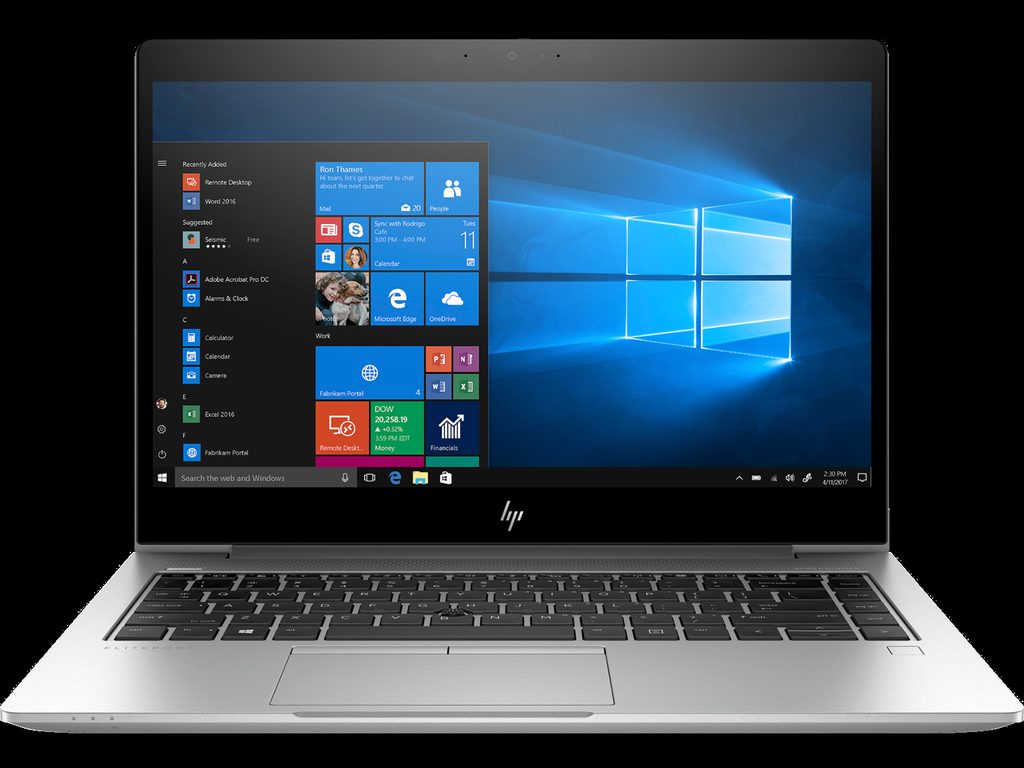
Problemy z łącznością bezprzewodową w laptopach HP często są kojarzone z uszkodzoną kartą Wi-Fi. Nie zawsze oznacza to jednak konieczność wymiany tego podzespołu. Zrywanie połączenia, brak dostępnych sieci albo bardzo wolny internet mogą wynikać zarówno z ustawień systemu, sterownika i routera, jak i z usterki samego modułu komunikacji bezprzewodowej.
Rozpoznanie przyczyny ma znaczenie, ponieważ wymiana karty Wi-Fi nie pomoże, jeżeli problem znajduje się po stronie systemu, anteny, gniazda albo układu zasilania. W laptopach HP, takich jak Pavilion, Envy, Spectre, Omen, Victus, Stream, EliteBook, ProBook, ZBook, Elite x2, Dragonfly czy Chromebook, diagnostykę wykonuje się z uwzględnieniem konkretnej konstrukcji i sposobu połączenia modułu z płytą główną.
Brak internetu sam w sobie nie potwierdza awarii karty Wi-Fi: podobne objawy mogą mieć zupełnie odmienne przyczyny.
W przypadku HP Chromebooka problem może objawiać się inaczej niż w laptopie z systemem Windows. Nie zawsze pojawia się dostęp do klasycznego Menedżera urządzeń, a część ustawień jest kontrolowana bezpośrednio przez system ChromeOS. Z kolei w seriach biznesowych, takich jak EliteBook, ProBook i ZBook, znaczenie może mieć także polityka zabezpieczeń, konfiguracja systemu firmowego lub ograniczenia zarządzania urządzeniem.
Najprostszą przyczyną jest wyłączenie Wi-Fi za pomocą skrótu klawiaturowego, ustawień systemowych albo trybu samolotowego. W niektórych laptopach HP stan łączności sygnalizuje dioda przy klawiszu lub na obudowie. Zdarza się, że po aktualizacji systemu ustawienie zostaje zmienione albo sterownik nie przywraca prawidłowej pracy modułu po uśpieniu.
System komunikuje się z kartą Wi-Fi poprzez sterownik. Uszkodzenie, niezgodność z systemem lub błędna instalacja tego oprogramowania mogą sprawić, że widoczna karta działa niestabilnie. Urządzenie bywa oznaczone jako nieznane, a połączenie może być dostępne tylko do ponownego uruchomienia laptopa.
Problem może wystąpić po aktualizacji systemu, przywróceniu ustawień fabrycznych albo zastosowaniu sterownika przeznaczonego do innej wersji konstrukcji HP. W podobny sposób mogą objawiać się konflikty między starszym sterownikiem a nowymi ustawieniami oszczędzania energii.
System może wyłączać kartę Wi-Fi w celu ograniczenia zużycia energii. W efekcie połączenie zanika podczas pracy na baterii, po zamknięciu pokrywy albo po wybudzeniu laptopa. Przyczyną mogą być także ustawienia profilu zasilania, ręcznie ustawiona sieć bezprzewodowa lub zapamiętana konfiguracja, która nie pasuje do aktualnych parametrów sieci.
Nie każda awaria połączenia dotyczy laptopa. Zakłócenia, duża odległość od routera, przeszkody w pomieszczeniu, przeciążenie sieci lub nieprawidłowa konfiguracja routera mogą powodować podobne objawy. Jeżeli laptop HP działa prawidłowo w innej lokalizacji albo łączy się z inną siecią bezprzewodową, uszkodzenie karty staje się mniej prawdopodobne.
Karta Wi-Fi korzysta z przewodów antenowych poprowadzonych w obudowie, najczęściej w pobliżu ramki ekranu. Antena odbiera i nadaje sygnał radiowy, a jej przewód łączy się z modułem znajdującym się wewnątrz laptopa. Poluzowanie złącza, przerwanie przewodu albo uszkodzenie elementu antenowego może spowodować słaby zasięg, zrywanie połączenia i brak wykrywania niektórych sieci.
Po upadku, silnym nacisku na pokrywę lub naprawie ekranu źródłem problemu może być antena albo jej połączenie. Wymiana samej karty Wi-Fi nie musi wtedy poprawić działania.
W części laptopów karta Wi-Fi ma postać niewielkiego modułu zamontowanego w gnieździe na płycie głównej. Wstrząs, naprężenia obudowy albo wcześniejsza ingerencja mogą spowodować nieprawidłowy kontakt. Objawem bywa okresowe znikanie urządzenia, szczególnie podczas przenoszenia laptopa lub zmiany kąta otwarcia pokrywy.
Moduł może ulec awarii wskutek uszkodzenia elektronicznego, przepięcia, wilgoci, przegrzewania albo zużycia. Typowy objaw to brak urządzenia w systemie mimo prawidłowych ustawień i sprawnego sterownika. Czasami karta jest wykrywana, ale nie wyszukuje żadnej sieci lub nie utrzymuje połączenia niezależnie od miejsca i używanej sieci.
Rzadziej problem znajduje się w obwodzie płyty głównej odpowiedzialnym za komunikację z modułem Wi-Fi. W takiej sytuacji nowa karta może zachowywać się dokładnie tak samo jak poprzednia. Potrzebna jest wtedy dokładniejsza diagnostyka zasilania, komunikacji i połączeń na płycie, a nie przypadkowa wymiana kolejnych części.
Diagnostykę rozpoczyna się od zebrania informacji o objawach. Znaczenie ma to, czy problem wystąpił nagle, czy narastał stopniowo, czy pojawił się po aktualizacji systemu, upadku, zalaniu albo naprawie ekranu. Sprawdza się także, czy laptop HP wykrywa inne sieci i czy problem występuje w każdej lokalizacji.
Następnie analizuje się ustawienia łączności oraz stan urządzenia w systemie. Sprawdza się, czy karta jest aktywna, czy system ładuje właściwy sterownik i czy nie występują błędy związane z uruchamianiem urządzenia. W razie potrzeby wykonuje się reinstalację sterownika, czyli usunięcie nieprawidłowego oprogramowania i zainstalowanie właściwej wersji zgodnej z danym laptopem HP.
Kolejny etap obejmuje testy porównawcze. Sprawdza się działanie laptopa z różnymi sieciami, w różnych warunkach zasięgu oraz po ponownym uruchomieniu. Pozwala to odróżnić problem systemowy od usterki sprzętowej. Jeżeli połączenie działa w jednej lokalizacji, ale zanika w innej, trzeba dokładniej sprawdzić anteny i czułość modułu.
W przypadku podejrzenia usterki sprzętowej kontroluje się połączenie anten, stan przewodów oraz osadzenie modułu w gnieździe. Ocenia się również, czy na płycie głównej nie ma śladów wilgoci, korozji, nadpalenia lub mechanicznego uszkodzenia. Takie oględziny wykonuje się po odłączeniu zasilania i baterii, ponieważ praca wewnątrz laptopa pod napięciem może doprowadzić do dodatkowych uszkodzeń.
Jeżeli karta Wi-Fi jest uszkodzona, można ją wymienić na nowy, zgodny moduł. Dobór części zależy od konstrukcji laptopa HP, rodzaju gniazda, obsługiwanych funkcji oraz zgodności z systemem. Nie powinno się montować przypadkowego elementu tylko dlatego, że ma podobny wygląd. W niektórych konstrukcjach wymagana jest także odpowiednia konfiguracja systemu po wymianie.
Uszkodzona antena lub przewód mogą wymagać poprawienia połączenia bądź wymiany wadliwej części. Przy usterce płyty głównej zakres prac określają pomiary. Mikrolutowanie polega na precyzyjnej naprawie drobnej elektroniki w powiększeniu, specjalistycznymi narzędziami. Metodę tę stosuje się, gdy diagnostyka potwierdzi możliwość usunięcia nią uszkodzenia.
Podstawowe czynności można wykonać bez otwierania obudowy. Najpierw warto sprawdzić, czy Wi-Fi jest włączone i czy nie aktywowano trybu samolotowego. Następnie można ponownie uruchomić laptop HP oraz router. Proste ponowne uruchomienie usuwa część tymczasowych błędów komunikacji.
Dobrym testem jest sprawdzenie, czy laptop wykrywa inne sieci bezprzewodowe. Jeżeli nie pojawia się żadna sieć, problem może dotyczyć sterownika, modułu albo anteny. Jeżeli widoczna jest tylko jedna sieć, a inne urządzenia wykrywają ich więcej, warto sprawdzić zasięg i działanie routera.
Można także zapomnieć zapisaną sieć i połączyć się z nią ponownie, wpisując hasło. Pomocne bywa wyłączenie i ponowne włączenie karty w ustawieniach systemowych. W laptopach HP z systemem Windows można sprawdzić, czy przy urządzeniu sieciowym nie pojawia się komunikat o błędzie. W HP Chromebooku należy przejrzeć ustawienia sieciowe dostępne z poziomu panelu systemowego.
Jeżeli problem rozpoczął się po aktualizacji, warto sprawdzić, czy dostępna jest właściwa wersja sterownika przeznaczona dla konkretnego modelu HP. Nie należy instalować plików z przypadkowych stron. Niewłaściwy sterownik może pogorszyć sytuację albo spowodować problemy z innymi funkcjami laptopa.
Dla diagnozy przydatne są notatki o zanikach połączenia: czy występują przy pracy na baterii, określonym położeniu pokrywy lub temperaturze obudowy. Ułatwiają one odtworzenie usterki i ustalenie jej przyczyny.
Nie należy od razu kupować pierwszej znalezionej karty Wi-Fi. Moduł może nie być zgodny z konstrukcją konkretnego laptopa HP, systemem lub sposobem montażu. Nawet prawidłowo wyglądająca część może nie działać po instalacji.
Nie powinno się podważać przewodów antenowych ostrym narzędziem ani ciągnąć za sam przewód. Złącza są małe i delikatne, a ich wyrwanie może uszkodzić gniazdo na module lub płytę główną. Wymiana przewodu poprowadzonego w ramce ekranu również wymaga ostrożności, ponieważ łatwo naruszyć taśmy i elementy znajdujące się w pokrywie.
Nie należy podgrzewać karty ani płyty głównej domowymi metodami. Takie działanie może uszkodzić laminat, stopić elementy obudowy, pogorszyć stan połączeń i utrudnić późniejszą naprawę. Nie powinno się również czyścić wnętrza laptopa płynami ani wykonywać pomiarów bez odpowiedniej wiedzy.
Ważne jest także, aby nie aktualizować przypadkowo oprogramowania układowego, czyli niskopoziomowego oprogramowania sterującego pracą urządzenia. Przerwanie takiej operacji albo użycie niezgodnego pliku może spowodować dodatkowe problemy z uruchamianiem laptopa.
Nie. Taki objaw może wynikać z wyłączonej łączności, błędnego sterownika, problemu z anteną, ustawień systemowych albo awarii routera. Uszkodzenie karty potwierdza się dopiero po sprawdzeniu tych elementów i wykonaniu testów sprzętowych.
Nie każda konstrukcja korzysta z wymiennego modułu. W niektórych laptopach karta jest umieszczona w osobnym gnieździe, a w innych stanowi element zintegrowany z płytą główną. Możliwość wymiany ocenia się na podstawie konkretnego modelu i jego budowy.
Tak. Uszkodzony przewód, poluzowane złącze albo element antenowy w pokrywie mogą powodować słaby zasięg i zrywanie połączenia. Wymiana samej karty nie rozwiąże problemu, jeżeli sygnał nie dociera prawidłowo do modułu.
Standardowa wymiana karty lub poprawienie połączenia antenowego nie wymaga usuwania danych. Mimo to przed przekazaniem laptopa warto wykonać kopię najważniejszych plików, szczególnie gdy diagnostyka może wykazać dodatkową usterkę systemu albo płyty głównej.
Objawy problemów z Wi-Fi w laptopie HP nie przesądzają jeszcze o konieczności wymiany karty. Przyczyną może być ustawienie systemu, sterownik, router, antena, gniazdo modułu albo płyta główna, dlatego najważniejsza jest kolejność i dokładność diagnostyki.
Kierowca odbiera laptop w Warszawie lub okolicach i przekazuje go do serwisu na sprawdzenie oraz naprawę. Warunki diagnozy, zakres prac, dobór części i gwarancję serwis omawia przy zleceniu; prace wykonuje się po akceptacji zakresu naprawy.
Odbiór i zwrot sprzętu
Darmowa diagnoza laptopa
Laptopy zastępcze
Dojazd do klienta
Serwis laptopów HP
Telefon: 22 378 46 53
Czynne całą dobę, 7 dni w tygodniu — weekendy i święta włącznie. Przed wizytą w punkcie prosimy o kontakt telefoniczny — zgłoszenia przyjmujemy całodobowo.
Kierowca odbiera i odwozi sprzęt albo na miejsce przyjeżdża serwisant.
Obszar: cała Warszawa i 40 km wokół — sprawdź obszar.