Pogwarancyjny Serwis Laptopów i Komputerów HP
Pogwarancyjny Serwis Laptopów i Komputerów HP
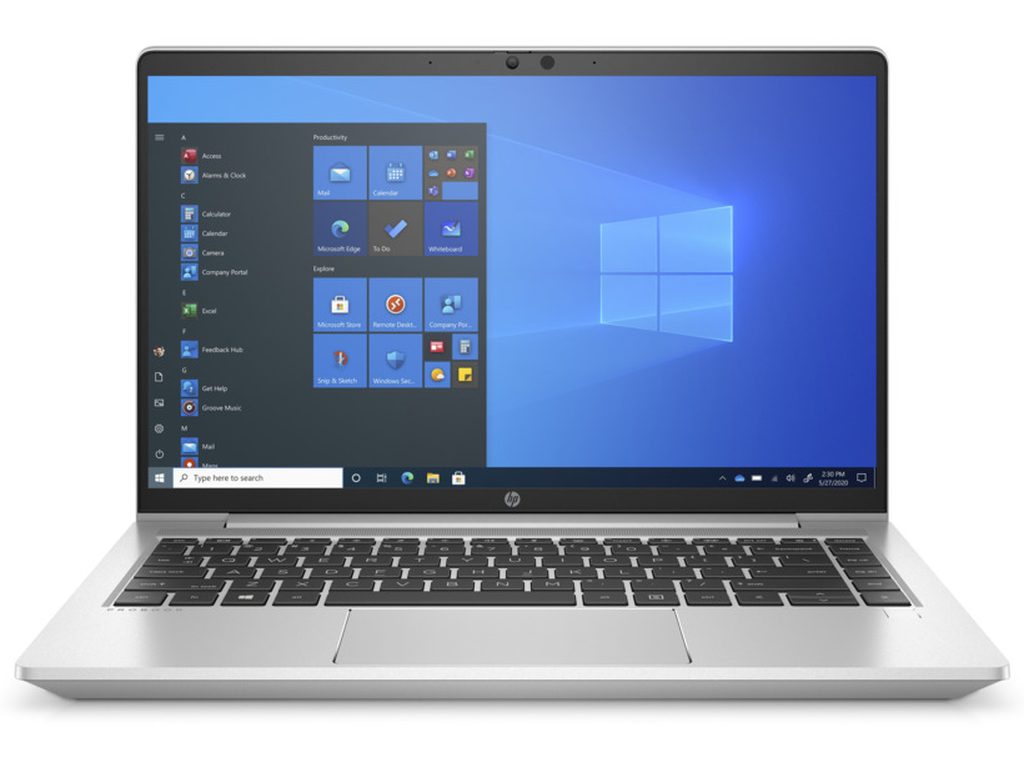
Problemy z łącznością bezprzewodową w laptopie HP ProBook mogą wynikać z uszkodzenia karty Wi-Fi, jej sterownika, anten albo ustawień systemu. Objawy bywają podobne, dlatego sama wymiana modułu nie zawsze jest właściwym rozwiązaniem. Prawidłowa diagnoza pozwala ustalić, czy potrzebna jest naprawa, wymiana karty, poprawienie połączenia antenowego czy przywrócenie poprawnej konfiguracji systemu.
Najczęstszym sygnałem problemu jest całkowity brak dostępnych sieci bezprzewodowych. Ikona Wi-Fi może zniknąć z obszaru powiadomień albo system może wyświetlać informację, że nie znaleziono żadnych sieci, mimo że w tym samym miejscu inne urządzenia widzą sieć bez problemu.
W niektórych przypadkach sieć jest widoczna, ale laptop HP ProBook nie może się z nią połączyć. Pojawia się komunikat o błędnym haśle, nieudanej autoryzacji albo braku możliwości uzyskania adresu sieciowego. Jeżeli dane dostępowe są prawidłowe, przyczyną może być karta Wi-Fi, jej sterownik lub problem z komunikacją między modułem a płytą główną.
Innym objawem jest częste rozłączanie internetu. Połączenie działa przez pewien czas, a następnie zanika podczas przeglądania stron, spotkania online, pobierania plików albo pracy w systemie firmowym. Czasami połączenie wraca samo, a czasami konieczne jest ponowne uruchomienie laptopa lub wyłączenie i włączenie Wi-Fi.
Uszkodzenie może również powodować bardzo słaby zasięg. Laptop HP ProBook znajduje się niedaleko urządzenia sieciowego, ale pokazuje niski poziom sygnału lub osiąga wyraźnie gorszą stabilność niż wcześniej. Jeżeli problem pojawił się po upadku, rozebraniu obudowy albo wymianie ekranu, należy brać pod uwagę poluzowanie przewodu antenowego.
Warto zwrócić uwagę także na sytuacje, w których system nie wykrywa urządzenia bezprzewodowego. W Menedżerze urządzeń karta może być oznaczona symbolem ostrzegawczym, pojawiać się jako nieznane urządzenie albo całkowicie zniknąć z listy. Taki objaw częściej wskazuje na problem ze sterownikiem, połączeniem modułu lub samą kartą niż na awarię urządzenia sieciowego.
Do komunikacji systemu z kartą Wi-Fi służy sterownik. Aktualizacja systemu, przywrócenie ustawień lub instalacja niewłaściwej wersji tego oprogramowania mogą sprawić, że urządzenie przestanie działać. Karta pozostaje wtedy fizycznie sprawna, lecz system nie obsługuje jej poprawnie.
Problemy ze sterownikiem mogą objawiać się brakiem sieci, niestabilnym połączeniem, błędem w Menedżerze urządzeń albo znikaniem karty po wybudzeniu laptopa. W przypadku modeli HP ProBook używanych w firmach znaczenie może mieć także zgodność sterownika z konkretną wersją systemu oraz ustawieniami zarządzania energią.
Moduł Wi-Fi może zostać wyłączony programowo. Przyczyną bywa skrót klawiszowy, tryb samolotowy, ustawienie systemowe albo ograniczenie wprowadzane przez plan zasilania. W niektórych konfiguracjach system wyłącza kartę, aby ograniczyć pobór energii, a następnie nie włącza jej poprawnie po wznowieniu pracy.
Przed rozważeniem wymiany warto sprawdzić, czy karta jest aktywna w systemie oraz czy nie została wyłączona w ustawieniach urządzeń. Samo ponowne włączenie modułu może przywrócić działanie, jeżeli nie występuje usterka sprzętowa.
Karta Wi-Fi korzysta z przewodów antenowych poprowadzonych wewnątrz obudowy, zwykle w kierunku ramki ekranu. Przewód antenowy przekazuje sygnał między modułem a anteną. Jeżeli złącze poluzuje się albo przewód zostanie uszkodzony, laptop może mieć bardzo słaby zasięg, gubić połączenie lub nie widzieć części sieci.
Taki problem może wystąpić po uderzeniu, nacisku na obudowę, naprawie zawiasów, wymianie matrycy albo wcześniejszym demontażu laptopa. Niekiedy sama karta działa prawidłowo, ale bez sprawnej anteny nie zapewnia stabilnej komunikacji.
Karta Wi-Fi jest niewielkim modułem elektronicznym odpowiedzialnym za komunikację bezprzewodową. Może ulec awarii wskutek przepięcia, uszkodzenia mechanicznego, przegrzewania się laptopa, korozji po kontakcie z cieczą albo zużycia elementów elektronicznych.
Awaria modułu często powoduje całkowity brak urządzenia w systemie. Zdarza się jednak, że karta jest wykrywana, ale połączenie pozostaje niestabilne. Wtedy konieczne jest wykonanie testów obciążeniowych i porównanie zachowania laptopa z działaniem innego sprawnego modułu zgodnego z daną płytą główną.
Karta Wi-Fi jest osadzona w gnieździe na płycie głównej laptopa. Jeżeli gniazdo zostało uszkodzone mechanicznie, zabrudzone albo jego połączenia są naruszone, wymiana samej karty może nie rozwiązać problemu. W takiej sytuacji sprawdza się stan gniazda, mocowanie modułu oraz komunikację z pozostałymi elementami płyty głównej.
Rzadziej przyczyną jest uszkodzenie układu zasilania lub kontrolera komunikacyjnego na płycie. Kontroler to element elektroniczny zarządzający określoną funkcją urządzenia. Diagnoza takiej usterki wymaga pomiarów i sprawdzenia płyty, ponieważ objawy mogą przypominać awarię samej karty.
Diagnozę rozpoczyna się od zebrania informacji o objawach. Znaczenie ma to, czy problem występuje stale, czy tylko po wybudzeniu, czy laptop widzi jakiekolwiek sieci, czy rozłączenia pojawiają się przy większym obciążeniu oraz czy usterka rozpoczęła się po aktualizacji, upadku lub kontakcie z cieczą.
Następnie sprawdza się ustawienia systemowe, tryb samolotowy, aktywność karty oraz stan sterownika. Analizuje się również komunikaty w Menedżerze urządzeń i historię zmian w systemie. Jeżeli urządzenie jest widoczne, można sprawdzić, czy system nie zgłasza konfliktu sterowników albo błędu zasilania.
Kolejny etap obejmuje test połączenia z różnymi sieciami. Pozwala to odróżnić problem laptopa od problemu urządzenia sieciowego lub jego konfiguracji. Sprawdza się stabilność połączenia, zachowanie podczas przesyłania danych oraz reakcję laptopa na uśpienie i wybudzenie.
Jeżeli podejrzewa się usterkę sprzętową, laptop HP ProBook zostaje bezpiecznie rozebrany. Sprawdza się osadzenie karty, stan złącza, mocowanie śruby oraz przewody antenowe. Oględziny pozwalają wykryć ślady zalania, korozję, zabrudzenia, pęknięcia i uszkodzenia powstałe podczas wcześniejszego demontażu.
W razie potrzeby wykonuje się test z inną, zgodną kartą Wi-Fi. Jest to praktyczny sposób na ustalenie, czy problem znajduje się w module, czy w płycie głównej i antenach. Nie każdy moduł pasuje do każdego wariantu HP ProBook, dlatego dobór części musi uwzględniać konkretną wersję laptopa, rodzaj gniazda, zgodność systemową oraz współpracę z zamontowanymi antenami.
Jeżeli karta jest sprawna, a problem powoduje przewód antenowy, wykonuje się jego poprawne osadzenie albo wymianę uszkodzonego elementu. Przewód powinien być poprowadzony zgodnie z fabryczną trasą, bez załamań i nadmiernego naprężenia. Niewłaściwe ułożenie może prowadzić do ponownego uszkodzenia podczas zamykania pokrywy laptopa.
Wymianę przeprowadza się wtedy, gdy moduł nie działa prawidłowo, nie utrzymuje połączenia albo nie jest poprawnie wykrywany mimo sprawnego sterownika i anten. Montuje się wyłącznie nową, zgodną część. Po instalacji sprawdza się wykrywanie urządzenia, instalację sterownika, widoczność sieci, stabilność połączenia oraz działanie po ponownym uruchomieniu i wybudzeniu.
W niektórych laptopach HP ProBook karta Wi-Fi może być połączona konstrukcyjnie z innymi funkcjami komunikacji bezprzewodowej. Z tego powodu przed wymianą trzeba zweryfikować kompatybilność części z konkretnym wariantem płyty głównej. Zamontowanie przypadkowego modułu może doprowadzić do braku sterownika, niestabilnej pracy albo problemów z uruchamianiem systemu.
Jeżeli testy wykażą usterkę gniazda lub układu zasilania, sama wymiana karty nie będzie wystarczająca. W wybranych przypadkach można wykonać naprawę płyty głównej, czyli odtworzyć uszkodzone połączenia, wymienić elementy odpowiedzialne za zasilanie albo usunąć skutki korozji. Mikrolutowanie to precyzyjna naprawa małych elementów elektronicznych przy użyciu odpowiednich narzędzi i powiększenia.
Jeżeli uszkodzenie jest rozległe, zakres możliwej naprawy ustala się dopiero po oględzinach i pomiarach. Wycena zależy między innymi od modelu HP ProBook, dostępności zgodnych części, zakresu uszkodzenia i tego, czy problem dotyczy modułu, anten, gniazda czy płyty głównej. Ostateczna decyzja powinna wynikać z diagnozy, a nie z samego opisu objawów.
Najpierw warto sprawdzić, czy tryb samolotowy jest wyłączony i czy Wi-Fi zostało aktywowane w systemie. Należy również upewnić się, że problem dotyczy laptopa, a nie konkretnej sieci. Pomocne może być sprawdzenie, czy HP ProBook widzi inną znaną sieć bezprzewodową w tym samym miejscu.
Można ponownie uruchomić laptop oraz urządzenie zapewniające dostęp do sieci. Jeżeli połączenie wraca tylko na krótko, informacja ta będzie istotna podczas diagnozy. Warto zapisać, czy problem pojawia się po uruchomieniu, po wybudzeniu, po zamknięciu pokrywy albo dopiero przy większym obciążeniu.
Bezpiecznym działaniem jest sprawdzenie aktualizacji sterownika przeznaczonego dla konkretnego modelu HP ProBook. Należy korzystać ze sprawdzonego źródła i dobrać sterownik do zainstalowanej wersji systemu. Nie powinno się instalować przypadkowych pakietów znalezionych na nieznanych stronach, ponieważ mogą zawierać niezgodne pliki albo niepożądane dodatki.
Jeżeli problem pojawił się po aktualizacji, można sprawdzić, czy system umożliwia przywrócenie poprzedniego sterownika. Warto jednak zachować ostrożność i nie usuwać sterownika bez przygotowania właściwej wersji zastępczej. Całkowite odinstalowanie urządzenia może utrudnić późniejsze połączenie z internetem.
Przed przekazaniem laptopa do naprawy dobrze jest przygotować opis objawów oraz informację o ostatnich zdarzeniach. Znaczenie może mieć upadek, zalanie, wymiana ekranu, naprawa zawiasów, aktualizacja systemu lub dłuższa praca w wysokiej temperaturze. Takie informacje skracają drogę do właściwej diagnozy.
Otwieranie HP ProBook bez właściwych narzędzi i doświadczenia grozi uszkodzeniem taśm, przewodów antenowych oraz delikatnych zatrzasków. Zbyt mocne odgięcie pokrywy może złamać mocowania lub naruszyć przewody prowadzone w pobliżu zawiasów.
Nie należy odłączać przewodów antenowych przez ciągnięcie za sam przewód. Złącza są małe i wymagają odpięcia w odpowiednim kierunku. Ich wyrwanie z karty lub uszkodzenie końcówki może zwiększyć zakres naprawy.
Nie zaleca się także montowania pierwszej znalezionej karty Wi-Fi. Moduł może mieć inne wymagania, nie pasować do gniazda albo nie współpracować ze sterownikiem używanym w konkretnym HP ProBook. Pozorna oszczędność czasu może zakończyć się koniecznością ponownego demontażu laptopa.
Nie powinno się podgrzewać karty, płyty głównej ani gniazda domowymi metodami. Takie działanie nie naprawia przyczyny usterki, a może uszkodzić laminat płyty, sąsiednie elementy i połączenia. Szczególnie ryzykowne jest stosowanie opalarki, suszarki lub innych źródeł wysokiej temperatury.
Nie należy również wielokrotnie instalować przypadkowych sterowników ani korzystać z programów obiecujących automatyczną naprawę wszystkich urządzeń. Nieprawidłowe pakiety mogą powodować kolejne konflikty w systemie i utrudnić ocenę pierwotnej awarii.
Kierowca odbiera HP ProBook w Warszawie i okolicach, po czym laptop trafia do serwisu na diagnozę. Po zakończeniu naprawy urządzenie wraca za pośrednictwem kierowcy, bez wizyty serwisanta na miejscu.
Zależy ona od modelu, rodzaju problemu, dostępności części i zakresu prac. Termin naprawy wynika z diagnozy oraz dostępności właściwego modułu lub innych elementów.
Podczas naprawy może być dostępny sprzęt zastępczy bez opłat i kaucji. Przy zleceniu serwis omawia części oraz warunki gwarancji.
Nie. Przyczyną może być wyłączona funkcja, uszkodzony sterownik, poluzowany przewód antenowy albo problem z ustawieniami systemu. Wymianę wykonuje się dopiero wtedy, gdy testy potwierdzą awarię modułu lub gdy naprawa istniejącej karty nie jest możliwa.
Tak, jeżeli przyczyną jest źle osadzony przewód antenowy, uszkodzenie jego końcówki albo niewłaściwe ułożenie przewodu w obudowie. Jeżeli antena lub karta są uszkodzone, konieczna może być wymiana odpowiedniego elementu.
Zwykle nie. Najczęściej wystarcza zainstalowanie właściwego sterownika i sprawdzenie konfiguracji sieci. Ponowna instalacja systemu jest potrzebna tylko w szczególnych przypadkach, gdy problemy z oprogramowaniem są rozległe i nie można ich usunąć innymi metodami.
Wymiana karty Wi-Fi nie wymaga usuwania danych z dysku. Mimo to przed przekazaniem laptopa do serwisu warto wykonać kopię ważnych plików i zabezpieczyć dane logowania. Jest to dobra praktyka przy każdej naprawie sprzętu elektronicznego.
Problemy z Wi-Fi w HP ProBook mogą mieć przyczynę programową, mechaniczną albo elektroniczną. Najbezpieczniej rozpocząć od prostych kontroli ustawień i sterownika, a przy utrzymujących się objawach zlecić pełną diagnozę modułu, anten oraz płyty głównej. W modelu z odbiorem sprzętu odbiór i zwrot laptopa odbywają się przez kierowcę, bez konieczności wizyty w punkcie stacjonarnym.
Odbiór i zwrot sprzętu
Darmowa diagnoza laptopa
Laptopy zastępcze
Dojazd do klienta
Serwis laptopów HP
Telefon: 22 378 46 53
Czynne całą dobę, 7 dni w tygodniu — weekendy i święta włącznie. Przed wizytą w punkcie prosimy o kontakt telefoniczny — zgłoszenia przyjmujemy całodobowo.
Kierowca odbiera i odwozi sprzęt albo na miejsce przyjeżdża serwisant.
Obszar: cała Warszawa i 40 km wokół — sprawdź obszar.