Pogwarancyjny Serwis Laptopów i Komputerów HP
Pogwarancyjny Serwis Laptopów i Komputerów HP
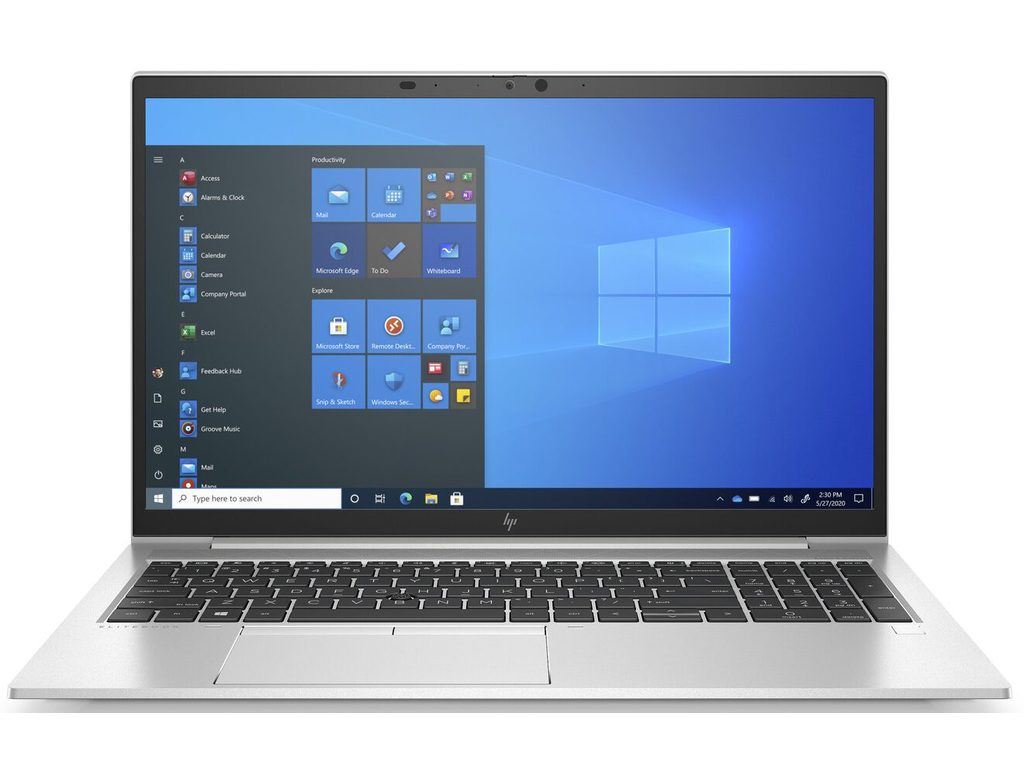
Nieudana aktualizacja Windows w laptopie HP może spowodować, że system zatrzyma się podczas uruchamiania, wyświetli komunikat o błędzie albo będzie wielokrotnie rozpoczynał ten sam proces naprawczy. Czas potrzebny na przywrócenie sprawności zależy przede wszystkim od tego, czy problem dotyczy wyłącznie plików systemowych, czy aktualizacja ujawniła również kłopoty z dyskiem, pamięcią lub układem zasilania.
Kierowca odbiera urządzenie w Warszawie lub okolicach i przekazuje je do serwisu. Po zakończeniu obsługi zwraca sprzęt pod ustalone miejsce. W serwisie sprawdza się przyczynę problemu przed wykonaniem uzgodnionych prac.
Awaria po aktualizacji może wyglądać różnie w zależności od modelu HP, wersji systemu, rodzaju aktualizacji oraz stanu podzespołów. W laptopie Pavilion, Envy, Spectre, Omen, Victus, Stream, EliteBook, ProBook, ZBook, Elite x2, Dragonfly albo Chromebook problem może pojawić się zarówno bezpośrednio po ponownym uruchomieniu, jak i dopiero przy kolejnej próbie włączenia.
Sam fakt, że aktualizacja nie zakończyła się poprawnie, nie przesądza jeszcze o konieczności wymiany podzespołów. Często problem można usunąć przez naprawę środowiska startowego, przywrócenie właściwych plików systemowych albo cofnięcie nieudanej zmiany. Jeżeli jednak aktualizacja została przerwana z powodu zużytego dysku lub niestabilnego zasilania, zakres prac może być większy.
Nie ma jednego stałego czasu dla każdego przypadku. Prosta naprawa systemu może zakończyć się szybko, natomiast uszkodzenie dysku, problem z szyfrowaniem danych albo konieczność odzyskania plików wymaga dodatkowych czynności. Czas liczy się nie tylko od momentu rozpoczęcia pracy przy laptopie, lecz od całego procesu obsługi.
Na początku zbiera się informacje o tym, co wydarzyło się przed awarią. Znaczenie ma rodzaj aktualizacji, sposób przerwania procesu, reakcja laptopa po ponownym włączeniu oraz to, czy na dysku znajdują się ważne dane. Warto opisać dokładny komunikat widoczny na ekranie i wskazać, czy laptop wcześniej przegrzewał się, zawieszał albo wolno pracował.
Takie informacje nie zastępują diagnozy, ale pomagają właściwie zaplanować pierwsze testy. Innego postępowania wymaga HP EliteBook, który zatrzymuje się na ekranie automatycznej naprawy, a innego HP Omen, który wyłącza się w trakcie aktualizacji i później nie reaguje prawidłowo na przycisk zasilania.
Po przyjęciu zgłoszenia laptop jest przekazywany kierowcy, który odbiera sprzęt z Warszawy i okolic. Należy przekazać samo urządzenie oraz elementy niezbędne do odtworzenia problemu, jeżeli zostało to wcześniej ustalone. Zwykle przydatna jest ładowarka, szczególnie gdy laptop nie uruchamia się albo nie można jednoznacznie wykluczyć problemu z zasilaniem.
Bezpieczne zapakowanie laptopa ogranicza ryzyko dodatkowych uszkodzeń w transporcie. Nie należy wkładać luźnych przedmiotów między ekran a klawiaturę ani umieszczać dokumentów, haseł i nośników danych w sposób, który może doprowadzić do ich zagubienia. Jeżeli laptop jest zaszyfrowany, informacje potrzebne do przeprowadzenia naprawy ustala się indywidualnie.
Diagnoza laptopa w modelu z odbiorem sprzętu jest bezpłatna. Najpierw sprawdza się, czy urządzenie reaguje na zasilanie, czy prawidłowo przechodzi procedurę startową oraz czy problem rzeczywiście pojawił się na poziomie Windows. Następnie analizuje się stan dysku, pamięci operacyjnej, układu zasilania i podstawowych podzespołów odpowiedzialnych za stabilną pracę.
Ważnym elementem jest ustalenie, czy dane użytkownika są nadal dostępne. Jeżeli dysk działa poprawnie, ale system nie startuje, można skupić się na naprawie oprogramowania. Jeżeli dysk zgłasza błędy odczytu albo pracuje niestabilnie, sama ponowna instalacja Windows może nie rozwiązać problemu i mogłaby pogorszyć sytuację z danymi.
Na jej wysokość wpływa model laptopa HP, sposób zainstalowania systemu, stan dysku, zakres uszkodzenia, potrzeba zachowania danych oraz dostępność części. Znaczenie może mieć także to, czy konieczna jest naprawa samego systemu, wymiana dysku, odtworzenie środowiska startowego czy dodatkowe testy stabilności.
Jeżeli naprawa nie zostanie zaakceptowana, ustala się sposób dalszego postępowania z laptopem. Dzięki temu zakres działań i przewidywane koszty pozostają jasne przed rozpoczęciem właściwej naprawy.
Naprawa zależy od wyniku diagnozy. Nie zawsze polega na ponownym zainstalowaniu systemu. W pierwszej kolejności dąży się do zachowania danych i przywrócenia istniejącej konfiguracji, o ile jej stan na to pozwala.
Windows Recovery Environment, czyli WinRE, to wbudowane środowisko odzyskiwania systemu. Umożliwia między innymi uruchomienie narzędzi naprawczych, przywrócenie wcześniejszego stanu systemu oraz wykonanie dodatkowych czynności bez normalnego uruchamiania Windows. Jeżeli WinRE działa prawidłowo, można sprawdzić, czy aktualizację da się cofnąć bez ingerencji w osobiste pliki.
W niektórych przypadkach system pozostaje w pętli automatycznej naprawy. Wtedy analizuje się logi uruchamiania i sprawdza, który etap startu nie został poprawnie zakończony. Sam komunikat o automatycznej naprawie nie wskazuje jeszcze konkretnego uszkodzenia, dlatego potrzebna jest dalsza weryfikacja.
Aktualizacja może pozostawić uszkodzone albo niekompletne pliki systemowe. W takiej sytuacji sprawdza się spójność instalacji Windows i przywraca brakujące elementy. Czasem wystarcza naprawa istniejącej instalacji, bez usuwania danych i programów.
Jeżeli problem dotyczy BCD, czyli magazynu konfiguracji uruchamiania systemu, naprawia się wpisy wskazujące Windows oraz partycję startową. Uszkodzenie BCD może powodować komunikat o braku systemu, mimo że pliki Windows nadal znajdują się na dysku. Naprawa polega na odtworzeniu prawidłowej konfiguracji startowej, a nie na przypadkowym formatowaniu dysku.
Gdy przyczyną jest konkretna aktualizacja, można sprawdzić możliwość jej odinstalowania albo przywrócenia wcześniejszego punktu konfiguracji. Punkt przywracania to zapis wybranych ustawień systemu, który pozwala cofnąć część zmian bez pełnego usuwania plików osobistych.
Nie każda aktualizacja może zostać cofnięta. Jeżeli proces został przerwany w nieodpowiednim momencie, system może mieć uszkodzoną strukturę plików albo niekompletną konfigurację sterowników. Wtedy konieczne jest szersze odtworzenie systemu, a czasem instalacja Windows od nowa po zabezpieczeniu danych.
Aktualizacja intensywnie korzysta z dysku i pamięci operacyjnej. Jeżeli jeden z tych elementów był już zużyty lub niestabilny, aktualizacja mogła jedynie ujawnić istniejący problem. Dlatego wykonuje się testy dysku oraz pamięci, a także sprawdza, czy laptop nie przerywa pracy pod obciążeniem.
W HP Stream, niektórych modelach Pavilion oraz wybranych laptopach biznesowych ograniczona ilość wolnego miejsca może utrudniać aktualizację. Z kolei w HP Omen, Victus i ZBook dodatkowe znaczenie może mieć temperatura oraz stabilność zasilania podczas dłuższej pracy. Opisuje się to ogólnie, ponieważ konkretne rozwiązania zależą od konfiguracji danego egzemplarza.
Gdy dysk ma fizyczne błędy lub niestabilnie odczytuje dane, sama naprawa Windows może nie dać trwałego efektu. Dobór elementu wynika z rozpoznanej usterki.
Przed wymianą dysku ustala się, czy możliwe jest bezpieczne skopiowanie danych. Jeżeli nośnik działa niestabilnie, każda dodatkowa próba uruchamiania może zwiększać ryzyko utraty plików. W takich przypadkach priorytetem jest ograniczenie niepotrzebnych operacji i właściwe zabezpieczenie danych.
Sama czynność naprawy systemu może być krótsza niż pełna wymiana dysku i odtworzenie środowiska pracy.
Jeżeli problem ogranicza się do uszkodzonych plików Windows, naprawa z reguły może zostać wykonana do trzech dni. Jest to ogólna zasada dla typowych przypadków, a nie gwarantowany termin dla każdego laptopa. Dodatkowe prace związane z danymi, nietypową konfiguracją lub wymianą niedostępnej części mogą wydłużyć cały proces.
Po zakończeniu prac laptop przechodzi testy potwierdzające, że system uruchamia się poprawnie i nie wraca do pętli naprawczej. Sprawdza się także, czy problem nie wynikał z podzespołu, który nadal mógłby powodować kolejne przerwanie aktualizacji.
Po nieudanej aktualizacji warto ograniczyć się do bezpiecznych czynności. Bez ustalenia przyczyny problemu należy unikać zmian w strukturze dysku oraz działań usuwających zapisane dane.
Nie należy wielokrotnie przerywać uruchamiania, jeśli laptop za każdym razem rozpoczyna naprawę. Pojedyncze oczekiwanie na zakończenie procesu może być uzasadnione, ale ciągłe wymuszanie wyłączenia może doprowadzić do dalszego uszkodzenia plików systemowych.
Największe ryzyko wiąże się z pochopnym formatowaniem dysku. Jeżeli na laptopie znajdują się dokumenty, zdjęcia lub pliki firmowe, ponowna instalacja Windows może utrudnić ich odzyskanie. Przed usunięciem partycji trzeba mieć pewność, że dane są zabezpieczone albo że ich odzyskanie nie jest potrzebne.
Nie powinno się także pobierać przypadkowych narzędzi naprawczych z nieznanych stron. Program może usunąć wpisy startowe, zmienić konfigurację dysku albo zainstalować niepożądane oprogramowanie. Podobne ryzyko występuje przy ręcznym usuwaniu plików systemowych i sterowników.
Nie należy rozkręcać laptopa bez odpowiedniej wiedzy. W modelach HP Pavilion, Envy, Spectre, EliteBook i innych seriach mogą występować różne rozwiązania konstrukcyjne. Nieprawidłowe odłączenie baterii, uszkodzenie taśmy albo naruszenie mocowań może rozszerzyć zakres naprawy.
Nie powinno się również instalować przypadkowego obrazu Windows ani zmieniać ustawień firmware bez sprawdzenia konfiguracji urządzenia. Firmware to oprogramowanie zapisane w układzie sterującym podstawowym działaniem laptopa. Nieprawidłowa zmiana ustawień może uniemożliwić start albo utrudnić dostęp do zaszyfrowanych danych.
Nie musi tak być. Jeżeli dysk jest sprawny, a problem dotyczy plików systemowych lub konfiguracji startowej, często można przywrócić Windows bez usuwania danych osobistych. Ostateczna możliwość zależy od stanu nośnika, rodzaju uszkodzenia i sposobu przeprowadzenia wcześniejszych prób naprawy.
Nie w każdym przypadku. Najpierw sprawdza się cofnięcie aktualizacji, naprawę środowiska odzyskiwania, odbudowę BCD oraz przywrócenie uszkodzonych plików systemowych. Instalację od nowa bierze się pod uwagę wtedy, gdy istniejącej konfiguracji nie można bezpiecznie naprawić albo jest ona poważnie uszkodzona.
Potrzebę korzystania z laptopa zastępczego warto zgłosić przy opisie problemu. Na czas naprawy może być dostępne bezpłatne urządzenie bez kaucji; możliwość jego użycia zależy od bieżących ustaleń i charakteru zgłoszenia.
Rodzaj wykonanej naprawy oraz zastosowane części wpływają na zakres gwarancji. Jej warunki są omawiane przy zleceniu, a szczegółowe informacje przekazywane po zakończeniu prac.
Naprawa laptopa HP po nieudanej aktualizacji Windows obejmuje nie tylko przywrócenie systemu, ale także sprawdzenie dysku, pamięci, zasilania i bezpieczeństwa danych.
Obsługa odbywa się z odbiorem sprzętu w Warszawie i okolicach: kierowca odbiera laptopa, sprzęt jest diagnozowany i naprawiany, a następnie zwracany po testach.
Odbiór i zwrot sprzętu
Darmowa diagnoza laptopa
Laptopy zastępcze
Dojazd do klienta
Serwis laptopów HP
Telefon: 22 378 46 53
Czynne całą dobę, 7 dni w tygodniu — weekendy i święta włącznie. Przed wizytą w punkcie prosimy o kontakt telefoniczny — zgłoszenia przyjmujemy całodobowo.
Kierowca odbiera i odwozi sprzęt albo na miejsce przyjeżdża serwisant.
Obszar: cała Warszawa i 40 km wokół — sprawdź obszar.