Pogwarancyjny Serwis Laptopów i Komputerów HP
Pogwarancyjny Serwis Laptopów i Komputerów HP
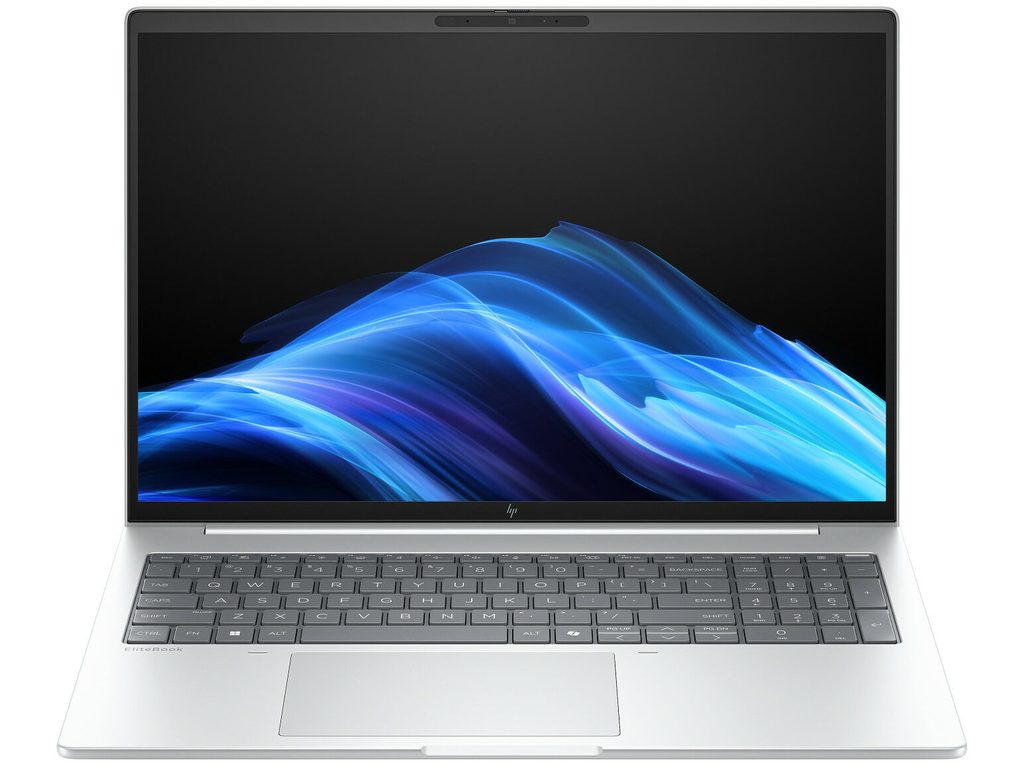
Nieudana aktualizacja Windows w laptopie HP EliteBook może spowodować brak uruchamiania systemu, samoczynne restarty, zawieszanie się na logo HP albo pojawienie się komunikatu o błędzie. Problem nie zawsze oznacza uszkodzenie sprzętowe, ale nieprawidłowa aktualizacja może również ujawnić wcześniejsze kłopoty z dyskiem, pamięcią lub zasilaniem.
Naprawa polega na ustaleniu, czy przyczyną jest uszkodzony system, błędna konfiguracja rozruchu, niezgodny sterownik, przerwana instalacja czy usterka któregoś z podzespołów. W laptopach HP EliteBook ważne jest zachowanie ostrożności, ponieważ pochopne przywracanie systemu może doprowadzić do utraty danych zapisanych na dysku.
Nieudana aktualizacja może wyglądać różnie, zależnie od momentu, w którym instalacja została przerwana lub zakończyła się błędem. Czasem system uruchamia się częściowo, a innym razem laptop zatrzymuje się jeszcze przed wyświetleniem pulpitu.
W niektórych przypadkach aktualizacja kończy się pozornie poprawnie, ale później występują problemy z usypianiem, ładowaniem, działaniem klawiatury lub przełączaniem obrazu. W laptopie HP EliteBook używanym w pracy może być również widoczna utrata dostępu do szyfrowanych plików, profilu firmowego albo określonych ustawień zabezpieczeń.
Jedną z częstszych przyczyn jest przerwanie procesu instalacji. Może do niego dojść po rozładowaniu baterii, odłączeniu zasilacza, wymuszeniu wyłączenia laptopa albo nagłym zaniku zasilania. Aktualizacja zmienia pliki systemowe, dlatego wyłączenie urządzenia w nieodpowiednim momencie może pozostawić system w stanie częściowej instalacji.
Windows korzysta z wielu plików potrzebnych do uruchomienia, logowania i obsługi urządzeń. Jeżeli któryś z nich zostanie usunięty, zastąpiony nieprawidłową wersją albo zapisany z błędem, system może nie przejść do pulpitu. Uszkodzenie może dotyczyć zarówno samego systemu, jak i plików wykorzystywanych przez mechanizm aktualizacji.
Rozruch to proces, podczas którego laptop wyszukuje system i przekazuje mu kontrolę nad urządzeniem. Konfiguracja rozruchu określa między innymi, z którego nośnika system ma zostać uruchomiony. Jej uszkodzenie może powodować komunikat o braku systemu, powrót do menu naprawczego albo ciągłe restarty.
Za konfigurację uruchamiania Windows odpowiada między innymi BCD, czyli baza danych zawierająca informacje o sposobie startu systemu. Jeżeli wpisy BCD są nieprawidłowe, system może nie wiedzieć, gdzie znajduje się właściwa instalacja Windows, mimo że dane nadal są zapisane na dysku.
Sterownik to oprogramowanie pośredniczące między systemem a konkretnym podzespołem. Po aktualizacji może zostać zainstalowana wersja, która nie współpracuje prawidłowo z daną konfiguracją laptopa HP EliteBook. Szczególnie widoczne bywają problemy z grafiką, kartą sieciową, kontrolerem pamięci masowej, dźwiękiem lub funkcjami zarządzania energią.
Aktualizacja intensywnie korzysta z dysku, ponieważ pobiera, rozpakowuje i zapisuje dużą liczbę plików. Jeżeli dysk ma uszkodzone sektory, błędy komunikacji albo zużywa się, proces może się zatrzymać. W takiej sytuacji naprawa systemu może dać tylko krótkotrwały efekt, a dalsze używanie dysku może zwiększać ryzyko utraty danych.
Do instalacji aktualizacji potrzebne jest wolne miejsce na pliki tymczasowe oraz kopie poprzednich składników systemu. Gdy przestrzeń jest niewystarczająca, aktualizacja może zostać wycofana albo zakończyć się błędem. Czasem system usuwa część plików tymczasowych, ale nie przywraca wszystkich zmian wykonanych przed przerwaniem instalacji.
Niektóre programy działające w tle ingerują w pliki systemowe, sterowniki albo sposób uruchamiania Windows. W określonych konfiguracjach może to zakłócić aktualizację. Przyczyną może być także niekompatybilne narzędzie do szyfrowania, zarządzania energią lub kontroli urządzeń używanych w środowisku firmowym.
Aktualizacja nie musi być bezpośrednią przyczyną awarii. Może jedynie doprowadzić do obciążenia podzespołów, które wcześniej działały na granicy sprawności. Problem może dotyczyć pamięci operacyjnej, układu zasilania, dysku lub płyty głównej. Dlatego przed rozpoczęciem naprawy systemu warto sprawdzić również stan sprzętu.
Diagnostykę rozpoczyna się od zebrania informacji o zachowaniu laptopa. Znaczenie ma moment wystąpienia problemu, przebieg aktualizacji, komunikaty wyświetlane na ekranie oraz to, czy przed awarią wykonywano wymuszone wyłączenie. Sprawdza się także, czy laptop uruchamia się z zasilaczem, czy reaguje na klawiaturę i czy można wejść do menu diagnostycznego HP.
Następnie wykonuje się kontrolę podstawowych funkcji sprzętowych. Sprawdza się reakcję laptopa na przycisk zasilania, obraz, pracę wentylatora, wykrywanie dysku oraz dostęp do ustawień firmware. Firmware to niskopoziomowe oprogramowanie zapisane w urządzeniu, które uruchamia podstawowe funkcje laptopa przed startem Windows.
Jeżeli dysk jest wykrywany, analizuje się stan partycji oraz plików systemowych. Partycja to wydzielony obszar dysku, na którym przechowywane są dane lub system. Weryfikuje się, czy partycja systemowa jest dostępna, czy ma właściwy system plików oraz czy nie występują błędy odczytu.
Kolejnym etapem może być uruchomienie środowiska WinRE. WinRE, czyli Windows Recovery Environment, jest specjalnym środowiskiem odzyskiwania systemu, które pozwala wykonać naprawę poza standardowym pulpitem. Z jego poziomu można między innymi uruchomić naprawę podczas startu, przywrócić wcześniejszy punkt systemu, usunąć ostatnią aktualizację albo przejść do narzędzi wiersza poleceń.
Wiersz poleceń umożliwia wykonanie poleceń naprawiających pliki systemowe i konfigurację rozruchu. Stosuje się je dopiero po rozpoznaniu układu partycji oraz potwierdzeniu, że wybrane polecenie dotyczy właściwej instalacji Windows. Nieprawidłowa zmiana wpisów rozruchowych może utrudnić późniejsze odzyskanie systemu.
Jeżeli problem powoduje sterownik, można wycofać jego ostatnią wersję, usunąć wadliwy składnik lub zainstalować zgodne oprogramowanie przeznaczone dla konkretnej konfiguracji HP EliteBook. Nie należy dobierać sterowników wyłącznie na podstawie podobnego oznaczenia modelu. Seria EliteBook obejmuje wiele wariantów różniących się podzespołami, ekranem, modułem sieciowym i sposobem zarządzania energią.
Gdy naprawa plików nie przynosi rezultatu, analizuje się możliwość przywrócenia systemu z zachowaniem danych albo wykonania instalacji od nowa. Wybór zależy od stanu dysku, dostępności kopii zapasowej, rodzaju uszkodzenia oraz znaczenia danych przechowywanych na laptopie. Przed usunięciem partycji trzeba ustalić, czy pliki użytkownika zostały zabezpieczone.
Jeżeli występują podejrzenia uszkodzenia dysku lub pamięci operacyjnej, wykonuje się testy sprzętowe. W przypadku nieprawidłowych wyników naprawa systemu może nie być wystarczająca. Wtedy ustala się, który podzespół wymaga wymiany, a części dobiera się do konkretnego wariantu laptopa HP EliteBook. W naprawach stosuje się wyłącznie nowe części.
W modelu z odbiorem sprzętu kierowca odbiera laptop w Warszawie i okolicach, urządzenie trafia do diagnostyki, a po zakończeniu naprawy jest odwożone z powrotem. Diagnoza laptopa w tym trybie jest bezpłatna.
Przy problemie po aktualizacji warto najpierw podłączyć laptop do sprawnego zasilacza i odczekać kilka minut bez naciskania przycisku wyłączania. System może w tym czasie wykonywać operacje porządkowe, więc pojedyncze opóźnienie nie musi świadczyć o trwałej awarii.
Jeżeli pojawia się ekran naprawy, warto zapisać dokładną treść komunikatu. Przydatne jest również ustalenie, czy dostępne są opcje uruchomienia trybu awaryjnego, przywrócenia systemu lub odinstalowania ostatniej aktualizacji. Każdą opcję należy wybierać ze świadomością, że niektóre działania mogą usunąć ostatnie zmiany w systemie.
Można sprawdzić, czy laptop reaguje na wejście do menu diagnostycznego HP oraz czy dysk jest widoczny w ustawieniach urządzenia. Jeżeli dysk nie jest wykrywany, wielokrotne próby uruchamiania Windows zwykle nie rozwiązują problemu. W takiej sytuacji ważniejsze staje się zabezpieczenie danych i sprawdzenie połączeń oraz stanu nośnika.
Jeżeli Windows uruchamia się częściowo, warto odłączyć zbędne urządzenia podłączone przez porty laptopa i spróbować uruchomić system ponownie. Można również sprawdzić ilość wolnego miejsca oraz wykonać kopię najważniejszych plików, o ile system działa na tyle stabilnie, aby zrobić to bez przerywania pracy.
W przypadku dostępu do pulpitu warto zapisać informacje o ostatniej aktualizacji oraz o sterownikach, które zostały zmienione. Pomocne może być także wykonanie kopii plików na bezpieczny nośnik. Nie należy jednak rozpoczynać aktualizacji ponownie, dopóki nie zostanie ustalone, dlaczego poprzednia instalacja się nie powiodła.
Nie należy wielokrotnie wymuszać wyłączenia laptopa podczas próby automatycznej naprawy. Każde przerwanie zapisu może pogłębić uszkodzenie plików systemowych albo konfiguracji rozruchu.
Ryzykowne jest także formatowanie dysku bez wcześniejszego sprawdzenia kopii zapasowej. Formatowanie przygotowuje partycję do ponownego użycia i może usunąć dane, których późniejsze odzyskanie będzie trudne albo niemożliwe.
Nie powinno się instalować przypadkowych sterowników znalezionych w internecie. Niewłaściwy sterownik może powodować kolejne błędy, problemy z obrazem, brak sieci albo niestabilną pracę systemu. Dotyczy to szczególnie sterowników płyty głównej, grafiki i kontrolera dysku.
Ostrożności wymaga również zmiana ustawień firmware oraz trybu rozruchu. Nieprawidłowa zmiana może sprawić, że laptop przestanie rozpoznawać istniejącą instalację Windows. Nie należy także otwierać obudowy bez doświadczenia, jeżeli dane na dysku są ważne albo laptop pozostaje objęty ochroną gwarancyjną.
Nie zaleca się używania programów obiecujących natychmiastową naprawę wszystkich błędów systemu. Takie narzędzia mogą usuwać wpisy, modyfikować rejestr lub zastępować pliki bez rozpoznania rzeczywistej przyczyny problemu. W efekcie pierwotny błąd może zostać połączony z kolejnymi uszkodzeniami.
Nie. Często problem dotyczy wyłącznie plików Windows, sterownika albo konfiguracji rozruchu. Jeżeli jednak system nie wykrywa dysku, pojawiają się błędy odczytu lub laptop samoczynnie się wyłącza, trzeba sprawdzić także podzespoły.
W wielu przypadkach można rozpocząć od naprawy plików systemowych, wycofania aktualizacji lub przywrócenia wcześniejszego stanu Windows. Nie można jednak zagwarantować zachowania danych bez wcześniejszej kopii zapasowej, szczególnie gdy dysk wykazuje objawy uszkodzenia.
Nie zawsze. Zależy to od tego, na jakim etapie przerwano instalację i jakie zmiany udało się zachować. Po naprawie aktualizacje powinny być instalowane stopniowo, przy podłączonym zasilaczu i z odpowiednią ilością wolnego miejsca.
Naprawa jest indywidualna, ale z reguły wykonuje się ją do 3 dni. Czas zależy od rodzaju błędu, stanu dysku, konieczności wymiany części oraz zakresu odzyskiwania danych.
Nieudana aktualizacja Windows w laptopie HP EliteBook wymaga rozróżnienia problemu programowego od usterki sprzętowej. Najbezpieczniej rozpocząć od odczytania komunikatów, zabezpieczenia danych i sprawdzenia, czy laptop wykrywa dysk oraz uruchamia narzędzia odzyskiwania.
W Warszawie i okolicach kierowca odbiera urządzenie do serwisu, gdzie ustala się przyczynę problemu przed naprawą. Warunki diagnozy, zakres wymiany części i zasady gwarancji są omawiane przy zleceniu.
Odbiór i zwrot sprzętu
Darmowa diagnoza laptopa
Laptopy zastępcze
Dojazd do klienta
Serwis laptopów HP
Telefon: 22 378 46 53
Czynne całą dobę, 7 dni w tygodniu — weekendy i święta włącznie. Przed wizytą w punkcie prosimy o kontakt telefoniczny — zgłoszenia przyjmujemy całodobowo.
Kierowca odbiera i odwozi sprzęt albo na miejsce przyjeżdża serwisant.
Obszar: cała Warszawa i 40 km wokół — sprawdź obszar.