Pogwarancyjny Serwis Laptopów i Komputerów HP
Pogwarancyjny Serwis Laptopów i Komputerów HP
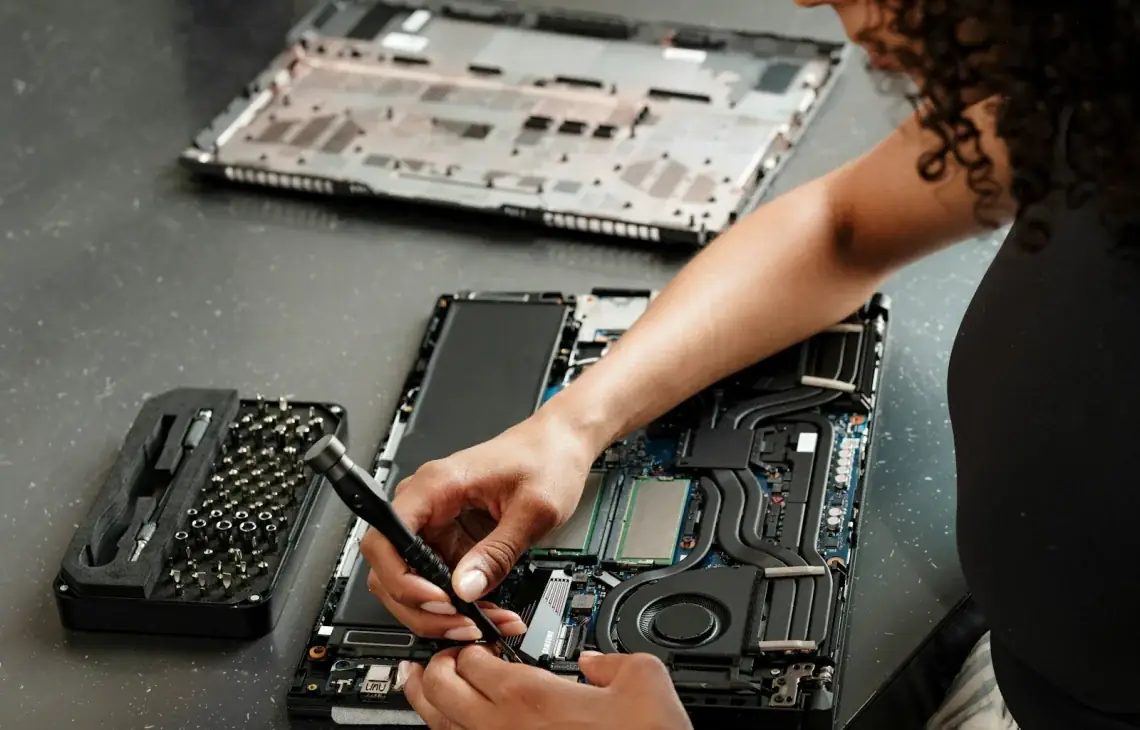
Aktualizacje oprogramowania systemowego, sterowników oraz oprogramowania układowego BIOS/UEFI (podstawowego programu układowego płyty głównej zarządzającego rozruchem podzespołów) są standardowym elementem codziennej eksploatacji komputerów przenośnych. Zdarzają się jednak sytuacje, w których bezpośrednio po ponownym uruchomieniu środowiska operacyjnego uniwersalny port USB-C całkowicie traci swoją funkcjonalność. Problem ten dotyka różnych konstrukcji, uniemożliwiając uzupełnianie energii w akumulatorze, przesyłanie plików na zewnętrzne nośniki czy przekazywanie obrazu do zewnętrznego monitora.
Zjawisko nagłego zablokowania komunikacji na magistrali USB po instalacji poprawek bywa mylące, ponieważ granica między błędem czysto programowym a usterką elektroniki na płycie głównej jest bardzo płynna. Poniższy poradnik szczegółowo omawia mechanizmy powstawania tej usterki, metody bezpiecznej weryfikacji we własnym zakresie oraz etapy profesjonalnej naprawy sprzętowej.
Utrata sprawności portu USB-C może objawiać się na wiele sposobów w zależności od tego, do jakich celów złącze było dotychczas wykorzystywane oraz jakie standardy obsługuje dany model laptopa. Najczęściej spotykane symptomy obejmują:
Pojawienie się usterki bezpośrednio po aktualizacji często sugeruje błąd logiczny, jednak proces instalacji nowego oprogramowania wiąże się ze skokowymi zmianami obciążenia prądowego, co może ujawnić również uśpione wady komponentów elektronicznych. Przyczyny awarii układa się zazwyczaj w następującej kolejności – od najbardziej prawdopodobnych do rzadszych:
W warunkach laboratoryjnych naprawę układów zasilania i transmisji USB-C przeprowadza się wieloetapowo, eliminując po kolei hipotezy programowe oraz sprzętowe. Procedura wymaga użycia precyzyjnych przyrządów pomiarowych oraz optyki powiększającej.
Pierwszym krokiem jest uruchomienie laptopa w środowisku WinRE (środowisku odzyskiwania systemu Windows) lub z zewnętrznego, niezależnego nośnika diagnostycznego. Pozwala to w ciągu kilku minut ustalić, czy brak reakcji portu wynika z uszkodzenia rejestrów zainstalowanego systemu Windows, czy też problem występuje już na poziomie sprzętowym. Sprawdza się również kody błędów generowane przez oprogramowanie diagnostyczne UEFI.
Gdy problem ma charakter sprzętowy, laptop trafia na stanowisko pomiarowe. Po demontażu płyty głównej inżynier wykonuje szereg pomiarów:
Płytka obwodu drukowanego badana jest pod mikroskopem stereoskopowym o dużym powiększeniu. Pozwala to dostrzec naderwane pady lutownicze, korozję elektrochemiczną czy mikropęknięcia wewnątrz samego portu. W przypadku zdiagnozowania uszkodzenia elementów półprzewodnikowych wykonuje się mikrolutowanie, czyli precyzyjną wymianę układów scalonych SMD oraz BGA przy użyciu stacji lutowniczych na gorące powietrze (hot air) i spoiw o ściśle określonym profilu termicznym.
Jeśli przyczyną usterki jest uszkodzony wsad pamięci oprogramowania układowego, kość SPI EEPROM zostaje wylutowana lub podłączona bezpośrednio do programatora sprzętowego w celu wgrania czystego, fabrycznego obrazu mikrokodu, po czym następuje ponowna kalibracja parametrów płyty.
Przed podjęciem decyzji o przekazaniu urządzenia do serwisu warto przeprowadzić kilka bezpiecznych procedur, które pozwalają wyeliminować błędy konfiguracyjne bez ingerencji w konstrukcję laptopa.
Procedura ta polega na całkowitym rozładowaniu ładunków rezydualnych zgromadzonych w kondensatorach płyty głównej oraz wyzerowaniu pamięci ulotnej kontrolera wbudowanego. Wykonuje się ją następująco:
W systemie Windows należy otworzyć Menedżer urządzeń, rozwinąć sekcję Kontrolery uniwersalnej magistrali szeregowej oraz ewentualnie Urządzenia systemowe. Jeśli widoczne jest urządzenie z błędem, można kliknąć na nie prawym przyciskiem myszy, wybrać opcję Właściwości, a następnie w zakładce Sterownik skorzystać z funkcji Przywróć sterownik. Jeśli opcja jest nieaktywna, zaleca się wybranie polecenia Odinstaluj urządzenie i ponowne uruchomienie systemu, co wymusi ponowną inicjalizację magistrali.
Większość modeli biznesowych oraz konsumenckich posiada wbudowane środowisko testowe niezależne od systemu Windows. Aby z niego skorzystać, należy wyłączyć komputer, włączyć go ponownie i natychmiast rytmicznie naciskać klawisz F2 aż do pojawienia się menu diagnostycznego. W sekcji Testy podzespołów (Component Tests) wybiera się test portów USB. Wynik tego testu daje jednoznaczną odpowiedź, czy magistrala odpowiada na poziomie oprogramowania układowego.
W Panelu sterowania systemu Windows, w aplecie Opcje zasilania, warto przejść do zaawansowanych ustawień aktualnego planu zasilania. W gałęzi Ustawienia USB należy odszukać pozycję Ustawienie wstrzymania selektywnego USB i zmienić jej wartość na Wyłączone zarówno dla pracy na baterii, jak i przy zasilaniu sieciowym.
Niewłaściwe próby przywrócenia sprawności złącza USB-C mogą doprowadzić do nieodwracalnych uszkodzeń płyty głównej, znacznie podnosząc stopień skomplikowania naprawy. Podczas samodzielnych działań należy bezwzględnie wystrzegać się następujących zachowań:
Sama modyfikacja kodu systemowego nie niszczy fizycznie elementów półprzewodnikowych. Jednakże proces instalacji aktualizacji wymusza pełne obciążenie podzespołów oraz restart komputera. Podczas przełączania stanów energetycznych w obecności podłączonego zasilacza w sieci może powstać przepięcie, które uszkadza wyeksploatowane kondensatory filtrujące, diody zabezpieczające TVS lub sam kontroler Power Delivery. Aktualizacja staje się w takim przypadku bezpośrednim katalizatorem ujawnienia usterki sprzętowej.
Taki stan wskazuje zazwyczaj na problem w komunikacji logicznej między kontrolerem Power Delivery a systemowym kontrolerem EC. Przy wyłączonym systemie ładowanie może odbywać się w podstawowym, domyślnym trybie zasilania awaryjnego (o niskim poborze prądu). Po uruchomieniu systemu operacyjnego kontroler podejmuje próbę zaawansowanej negocjacji profilu zasilania i ze względu na błąd sterownika, uszkodzenie linii komunikacyjnej CC lub błąd oprogramowania układowego odcina linię VBUS w ramach zabezpieczenia.
Serwis obsługuje Warszawę i okolice w modelu z odbiorem sprzętu. Kierowca zabiera komputer spod wskazanego adresu do laboratorium, gdzie przeprowadzana jest diagnoza. Przy zleceniu omawiane są zakres prac, dobór części, warunki gwarancji i możliwość udostępnienia laptopa zastępczego. Naprawa trwa z reguły do 3 dni. Stan portu USB-C jest sprawdzany po odbiorze komputera, a zakres czynności wynika z diagnozy. Informacje dotyczące realizacji zlecenia przekazywane są klientowi.
Tak. W wielu nowoczesnych konstrukcjach zwarcie na liniach danych portu USB-C lub uszkodzenie kontrolera Power Delivery blokuje główną linię zasilania płyty głównej (tzw. szynę główną). W takiej sytuacji układy zabezpieczające przetwornicy głównej nie pozwalają na podanie napięć na procesor i pamięć RAM, co objawia się całkowitym brakiem reakcji na przycisk włącznika lub cyklicznym miganiem diod zasilania.
Nagła utrata działania portu USB-C po instalacji poprawek oprogramowania bywa spowodowana zarówno błędem konfiguracji sterowników, jak i zbieżną w czasie usterką elementów sekcji zasilania płyty głównej. Jeśli podstawowe kroki diagnostyczne, takie jak twardy reset kontrolera EC oraz reinstalacja oprogramowania w Menedżerze urządzeń nie przynoszą rezultatu, konieczne jest przeprowadzenie szczegółowych pomiarów elektronicznych. Rzetelna diagnostyka laboratoryjna pozwala bezpiecznie usunąć przyczynę problemu i przywrócić pełną sprawność magistrali komunikacyjnej oraz układu ładowania.
Odbiór i zwrot sprzętu
Darmowa diagnoza laptopa
Laptopy zastępcze
Dojazd do klienta
Serwis laptopów HP
Telefon: 22 378 46 53
Czynne całą dobę, 7 dni w tygodniu — weekendy i święta włącznie. Przed wizytą w punkcie prosimy o kontakt telefoniczny — zgłoszenia przyjmujemy całodobowo.
Kierowca odbiera i odwozi sprzęt albo na miejsce przyjeżdża serwisant.
Obszar: cała Warszawa i 40 km wokół — sprawdź obszar.