Pogwarancyjny Serwis Laptopów i Komputerów HP
Pogwarancyjny Serwis Laptopów i Komputerów HP
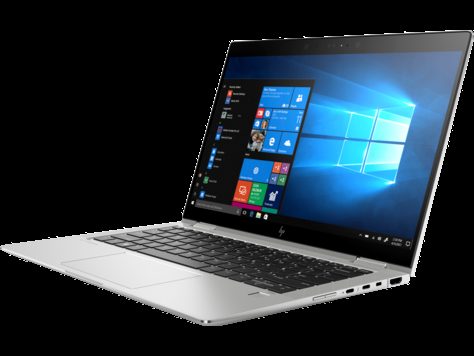
Przegrzewająca się karta graficzna w laptopie HP EliteBook może powodować spadki wydajności, głośną pracę wentylatora, wyłączanie się komputera albo problemy z wyświetlaniem obrazu. Przyczyną nie zawsze jest sama karta graficzna. Za wzrost temperatury mogą odpowiadać także zabrudzenia układu chłodzenia, zużyta pasta termoprzewodząca, niewłaściwe sterowniki lub usterka układu zasilania.
W laptopach HP EliteBook układ graficzny często jest zintegrowany z procesorem, ale w wybranych konfiguracjach występuje także oddzielny układ graficzny. Sposób diagnozy zależy od konkretnego modelu, jego konfiguracji oraz charakteru objawów.
Pierwszym sygnałem może być wyraźnie głośniejsza praca wentylatora. Chłodzenie uruchamia się wtedy częściej, ponieważ podzespoły osiągają wyższą temperaturę podczas pracy. Sam hałas nie przesądza jeszcze o uszkodzeniu karty graficznej, ale w połączeniu z innymi objawami wymaga sprawdzenia.
Spadek wydajności po nagrzaniu może wynikać z tak zwanego thermal throttlingu, czyli automatycznego ograniczenia szybkości pracy podzespołu w celu ochrony przed zbyt wysoką temperaturą. Jest to mechanizm zabezpieczający, a nie samodzielna przyczyna awarii. Jeżeli powtarza się często, wskazuje na problem z odprowadzaniem ciepła albo z samym układem graficznym.
Za wzrost temperatury najczęściej odpowiada kurz zalegający w wentylatorze i radiatorze. Metalowy radiator odbiera ciepło z podzespołów, a wentylator kieruje powietrze przez jego żebra. Nagromadzony pył ogranicza ten przepływ i zatrzymuje ciepło wewnątrz obudowy.
Problem może narastać stopniowo. Początkowo wentylator pracuje tylko głośniej, później pojawiają się spadki wydajności, a w dalszej kolejności możliwe są samoczynne wyłączenia. W laptopach HP EliteBook używanych w zapylonym pomieszczeniu albo podczas pracy na miękkiej powierzchni zabrudzenie może pojawić się szybciej.
Pasta termoprzewodząca to materiał wypełniający mikroskopijne nierówności między układem graficznym a elementem chłodzącym. Z czasem może wyschnąć, stracić elastyczność i gorzej przewodzić ciepło. Wtedy nawet sprawny wentylator nie zapewnia prawidłowego chłodzenia.
Wymiana pasty wymaga demontażu układu chłodzenia, dokładnego oczyszczenia powierzchni oraz naniesienia odpowiedniej ilości nowego materiału. Zbyt mała ilość nie wypełni nierówności, a nadmiar może utrudnić prawidłowe przyleganie chłodzenia.
Wentylator może obracać się z oporem, wydawać nietypowe dźwięki albo zatrzymywać się podczas pracy. Przyczyną bywa zużyte łożysko, zabrudzenie lub uszkodzenie przewodu. Zdarza się również, że sam wentylator jest sprawny, ale nie otrzymuje prawidłowego sygnału sterującego.
Nieprawidłowa praca wentylatora może prowadzić do przegrzewania zarówno układu graficznego, jak i procesora. W konstrukcjach, w których oba podzespoły korzystają z części wspólnego układu chłodzenia, trudniej przypisać objawy wyłącznie karcie graficznej bez pełnej diagnostyki.
Sterownik grafiki to oprogramowanie pośredniczące między systemem operacyjnym a układem graficznym. Uszkodzony, niezgodny albo nieprawidłowo zainstalowany sterownik może powodować migotanie obrazu, zawieszanie programów i błędy podczas przełączania trybów pracy.
W niektórych przypadkach problem pojawia się po aktualizacji systemu lub sterownika. Nie oznacza to jednak, że sama karta graficzna jest uszkodzona. Przed demontażem laptopa sprawdza się możliwość przywrócenia właściwego sterownika, ustawienia zasilania oraz działanie grafiki w środowisku uruchamianym niezależnie od zainstalowanego systemu.
Jeżeli artefakty występują już podczas uruchamiania laptopa, zanim system zostanie załadowany, podejrzewa się problem sprzętowy. Uszkodzeniu może ulec sam układ graficzny, jego pamięć, zasilanie albo połączenia z płytą główną.
W przypadku niektórych konstrukcji stosuje się połączenia BGA. BGA to sposób mocowania układu za pomocą wielu małych punktów lutowniczych znajdujących się pod obudową układu. Pęknięcie lub osłabienie takich połączeń może powodować zanik obrazu, niestabilność po rozgrzaniu i okresowe problemy z uruchamianiem grafiki.
Karta graficzna potrzebuje stabilnego zasilania. Uszkodzenie kontrolera ładowania, elementów przetwornicy lub innych części układu zasilania może powodować niestabilną pracę i nadmierne nagrzewanie. W takim przypadku wymiana pasty nie rozwiąże problemu, ponieważ źródło usterki znajduje się w elektronice płyty głównej.
Upadek, nacisk na obudowę albo zalanie mogą naruszyć płytę główną i połączenia układu graficznego. Objawy po takim zdarzeniu nie zawsze występują natychmiast. Czasem laptop działa prawidłowo przez pewien czas, a później zaczyna wyłączać obraz lub reagować na zmianę temperatury.
Diagnostykę rozpoczyna się od zebrania informacji o objawach. Znaczenie ma to, czy problem pojawia się podczas uruchamiania, dopiero po rozgrzaniu, wyłącznie przy pracy na zasilaczu, czy także podczas korzystania z baterii. Sprawdza się również, czy laptop był wcześniej czyszczony, upuszczony albo narażony na kontakt z cieczą.
Następnie wykonuje się test uruchamiania i obserwuje zachowanie obrazu. Sprawdza się, czy zakłócenia są widoczne już na ekranie startowym, czy pojawiają się dopiero po załadowaniu systemu. Pozwala to odróżnić część problemów programowych od usterek sprzętowych.
Kolejny etap obejmuje kontrolę temperatur, pracy wentylatora i przepływu powietrza. Podczas testów obciążeniowych obserwuje się, jak laptop reaguje na wzrost obciążenia układu graficznego. Test obciążeniowy to kontrolowane zwiększenie pracy podzespołu, które pozwala sprawdzić jego stabilność oraz zachowanie układu chłodzenia.
Jeżeli podejrzewa się problem z oprogramowaniem, sprawdza się sterowniki, ustawienia zasilania i dzienniki błędów systemowych. W razie potrzeby wykonuje się czystą instalację właściwego sterownika. Sprawdza się również ustawienia UEFI, czyli nowoczesnego oprogramowania uruchamiającego laptop przed startem systemu.
Jeśli przyczyną jest zabrudzenie lub zużyty materiał termiczny, wykonuje się demontaż układu chłodzenia, usunięcie zanieczyszczeń i wymianę pasty termoprzewodzącej. W razie potrzeby wymienia się także uszkodzony wentylator albo inne elementy chłodzenia. Po montażu laptop ponownie testuje się w warunkach odpowiadających zgłoszonym objawom.
W przypadku podejrzenia uszkodzenia płyty głównej sprawdza się zasilania, połączenia i reakcję układu graficznego na temperaturę. Czasem konieczna jest naprawa elektroniki, a czasem wymiana uszkodzonego elementu. Zakres prac zależy od modelu HP EliteBook, rodzaju układu graficznego i stopnia uszkodzenia.
Naprawy wykonuje się w modelu z odbiorem sprzętu. Kierowca odbiera laptop w Warszawie i okolicach, sprzęt trafia do serwisu na diagnozę, a po zakończeniu prac jest zwracany. W tym trybie diagnoza laptopa jest bezpłatna.
W serwisie stosuje się wyłącznie nowe części. Po naprawie urządzenie przechodzi kontrolę działania, a gwarancja może wynosić do 12 miesięcy, zależnie od zakresu wykonanych prac. Naprawę z reguły wykonuje się do 3 dni, o ile nie występuje konieczność oczekiwania na konkretną część.
Bezpieczne czynności można rozpocząć od wyłączenia laptopa, odłączenia zasilacza i pozostawienia urządzenia do ostygnięcia. Jeżeli po ponownym uruchomieniu problem znika tylko na krótko, nie należy traktować tego jako rozwiązania. Powtarzające się przegrzewanie może pogłębiać usterkę.
W przypadku nagłego wyłączenia warto zapisać komunikaty błędów, ale nie należy wielokrotnie uruchamiać laptopa tylko po to, aby odtworzyć awarię. Szczególnie ostrożnie trzeba postępować po zalaniu. W takiej sytuacji urządzenie należy wyłączyć, odłączyć od zasilania i przekazać do sprawdzenia bez prób suszenia na własną rękę.
Nie należy kierować gorącego powietrza na obudowę ani podgrzewać płyty głównej. Takie działania mogą uszkodzić plastikowe elementy, taśmy, gniazda i inne podzespoły. Nie przywracają również prawidłowych połączeń lutowniczych w sposób kontrolowany.
Ryzykowne jest także dociskanie obudowy w miejscu układu graficznego, wyginanie płyty głównej oraz uruchamianie laptopa bez prawidłowo zamontowanego chłodzenia. Działania te mogą zwiększyć zakres uszkodzeń.
Nie powinno się wymieniać pasty bez sprawdzenia stanu całego układu chłodzenia. Samo nałożenie nowego materiału termicznego nie pomoże, jeżeli wentylator jest niesprawny, radiator nie przylega prawidłowo albo problem dotyczy zasilania.
Nie należy również instalować przypadkowych sterowników znalezionych w niepewnych źródłach. Niewłaściwe oprogramowanie może powodować dodatkowe błędy i utrudnić ocenę pierwotnej usterki. Przed rozpoczęciem prac warto zabezpieczyć dane, ponieważ diagnostyka płyty głównej może wymagać demontażu urządzenia.
Nie. Głośna praca może wynikać z kurzu, zużytej pasty, obciążenia procesora albo nieprawidłowych ustawień systemu. O uszkodzeniu karty graficznej częściej świadczą artefakty, utrata obrazu lub powtarzające się wyłączenia podczas pracy.
Najczęściej problem dotyczy układu graficznego, płyty głównej albo połączenia między nimi. Ekran może jednak wyświetlać nieprawidłowy obraz, dlatego podczas diagnostyki sprawdza się także taśmę matrycy oraz samo wyświetlanie obrazu. Pozwala to odróżnić usterkę grafiki od problemu z ekranem.
Jeżeli przyczyną było wyschnięcie pasty lub zabrudzenie chłodzenia, wymiana może przywrócić prawidłowe temperatury. Jeżeli występują artefakty, zaniki obrazu albo problemy z zasilaniem, konieczne może być sprawdzenie elektroniki i połączeń układu graficznego.
Nie jest to zalecane. Taki objaw oznacza, że usterka zależy od temperatury i może się pogłębiać. Dalsza praca powinna zostać ograniczona do zabezpieczenia danych i przygotowania urządzenia do diagnostyki.
Przegrzewanie karty graficznej w HP EliteBook może wynikać zarówno z prostego problemu z chłodzeniem, jak i z usterki płyty głównej. Prawidłowa diagnoza pozwala dobrać zakres naprawy do rzeczywistej przyczyny, zamiast wymieniać przypadkowe elementy. W razie powtarzających się objawów bezpieczniej jest przerwać intensywną pracę, zabezpieczyć dane i przekazać laptop do sprawdzenia w trybie z odbiorem sprzętu.
Odbiór i zwrot sprzętu
Darmowa diagnoza laptopa
Laptopy zastępcze
Dojazd do klienta
Serwis laptopów HP
Telefon: 22 378 46 53
Czynne całą dobę, 7 dni w tygodniu — weekendy i święta włącznie. Przed wizytą w punkcie prosimy o kontakt telefoniczny — zgłoszenia przyjmujemy całodobowo.
Kierowca odbiera i odwozi sprzęt albo na miejsce przyjeżdża serwisant.
Obszar: cała Warszawa i 40 km wokół — sprawdź obszar.