Pogwarancyjny Serwis Laptopów i Komputerów HP
Pogwarancyjny Serwis Laptopów i Komputerów HP
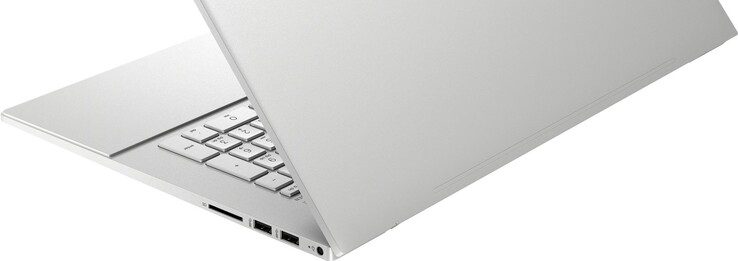
Laptop HP, który nie uruchamia się prawidłowo, może zatrzymywać się na różnych etapach: nie reagować na przycisk zasilania, włączać diody bez obrazu, wyświetlać logo HP albo rozpoczynać ładowanie systemu i po chwili się wyłączać. Sam brak obrazu nie zawsze oznacza awarię ekranu, a komunikat o błędzie systemu nie musi świadczyć o uszkodzeniu całego komputera. Diagnostykę warto rozpocząć od prostych i bezpiecznych czynności, które pomagają ustalić, na którym etapie uruchamianie zostaje przerwane.
Określenie dokładnego objawu ma duże znaczenie, ponieważ laptop może nie uruchamiać się z powodów związanych z zasilaniem, obrazem, oprogramowaniem albo podzespołami. Inaczej postępuje się w przypadku całkowitego braku reakcji, a inaczej wtedy, gdy pojawia się logo HP, lecz system Windows nie przechodzi do pulpitu.
Najprostsza przyczyna to brak prawidłowego zasilania. Zasilacz może być uszkodzony, przewód może mieć przerwę, a wtyczka może nie stykać się właściwie z gniazdem. Zdarza się również, że bateria jest całkowicie rozładowana albo nie przyjmuje energii. Jeżeli laptop HP nie reaguje na przycisk zasilania, diagnostykę zaczyna się właśnie od sprawdzenia źródła zasilania.
Gniazdo może zostać poluzowane wskutek naprężeń przewodu albo mechanicznego uderzenia. Zanieczyszczenia mogą pogarszać kontakt elektryczny. W takim przypadku laptop może uruchamiać się tylko przy określonym ułożeniu wtyczki, przerywać ładowanie albo całkowicie przestać reagować. Dalsze poruszanie przewodem może powiększyć uszkodzenie.
Bateria z czasem traci zdolność magazynowania energii. Jeżeli laptop działa wyłącznie po podłączeniu zasilacza, bateria może być zużyta albo odłączona z powodu usterki. Nie zawsze jednak brak uruchomienia na baterii oznacza konieczność jej wymiany. Potrzebne jest sprawdzenie obwodu ładowania oraz komunikacji pomiędzy baterią i płytą główną.
Czarny ekran nie oznacza automatycznie, że laptop nie pracuje. Możliwe jest uruchomienie komputera bez prawidłowego wyświetlania obrazu. Usterka może dotyczyć matrycy, przewodu sygnałowego, podświetlenia lub układu odpowiedzialnego za generowanie obrazu. W laptopach HP z serii Pavilion, Envy, Spectre, Omen albo Victus objawy mogą wyglądać podobnie, mimo że przyczyna znajduje się w innym miejscu.
Pamięć operacyjna RAM przechowuje dane potrzebne podczas bieżącej pracy systemu. Jej problem może powodować brak obrazu, restartowanie laptopa, zawieszanie się na logo HP albo sygnały diagnostyczne. Nieprawidłowo zamontowany moduł również może uniemożliwić start komputera po wcześniejszym czyszczeniu lub modernizacji.
Układ chłodzenia odprowadza ciepło z procesora i innych podzespołów. Kurz ogranicza przepływ powietrza, a zużyta pasta termoprzewodząca pogarsza przekazywanie ciepła do radiatora. Laptop może wtedy wyłączać się podczas uruchamiania, restartować pod obciążeniem albo działać niestabilnie. W modelach HP Omen, Victus i ZBook większe możliwości obliczeniowe oznaczają również większe wymagania wobec chłodzenia, ale sama obecność wydajnych podzespołów nie przesądza o przyczynie problemu.
Dysk przechowuje system operacyjny, pliki użytkownika oraz dane potrzebne do rozruchu. Jeżeli pojawiły się błędy odczytu, system może zatrzymywać się na logo, uruchamiać automatyczną naprawę albo wyświetlać informację o braku urządzenia rozruchowego. Podobne objawy może powodować uszkodzenie plików systemowych po nieudanej aktualizacji, nagłym odłączeniu zasilania lub awarii sterownika.
Konfiguracja rozruchu określa, gdzie znajduje się system i w jaki sposób ma zostać uruchomiony. Jej elementem może być BCD, czyli magazyn danych rozruchowych systemu Windows. Uszkodzenie BCD może spowodować komunikat o problemie z uruchomieniem, mimo że sam dysk nadal jest wykrywany przez laptop.
Płyta główna łączy układ zasilania, procesor, pamięć, dysk oraz pozostałe elementy laptopa. Uszkodzenie jednego z obwodów może powodować całkowity brak reakcji albo niestabilne uruchamianie. W bardziej złożonych przypadkach stosuje się mikrolutowanie, czyli naprawę niewielkich elementów i połączeń elektronicznych bez wymiany całej płyty. Takiej czynności nie powinno wykonywać się bez odpowiedniego wyposażenia i doświadczenia.
Rzetelna diagnostyka zaczyna się od odtworzenia objawu. Sprawdza się, czy laptop reaguje na zasilacz, czy zapalają się diody, czy słychać wentylator oraz czy pojawia się logo HP. Ważne jest również ustalenie, czy problem wystąpił nagle, po aktualizacji, po upadku, po zalaniu lub po czyszczeniu urządzenia.
Następnie kontroluje się zewnętrzne elementy zasilania: zasilacz, przewód, wtyczkę i gniazdo. Jeżeli laptop daje oznaki pracy, sprawdza się tor obrazu, matrycę oraz połączenia wewnętrzne. Kolejny etap obejmuje test pamięci operacyjnej, dysku i podstawowych podzespołów odpowiedzialnych za uruchomienie.
Jeżeli laptop przechodzi przez logo HP, można przeanalizować ustawienia firmware, czyli oprogramowania zapisanego na płycie głównej, które uruchamia się przed systemem operacyjnym. Sprawdza się między innymi, czy dysk jest wykrywany oraz czy kolejność rozruchu wskazuje właściwe urządzenie.
Przy podejrzeniu problemu z Windows stosuje się środowisko WinRE, czyli specjalny tryb odzyskiwania systemu. Pozwala on między innymi uruchomić naprawę rozruchu, przywrócić wcześniejszą konfigurację, sprawdzić pliki systemowe albo przeanalizować działanie aktualizacji. Każda z tych operacji powinna być dobierana do objawów, ponieważ przypadkowe zmiany mogą utrudnić późniejszą diagnozę.
W przypadku podejrzenia awarii dysku szczególnie ważne jest zabezpieczenie danych. Wielokrotne próby uruchamiania, instalowanie systemu od nowa lub formatowanie nośnika mogą utrudnić odzyskanie plików. Najpierw ocenia się stan dysku i możliwość wykonania kopii danych, a dopiero później podejmuje decyzję o naprawie systemu albo wymianie nośnika.
Jeśli przyczyną jest usterka sprzętowa, zakres naprawy zależy od miejsca uszkodzenia. Może obejmować wymianę zasilacza, baterii, gniazda, dysku, pamięci albo matrycy. W przypadku płyty głównej konieczna może być naprawa układu zasilania lub mikrolutowanie. Części używane ani regenerowane nie powinny być traktowane jako równoważne nowym elementom, dlatego przy naprawie stosuje się wyłącznie nowe części.
Gdy laptop nie startuje, warto odłączyć wszystkie akcesoria podłączone do portów i pozostawić tylko zasilacz. Wadliwy przewód lub uszkodzone urządzenie zewnętrzne mogą zakłócać uruchamianie komputera.
Następnie warto sprawdzić, czy zasilacz jest prawidłowo podłączony do gniazda elektrycznego, a jego przewód nie jest nadmiernie zgięty lub uszkodzony. Nie należy używać przewodu, który nagrzewa się w nietypowy sposób albo ma widoczne pęknięcia izolacji.
Jeżeli laptop był wcześniej używany na baterii, można podłączyć zasilacz i odczekać, aż urządzenie zareaguje na ładowanie. Brak natychmiastowego uruchomienia nie zawsze oznacza awarię, ale powtarzające się przerwy w ładowaniu wskazują na potrzebę dalszej diagnostyki.
Przy czarnym ekranie można zwrócić uwagę na dźwięki pracy, świecące diody i reakcję wentylatora. Jeżeli laptop wyraźnie pracuje, nie należy zakładać, że uszkodzeniu uległ cały komputer. Przydatne może być również sprawdzenie, czy obraz pojawia się po zmianie kąta otwarcia pokrywy. Jeżeli obraz zanika lub wraca przy poruszaniu pokrywą, możliwy jest problem z przewodem obrazu, ale nie należy dalej wyginać ekranu.
Jeśli wyświetla się komunikat błędu, warto zapisać jego dokładną treść albo wykonać zdjęcie ekranu. Taka informacja jest bardziej użyteczna niż ogólne stwierdzenie, że laptop się nie włącza. Nie należy jednak wielokrotnie wybierać przypadkowych opcji odzyskiwania bez zrozumienia ich skutków.
W przypadku laptopa HP Chromebook można sprawdzić, czy urządzenie reaguje na ładowarkę i czy ekran pokazuje logo startowe. Chromebook korzysta z innego mechanizmu uruchamiania niż laptop z klasycznym systemem Windows, dlatego instrukcje przeznaczone dla Windows nie zawsze mają zastosowanie.
Nie należy rozkręcać laptopa bez odpowiednich narzędzi i wiedzy o jego konstrukcji. W obudowie mogą znajdować się delikatne przewody, zatrzaski i złącza, które łatwo uszkodzić. Próba podważenia pokrywy ostrym przedmiotem może doprowadzić do pęknięcia obudowy albo uszkodzenia przewodu matrycy.
Nie powinno się również wymieniać elementów metodą przypadkowych prób. Wymiana sprawnej baterii nie rozwiąże problemu wynikającego z uszkodzonego układu ładowania, a wymiana dysku nie naprawi usterki płyty głównej. Takie działania zwiększają koszty i mogą utrudnić ustalenie pierwotnej przyczyny.
Nie należy domowymi sposobami podgrzewać płyty głównej ani samodzielnie wykonywać reballingu BGA. To ponowne wykonanie połączeń lutowanych pod układem scalonym wymaga właściwego sprzętu, kontroli temperatury i oceny układu. Niewłaściwe podgrzewanie grozi trwałym uszkodzeniem płyty i zwiększa ryzyko utraty danych.
Nie warto instalować systemu od nowa przed sprawdzeniem dysku. Jeżeli nośnik jest uszkodzony, instalacja może nadpisać dane albo pogorszyć możliwość ich odzyskania. Nie należy też kasować partycji odzyskiwania bez wcześniejszego ustalenia, czy nie są potrzebne do naprawy.
Po kontakcie z cieczą nie powinno się uruchamiać laptopa ani podłączać go do zasilacza. Prąd może przyspieszyć korozję i spowodować zwarcie. W takiej sytuacji potrzebne jest odłączenie zasilania i profesjonalna ocena stanu urządzenia.
Nie. Brak obrazu może wynikać również z problemu z pamięcią operacyjną, przewodem sygnałowym, podświetleniem, układem graficznym lub płytą główną. Najpierw ustala się, czy laptop wykonuje proces uruchamiania.
Proste opcje środowiska odzyskiwania mogą pomóc, jeżeli problem dotyczy konfiguracji rozruchu albo ostatniej aktualizacji. Przed ich użyciem warto jednak zabezpieczyć ważne dane i zapisać treść komunikatu. Przy podejrzeniu awarii dysku dalsze próby mogą być niewskazane.
Możliwa jest zużyta bateria, problem z jej połączeniem albo usterka obwodu ładowania. Sam objaw nie wystarcza do wskazania konkretnego elementu, dlatego potrzebny jest test baterii i układu zasilania.
W Warszawie i okolicach kierowca odbiera laptop przeznaczony do diagnostyki oraz naprawy. Po wykonaniu prac przekazuje urządzenie z powrotem. Warunki diagnozy i zakres obsługi serwis omawia przy zleceniu.
Diagnostykę laptopa HP należy rozpocząć od ustalenia, czy problem dotyczy zasilania, obrazu, procesu rozruchu czy samego systemu. Bezpieczne sprawdzenie przewodu, zasilacza, reakcji diod i treści komunikatu może dostarczyć cennych informacji, ale nie zastępuje testów podzespołów.
Jeżeli laptop nadal nie uruchamia się, pojawia się czarny ekran, urządzenie restartuje się albo system zgłasza błąd dysku, dalsze próby powinny zostać ograniczone.
Odbiór i zwrot sprzętu
Darmowa diagnoza laptopa
Laptopy zastępcze
Dojazd do klienta
Serwis laptopów HP
Telefon: 22 378 46 53
Czynne całą dobę, 7 dni w tygodniu — weekendy i święta włącznie. Przed wizytą w punkcie prosimy o kontakt telefoniczny — zgłoszenia przyjmujemy całodobowo.
Kierowca odbiera i odwozi sprzęt albo na miejsce przyjeżdża serwisant.
Obszar: cała Warszawa i 40 km wokół — sprawdź obszar.