Pogwarancyjny Serwis Laptopów i Komputerów HP
Pogwarancyjny Serwis Laptopów i Komputerów HP
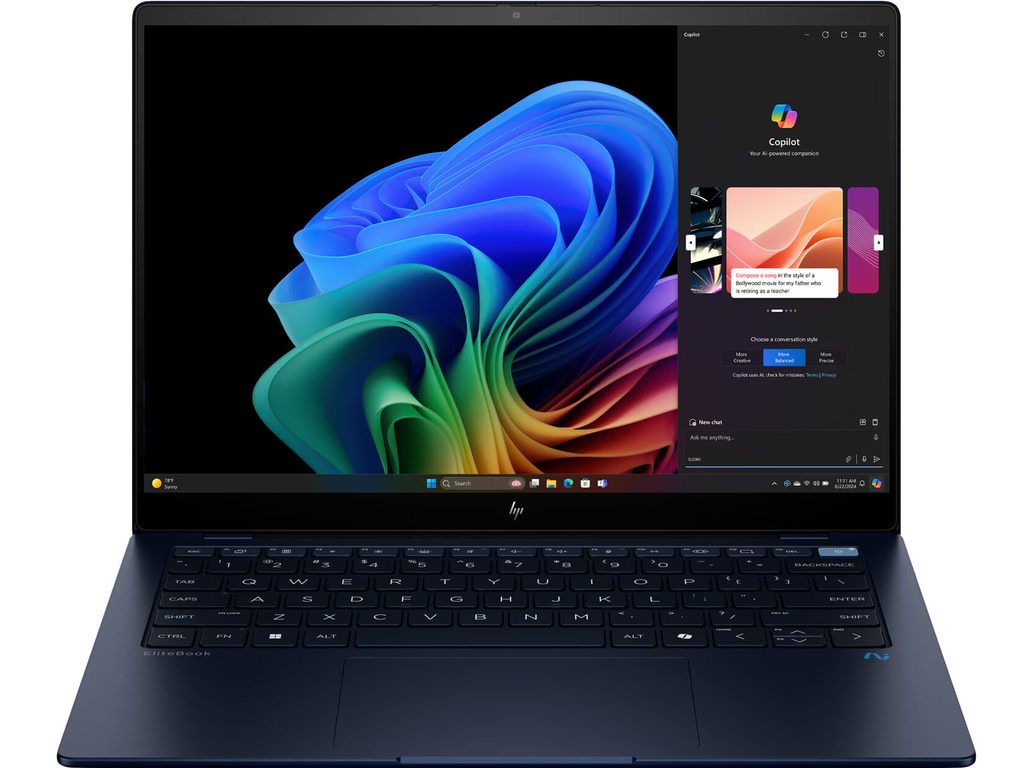
Brak uruchamiania systemu w laptopie HP EliteBook może mieć wiele przyczyn. Czasami problem wynika z uszkodzonego pliku systemowego, nieprawidłowej aktualizacji albo błędu konfiguracji rozruchu, a czasami źródłem kłopotu jest dysk, pamięć operacyjna lub układ zasilania. Objawy mogą wyglądać podobnie, dlatego prawidłowa diagnoza wymaga odróżnienia awarii systemu od problemu sprzętowego.
W laptopach HP EliteBook stosowanych w domu, biurze i pracy zdalnej system może zatrzymać się na logo HP, wyświetlić komunikat o błędzie, rozpocząć automatyczną naprawę albo pozostać na czarnym ekranie. W dalszej części opisano najczęstsze przyczyny, bezpieczne czynności możliwe do wykonania samodzielnie oraz sposób prowadzenia naprawy w serwisie z odbiorem sprzętu.
Najbardziej typowym objawem jest zatrzymanie laptopa na ekranie z logo HP. Po włączeniu pojawia się podświetlenie matrycy, wentylator może rozpocząć pracę, ale system nie przechodzi do ekranu logowania. Czasami logo znika po chwili, po czym ekran pozostaje czarny. Innym razem komputer wielokrotnie rozpoczyna uruchamianie i samoczynnie się resetuje.
Może pojawić się również komunikat informujący o braku urządzenia rozruchowego, uszkodzeniu pliku startowego albo konieczności przeprowadzenia naprawy. System może wtedy przejść do środowiska odzyskiwania. WinRE, czyli Windows Recovery Environment, to wbudowane środowisko służące do naprawiania systemu, przywracania wcześniejszych ustawień i odzyskiwania dostępu do opcji startowych.
W niektórych laptopach HP EliteBook problem objawia się długim oczekiwaniem na uruchomienie. Po wpisaniu hasła ekran może pozostać pusty, pulpit nie pojawia się albo system wczytuje się tylko częściowo. Zdarza się także, że system działa po wymuszonym restarcie, ale przy kolejnym uruchomieniu ponownie pojawia się błąd.
Do objawów zalicza się również:
Warto zwrócić uwagę, czy laptop reaguje na klawisz zasilania, czy świecą się kontrolki i czy słychać pracę wentylatora. Jeżeli ekran jest czarny, ale komputer wydaje dźwięki lub reaguje na klawiaturę, przyczyna może dotyczyć obrazu albo sterownika, a nie samego rozruchu systemu. Jeżeli nie pojawia się nawet logo HP, problem może znajdować się poza systemem operacyjnym.
System operacyjny korzysta z wielu plików potrzebnych do uruchomienia usług, sterowników i interfejsu. Nieprawidłowe zamknięcie laptopa, przerwanie aktualizacji albo błąd zapisu na dysku może doprowadzić do uszkodzenia tych danych. W takiej sytuacji laptop może rozpoczynać start, ale nie jest w stanie przejść do ekranu logowania.
Za wskazanie systemu do uruchomienia odpowiada konfiguracja rozruchu. BCD, czyli Boot Configuration Data, to zestaw informacji określających, gdzie znajduje się system i jakie parametry powinny zostać użyte podczas startu. Uszkodzenie BCD może powodować komunikat o braku systemu, powrót do menu naprawczego albo zatrzymanie procesu rozruchu.
Aktualizacja systemu może zostać przerwana przez utratę zasilania, błąd zapisu lub brak sprawności dysku. Po ponownym uruchomieniu komputer może próbować dokończyć instalację, co prowadzi do pętli restartów. W takim przypadku ważne jest ustalenie, czy aktualizacja rzeczywiście jest przyczyną, czy tylko ujawniła wcześniejszy problem z nośnikiem danych.
Dysk przechowuje system, dokumenty i ustawienia użytkownika. Gdy pojawiają się błędy odczytu lub zapisu, laptop może uruchamiać się coraz wolniej, zawieszać przy logo HP albo zgłaszać brak urządzenia startowego. W przypadku dysku półprzewodnikowego awaria może nastąpić bez wcześniejszych objawów mechanicznych, dlatego sam fakt, że laptop wcześniej działał poprawnie, nie wyklucza uszkodzenia nośnika.
Pamięć operacyjna przechowuje tymczasowo dane używane podczas pracy systemu. Błąd pamięci może powodować restarty, niebieskie ekrany, zawieszanie się przy logo albo problemy z uruchomieniem po wybudzeniu. W laptopach HP EliteBook dostęp do modułów pamięci zależy od konkretnej konstrukcji, dlatego nie powinno się demontować obudowy bez właściwego przygotowania.
Sterownik to oprogramowanie pozwalające systemowi komunikować się z podzespołem, na przykład kontrolerem grafiki, dyskiem lub urządzeniem wejściowym. Wadliwy sterownik może blokować start systemu, szczególnie po aktualizacji albo zmianie ustawień. Czasami system uruchamia się w trybie awaryjnym, ponieważ ładowany jest wtedy ograniczony zestaw sterowników.
Firmware to oprogramowanie zapisane w układach laptopa, które działa jeszcze przed uruchomieniem systemu. W laptopach HP EliteBook ustawienia firmware mogą określać kolejność uruchamiania, tryb pracy kontrolera pamięci masowej oraz mechanizmy bezpieczeństwa. Nieprawidłowa zmiana tych ustawień może sprawić, że system przestanie być widoczny jako urządzenie startowe.
Jeżeli laptop wyłącza się przed rozpoczęciem ładowania systemu, przyczyną może być problem sprzętowy. Układ zasilania odpowiada za dostarczanie odpowiednich napięć do poszczególnych podzespołów. Uszkodzenie płyty głównej, kontrolera zasilania albo elementu odpowiedzialnego za komunikację z dyskiem może wyglądać jak awaria systemu, mimo że pliki na dysku pozostają nienaruszone.
Diagnostykę rozpoczyna się od zebrania informacji o objawach. Znaczenie ma to, czy problem wystąpił po aktualizacji, nagłym wyłączeniu, zalaniu, upadku lub zmianie ustawień. Sprawdza się również, czy laptop HP EliteBook uruchamia się do logo HP, czy reaguje na klawisze funkcyjne oraz czy pozwala wejść do narzędzi diagnostycznych.
Następnie ocenia się stan zasilania. Sprawdza się reakcję na zasilacz, baterię oraz przycisk zasilania. Jeżeli laptop nie przechodzi testu startowego, nie ma sensu rozpoczynać naprawy plików systemowych, ponieważ problem może dotyczyć płyty głównej, pamięci albo dysku.
Kolejnym etapem jest test podzespołów dostępny przed uruchomieniem systemu. Pozwala on sprawdzić między innymi pamięć operacyjną i nośnik danych. Wynik testu nie zawsze wskazuje dokładny element wymagający wymiany, ale pomaga określić, czy dalsze działania powinny dotyczyć oprogramowania, czy sprzętu.
Jeżeli dysk jest wykrywany i działa stabilnie, analizuje się strukturę systemu plików oraz pliki rozruchowe. W razie potrzeby naprawia się konfigurację BCD, przywraca poprawne wpisy startowe i usuwa skutki nieudanej aktualizacji. Takie działania wykonuje się z poziomu środowiska odzyskiwania albo zewnętrznego środowiska serwisowego.
W przypadku uszkodzenia plików systemowych można przeprowadzić ich weryfikację i zastąpić uszkodzone elementy poprawnymi kopiami. Nie zawsze jest to możliwe, ponieważ zakres uszkodzeń może obejmować również magazyn składników systemu, rejestr lub profil użytkownika. Rejestr systemowy to baza ustawień używanych przez system i zainstalowane programy. Jego nieprawidłowa modyfikacja może pogłębić problem, dlatego każdą zmianę wykonuje się po zabezpieczeniu danych.
Jeżeli system uruchamia się tylko częściowo, sprawdza się dzienniki błędów, ostatnio zainstalowane aktualizacje oraz sterowniki. Możliwe jest cofnięcie wadliwej zmiany albo przywrócenie wcześniejszego punktu konfiguracji. Punkt przywracania to zapis wybranych ustawień systemu, który pozwala cofnąć zmianę bez usuwania osobistych plików, choć nie daje gwarancji rozwiązania każdej awarii.
Gdy testy wskazują na uszkodzenie dysku, priorytetem jest zabezpieczenie danych. Próby wielokrotnego uruchamiania, intensywne skanowanie lub instalowanie systemu na uszkodzonym nośniku mogą utrudnić późniejsze odzyskanie plików. Po ocenie stanu dysku ustala się, czy możliwe jest skopiowanie danych, czy potrzebne są bardziej zaawansowane działania.
Jeżeli konieczna jest wymiana podzespołu, stosuje się wyłącznie nowe części. Dobór elementu zależy od konkretnej wersji laptopa HP EliteBook, jego płyty głównej, rodzaju zastosowanego nośnika oraz konfiguracji pamięci. Po naprawie wykonuje się test uruchamiania, restart, pracę pod obciążeniem i kontrolę stabilności systemu.
Na początek warto wykonać proste, bezpieczne sprawdzenie urządzenia. Najpierw należy odłączyć wszystkie akcesoria podłączone do portów laptopa, pozostawiając zasilacz. Czasami system próbuje uruchomić się z urządzenia, które nie zawiera poprawnych plików startowych.
Można również wyłączyć laptop, odłączyć zasilacz i odczekać chwilę, a następnie podłączyć samo zasilanie i spróbować ponownie. Jeżeli bateria jest wymienna bez demontażu obudowy, można postępować zgodnie z instrukcją właściwą dla danego modelu. Nie należy jednak używać siły ani otwierać obudowy bez potrzeby.
Jeżeli pojawia się środowisko odzyskiwania, warto zanotować dokładny komunikat. Przydatne jest także sprawdzenie, czy dostępny jest tryb awaryjny. Tryb awaryjny uruchamia system z ograniczoną liczbą sterowników i usług, dlatego może pomóc ustalić, czy problem powoduje dodatkowe oprogramowanie albo sterownik.
Jeżeli system uruchomi się choćby raz, należy możliwie szybko skopiować ważne dokumenty na bezpieczny nośnik. Nie powinno się odkładać kopii zapasowej do czasu całkowitego ustąpienia objawów. Warto także zapisać nazwę modelu HP EliteBook oraz pojawiające się komunikaty, ponieważ ułatwia to późniejszą diagnostykę.
Nie należy samodzielnie usuwać partycji, formatować dysku ani instalować systemu od początku, jeżeli na laptopie znajdują się ważne dane. Takie działania mogą skasować informacje potrzebne do odzyskania plików albo utrudnić ustalenie pierwotnej przyczyny awarii.
Nie powinno się wielokrotnie wymuszać wyłączenia laptopa podczas aktualizacji lub naprawy systemu. Jednorazowe wymuszenie może być uzasadnione całkowitym zawieszeniem, ale powtarzanie tej czynności może uszkodzić pliki systemowe i strukturę danych.
Ryzykowne jest także korzystanie z przypadkowych poleceń znalezionych w internecie. Komendy naprawcze mogą zależeć od układu partycji, trybu uruchamiania oraz stanu dysku. Wprowadzenie niewłaściwego polecenia może usunąć konfigurację startową, zmienić uprawnienia albo doprowadzić do utraty danych.
Nie należy podgrzewać płyty głównej, dociskać układów ani próbować naprawiać połączeń lutowanych domowymi metodami. Reballing BGA, czyli ponowne wykonanie połączeń lutowanych pod układem scalonym, wymaga odpowiednich urządzeń i kontroli temperatury. Nieprawidłowe podgrzewanie może trwale uszkodzić płytę główną oraz sąsiednie elementy.
Nie powinno się również otwierać laptopa bez odłączenia zasilania i baterii, jeżeli konstrukcja na to pozwala. Zwarcie podczas demontażu może spowodować dodatkową awarię. W przypadku sprzętu używanego do pracy szczególnie ważne jest wcześniejsze zabezpieczenie danych i niewykonywanie eksperymentów na jedynym egzemplarzu dysku.
Naprawę można zorganizować w modelu z odbiorem sprzętu na terenie Warszawy i okolic. Kierowca odbiera laptop, sprzęt trafia do serwisu na diagnostykę, a po zakończeniu naprawy jest zwracany. Nie ma potrzeby samodzielnego transportu laptopa ani oczekiwania na wizytę serwisanta w miejscu użytkowania.
Diagnoza w tym trybie jest bezpłatna. Zależy ona między innymi od modelu HP EliteBook, rodzaju uszkodzenia, dostępności części, zakresu naprawy oraz wyboru elementów oryginalnych lub zamiennych.
Termin naprawy zależy od rodzaju awarii i dostępności potrzebnego elementu. Możliwość korzystania z laptopa zastępczego na czas prac oraz warunki gwarancji warto omówić z serwisem przy zleceniu.
Nie zawsze. Przyczyną może być uszkodzony plik systemowy, konfiguracja BCD, sterownik albo aktualizacja. Dysk należy sprawdzić osobnym testem, ponieważ podobne objawy mogą wystąpić przy awarii oprogramowania i sprzętu.
W wielu przypadkach tak, jeżeli dysk jest sprawny, a dane nie zostały uszkodzone. Najpierw ocenia się stan nośnika i wykonuje kopię ważnych plików, a dopiero później przeprowadza naprawę rozruchu lub systemu.
Oznacza to, że laptop rozpoczął procedurę startową, ale nie przeszedł do kolejnego etapu. Przyczyną może być problem z dyskiem, pamięcią, ustawieniami firmware, systemem albo zasilaniem. Sam ekran z logo nie wskazuje jeszcze konkretnego uszkodzonego elementu.
Zależy to od stanu starego dysku i sposobu przygotowania nowego nośnika. Jeżeli system oraz dane można skopiować, możliwe jest odtworzenie środowiska pracy. W innych przypadkach wykonuje się czystą instalację i przywraca dane z kopii zapasowej.
Brak uruchamiania systemu w laptopie HP EliteBook może wynikać zarówno z błędu oprogramowania, jak i z awarii podzespołu. Najważniejsze jest rozpoznanie objawów, zabezpieczenie danych i unikanie działań, które mogą pogorszyć stan dysku lub płyty głównej.
W modelu z odbiorem sprzętu kierowca odbiera laptop w Warszawie i okolicach, a serwis wykonuje diagnostykę oraz naprawę bez konieczności wizyty w punkcie stacjonarnym. W większości przypadków przyczyna problemu może zostać ustalona bez niepotrzebnej wymiany sprawnych elementów.
Odbiór i zwrot sprzętu
Darmowa diagnoza laptopa
Laptopy zastępcze
Dojazd do klienta
Serwis laptopów HP
Telefon: 22 378 46 53
Czynne całą dobę, 7 dni w tygodniu — weekendy i święta włącznie. Przed wizytą w punkcie prosimy o kontakt telefoniczny — zgłoszenia przyjmujemy całodobowo.
Kierowca odbiera i odwozi sprzęt albo na miejsce przyjeżdża serwisant.
Obszar: cała Warszawa i 40 km wokół — sprawdź obszar.