Pogwarancyjny Serwis Laptopów i Komputerów HP
Pogwarancyjny Serwis Laptopów i Komputerów HP
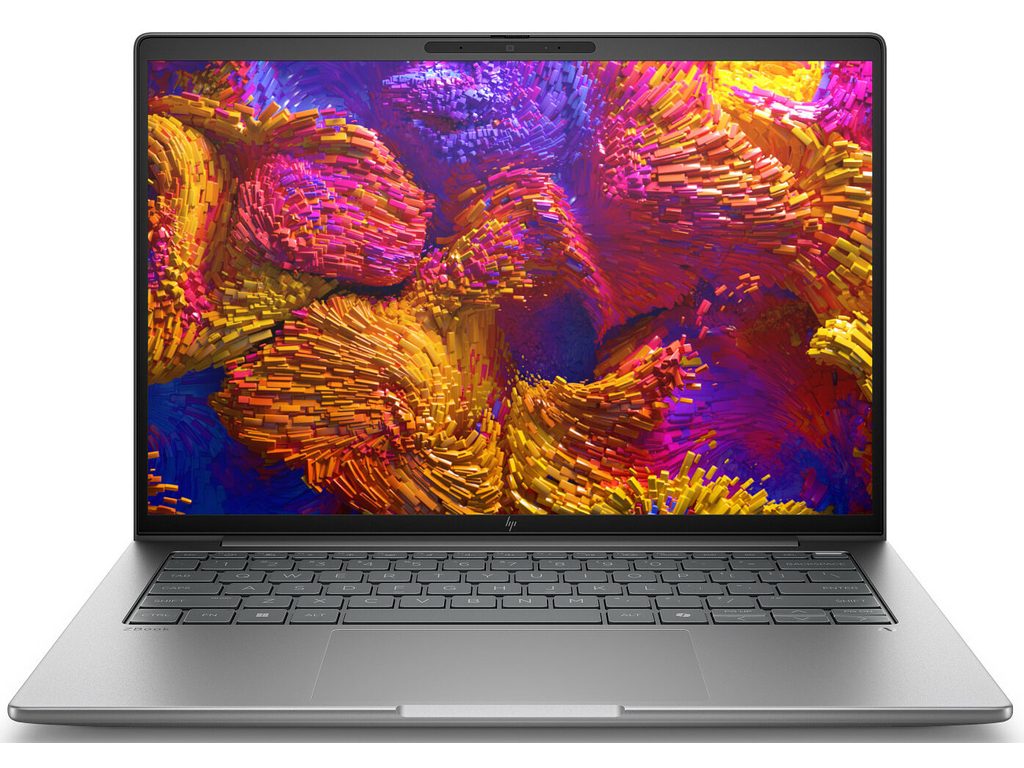
Brak uruchamiania systemu w laptopie HP ZBook może mieć różne przyczyny. Czasem problem wynika z uszkodzonych plików systemowych, nieprawidłowej aktualizacji albo błędu konfiguracji rozruchu, a czasem z problemu z dyskiem lub pamięcią. Sam fakt, że laptop wyświetla logo HP, komunikat o błędzie albo zatrzymuje się na czarnym ekranie, nie wskazuje jeszcze jednoznacznie uszkodzonego podzespołu.
Właściwe rozpoznanie objawów pomaga odróżnić awarię systemu od usterki sprzętowej. W laptopach HP ZBook znaczenie może mieć także sposób szyfrowania danych, konfiguracja rozruchu oraz specjalistyczne oprogramowanie używane do pracy projektowej, technicznej lub graficznej.
Nieuruchamianie systemu może wyglądać różnie. W jednym przypadku laptop reaguje na przycisk zasilania, pojawia się logo HP, ale system nie przechodzi dalej. W innym przypadku wyświetlany jest komunikat o braku urządzenia rozruchowego, a czasem ekran pozostaje czarny mimo pracy wentylatora i podświetlenia klawiatury.
Do częstych objawów należą:
BIOS to podstawowe oprogramowanie zapisane na płycie głównej, które sprawdza najważniejsze podzespoły i wskazuje, z którego nośnika ma zostać uruchomiony system. W nowszych laptopach HP ZBook stosuje się również UEFI, czyli nowocześniejszy mechanizm rozruchu zastępujący klasyczny BIOS. Jeżeli dysk nie jest widoczny w ustawieniach firmware’u, przyczyna może leżeć poza samym systemem operacyjnym.
System może przestać się uruchamiać po nagłym wyłączeniu laptopa, błędzie zapisu na dysku albo nieudanej aktualizacji. Uszkodzeniu mogą ulec pliki potrzebne do załadowania środowiska graficznego, sterowników lub usług systemowych. W takiej sytuacji laptop często przechodzi do automatycznej naprawy, ale nie zawsze potrafi samodzielnie usunąć przyczynę problemu.
Za rozpoczęcie ładowania systemu odpowiada między innymi BCD, czyli magazyn danych konfiguracji rozruchu. Zawiera on informacje potrzebne do wskazania systemu i sposobu jego uruchomienia. Jeżeli wpisy BCD zostaną uszkodzone lub zmienione, system może nie znaleźć właściwej instalacji mimo poprawnego działania dysku.
Problem może dotyczyć także partycji rozruchowej, czyli wydzielonego obszaru dysku zawierającego pliki startowe. Zmiana trybu UEFI, przywrócenie ustawień firmware’u albo nieprawidłowe użycie narzędzi administracyjnych może spowodować niezgodność między konfiguracją laptopa a sposobem zapisania systemu.
Aktualizacja systemu lub sterownika może zostać przerwana przez rozładowanie baterii, błąd zapisu albo brak odpowiedniej ilości wolnego miejsca. W efekcie system może zatrzymywać się przy uruchamianiu, wyświetlać komunikat o cofaniu zmian lub wielokrotnie rozpoczynać automatyczną naprawę.
W laptopach HP ZBook znaczenie może mieć także aktualizacja sterownika grafiki, kontrolera pamięci masowej albo oprogramowania układowego. Sterownik to program umożliwiający systemowi komunikację z konkretnym podzespołem. Jego uszkodzenie nie musi oznaczać fizycznej awarii tego podzespołu.
Dysk przechowuje system, programy i dane użytkownika. Błędy logiczne mogą utrudniać odczyt plików, natomiast zużycie lub uszkodzenie elektroniki może spowodować całkowite zniknięcie dysku z ustawień laptopa. Objawem bywają długie próby uruchamiania, komunikaty o błędach odczytu, zawieszanie się instalatora naprawczego albo brak systemu na liście rozruchowej.
W przypadku podejrzenia problemu z dyskiem ważne jest ograniczenie wielokrotnych prób uruchamiania. Każda próba może zmieniać zawartość nośnika, a jeżeli dysk działa niestabilnie, może również utrudniać późniejsze odzyskanie danych.
Pamięć operacyjna, nazywana RAM, przechowuje dane używane chwilowo przez system i programy. Błąd pamięci może powodować losowe restarty, niebieskie ekrany, zawieszanie się laptopa lub zatrzymanie uruchamiania jeszcze przed załadowaniem systemu. W takim przypadku naprawa plików systemowych nie usunie rzeczywistej przyczyny.
Nieprawidłowe ustawienia UEFI, trybu bezpiecznego rozruchu albo kolejności urządzeń mogą uniemożliwić start systemu. Bezpieczny rozruch, określany jako Secure Boot, to mechanizm sprawdzający, czy podczas uruchamiania używane są zaufane składniki. Jego wyłączenie lub włączenie nie zawsze jest błędem, ale może mieć znaczenie przy określonej konfiguracji systemu.
Jeżeli laptop nie przechodzi nawet do logo HP, nie reaguje prawidłowo na przycisk zasilania albo wyłącza się natychmiast po uruchomieniu, problem może dotyczyć płyty głównej, pamięci, układu zasilania lub firmware’u. W takiej sytuacji nie należy zakładać, że winny jest system operacyjny. Diagnostyka musi objąć również sprzęt.
Diagnostykę rozpoczyna się od ustalenia, na jakim etapie zatrzymuje się laptop. Sprawdza się reakcję na zasilanie, pojawienie się logo HP, komunikaty na ekranie, sygnały dźwiękowe oraz zachowanie wentylatora i diod. Istotne jest również ustalenie, czy problem wystąpił po aktualizacji, instalacji programu, zmianie ustawień lub nagłym wyłączeniu.
Następnie sprawdza się ustawienia UEFI i obecność dysku. Jeżeli dysk jest wykrywany, można przejść do kontroli systemu plików, struktury partycji oraz środowiska rozruchowego. Jeżeli nie jest wykrywany, konieczne staje się sprawdzenie połączenia, samego nośnika oraz płyty głównej.
Do naprawy systemu można wykorzystać WinRE, czyli środowisko odzyskiwania systemu Windows. Pozwala ono uruchomić automatyczną naprawę, przywrócić wcześniejszy punkt systemu, odinstalować problematyczną aktualizację albo otworzyć narzędzia administracyjne. Dobór właściwej opcji zależy od objawów i od tego, czy dane na dysku są dostępne.
W razie potrzeby odbudowuje się konfigurację BCD, naprawia pliki startowe i sprawdza integralność systemu. Integralność oznacza zgodność oraz kompletność plików wymaganych do prawidłowego działania. Nieprawidłowo przeprowadzona odbudowa może jednak usunąć lub zmienić wpisy potrzebne do uruchomienia systemu, dlatego polecenia naprawcze powinny być dobierane do konkretnego przypadku.
Jeżeli system uruchamia się niestabilnie, sprawdza się dzienniki błędów, sterowniki i ostatnio zainstalowane aktualizacje. W niektórych przypadkach przywrócenie poprzedniej wersji sterownika wystarcza do odzyskania działania. W innych konieczna jest naprawa instalacji systemu z zachowaniem danych albo ponowna instalacja po wcześniejszym zabezpieczeniu plików.
Równolegle wykonuje się testy sprzętowe. Obejmują one pamięć operacyjną, dysk, temperatury, zasilanie oraz podstawowe działanie płyty głównej. Jeżeli pojawiają się objawy przegrzewania, sprawdza się układ chłodzenia, stan wentylatora i drożność kanałów odprowadzających ciepło. W laptopach HP ZBook użytkowanych przy wymagających zadaniach długotrwałe obciążenie może ujawnić problemy, które nie występują podczas krótkiej pracy.
Przed każdą ingerencją w dane ocenia się ryzyko ich utraty. Jeżeli pliki są ważne, priorytetem może być ich skopiowanie lub wykonanie obrazu dysku, czyli dokładnej kopii zawartości nośnika. Dopiero później przeprowadza się bardziej zdecydowane działania naprawcze.
Najbezpieczniej rozpocząć od odłączenia wszystkich zbędnych akcesoriów i pozostawienia laptopa podłączonego do sprawnego zasilacza. Warto sprawdzić, czy przewód jest prawidłowo osadzony, a kontrolka ładowania reaguje. Nie należy jednak wielokrotnie wymuszać wyłączenia, jeżeli system próbuje zakończyć aktualizację lub naprawę.
Można zapisać dokładny komunikat pojawiający się na ekranie. Przydatne są również informacje o tym, czy laptop został wcześniej zalany, upadł, przegrzewał się albo utracił zasilanie podczas pracy. Takie szczegóły ułatwiają odróżnienie problemu programowego od sprzętowego.
Jeżeli system przechodzi do WinRE, można ostrożnie spróbować automatycznej naprawy uruchamiania. W przypadku świeżej aktualizacji można rozważyć jej odinstalowanie, o ile środowisko odzyskiwania wyraźnie udostępnia taką funkcję. Przed przywracaniem systemu warto sprawdzić, czy wybrana opcja nie usuwa programów lub plików.
Można również sprawdzić, czy dysk jest widoczny w ustawieniach UEFI. Samo wejście do ustawień nie powinno zmieniać konfiguracji, ale należy unikać zapisywania przypadkowych zmian. Jeżeli dysk nie jest wykrywany albo laptop wydaje nietypowe dźwięki, lepiej zakończyć próby i przekazać sprzęt do diagnostyki.
Nie należy instalować systemu od nowa bez wcześniejszego zabezpieczenia danych. Ponowna instalacja może usunąć dokumenty, projekty, profile użytkowników oraz pliki potrzebne do pracy. Szczególnej ostrożności wymaga laptop z szyfrowaniem dysku, ponieważ dostęp do danych może zależeć od klucza odzyskiwania.
Nie powinno się także formatować dysku, usuwać partycji ani wykonywać przypadkowych poleceń znalezionych w internecie. Komendy dotyczące BCD, partycji i systemu plików mogą być skuteczne tylko w określonej konfiguracji. Użycie niewłaściwego polecenia może pogorszyć stan systemu lub utrudnić odzyskanie danych.
Bez właściwych narzędzi i doświadczenia nie zaleca się rozbierania laptopa. Przy wyjmowaniu dysku lub pamięci trzeba uważać na delikatne złącza i elementy płyty głównej. Domowe podgrzewanie płyty nie stanowi naprawy układu elektronicznego i może spowodować trwałe uszkodzenia, dlatego nie należy tego robić.
Nie. Przyczyną może być uszkodzenie plików systemowych, błąd konfiguracji BCD, nieudana aktualizacja, sterownik albo problem z pamięcią operacyjną. Dysk powinien zostać sprawdzony, ale sam objaw nie wystarcza do postawienia diagnozy.
W wielu przypadkach jest to możliwe, szczególnie gdy dysk działa prawidłowo, a problem dotyczy plików rozruchowych lub aktualizacji. Nie można jednak zagwarantować zachowania danych bez oceny stanu nośnika. Przed naprawą warto ustalić, czy pliki są dostępne i czy wykonano ich kopię.
Należy sprawdzić, czy dysk jest widoczny oraz czy na liście rozruchowej znajduje się właściwy wpis systemowy. Nie powinno się zmieniać wielu ustawień jednocześnie. Jeżeli dysk zniknął z listy albo pojawia się komunikat o braku urządzenia rozruchowego, potrzebna jest dalsza diagnostyka dysku i konfiguracji startowej.
Kierowca odbiera HP ZBook i przekazuje go do serwisu na diagnostykę oraz naprawę, a po pracach zwraca urządzenie. Szczegóły naprawy ustala się po rozpoznaniu przyczyny usterki.
Nieuruchamianie systemu w laptopie HP ZBook może wynikać zarówno z błędu oprogramowania, jak i z usterki podzespołów. Najbezpieczniejsze postępowanie polega na zapisaniu komunikatów, zabezpieczeniu danych i unikaniu pochopnego formatowania dysku.
Naprawy wykonuje się z użyciem nowych części, gdy ich wymiana jest konieczna, a gwarancja może obejmować okres do dwunastu miesięcy.
Odbiór i zwrot sprzętu
Darmowa diagnoza laptopa
Laptopy zastępcze
Dojazd do klienta
Serwis laptopów HP
Telefon: 22 378 46 53
Czynne całą dobę, 7 dni w tygodniu — weekendy i święta włącznie. Przed wizytą w punkcie prosimy o kontakt telefoniczny — zgłoszenia przyjmujemy całodobowo.
Kierowca odbiera i odwozi sprzęt albo na miejsce przyjeżdża serwisant.
Obszar: cała Warszawa i 40 km wokół — sprawdź obszar.