Pogwarancyjny Serwis Laptopów i Komputerów HP
Pogwarancyjny Serwis Laptopów i Komputerów HP
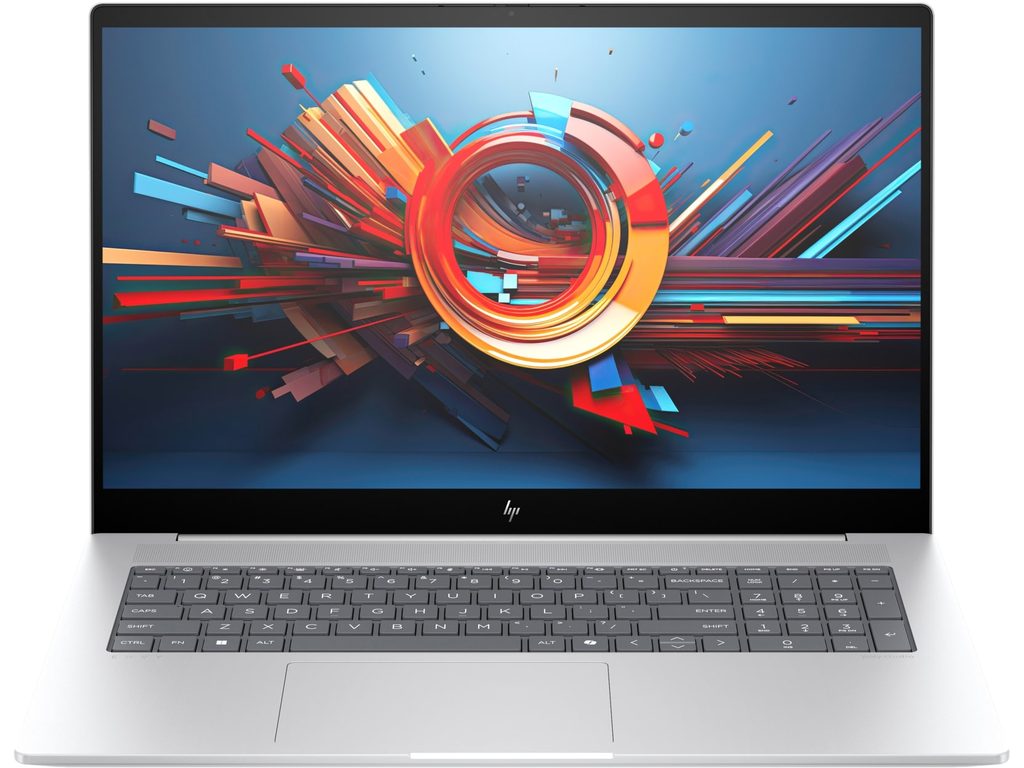
Awaria nośnika pamięci masowej w laptopie to jedna z najbardziej krytycznych sytuacji, z jakimi można się zetknąć podczas codziennego użytkowania komputera. Nagła utrata dostępu do dokumentacji firmowej, projektów, baz danych lub prywatnych archiwów zdjęć bywa źródłem poważnych komplikacji, jednak w przeważającej liczbie przypadków pliki nadal znajdują się na nośniku i pozostają możliwe do odzyskania. Skuteczność procesu ratowania danych zależy przede wszystkim od natychmiastowego przerwania dalszej pracy na uszkodzonym urządzeniu oraz zastosowania procedur laboratoryjnych dobranych do konkretnego typu uszkodzenia.
Symptomy wskazujące na postępującą degradację lub nagłe uszkodzenie pamięci masowej różnią się w zależności od tego, czy w laptopie zainstalowany jest tradycyjny magnetyczny dysk talerzowy HDD (Hard Disk Drive – napęd wykorzystujący wirujące talerze magnetyczne i ruchome głowice elektromagnetyczne), czy nowoczesny nośnik półprzewodnikowy SSD (Solid State Drive – pamięć masowa oparta na układach scalonych flash NAND, pozbawiona ruchomych elementów mechanicznych).
W urządzeniach marki HP bardzo częstym sygnałem ostrzegawczym są komunikaty generowane bezpośrednio przez oprogramowanie układowe płyty głównej podczas procedury POST (Power-On Self-Test – wstępny test sprawności podzespołów wykonywany przy każdym włączeniu komputera). Do najbardziej charakterystycznych należą:
Prawidłowe rozpoznanie źródła awarii jest kluczowe dla powodzenia procedury ratowania danych. Przyczyny usterki można podzielić według stopnia ich złożoności oraz charakteru fizycznego lub logicznego:
To najczęściej spotykana grupa problemów, w której sama elektronika oraz warstwa fizyczna nośnika pozostają w pełni sprawne, natomiast uszkodzeniu ulegają zapisane na nim informacje. Najczęstszym powodem jest nagłe odcięcie zasilania, nieprawidłowo przeprowadzona aktualizacja systemu Windows, przerwanie procesu zapisu lub działanie złośliwego oprogramowania. Skutkuje to uszkodzeniem tablicy partycji GPT/MBR (struktur przechowujących informacje o podziale nośnika na woluminy) lub bazy BCD (Boot Configuration Data – baza danych konfiguracji rozruchu, zawierająca parametry niezbędne do uruchomienia środowiska Windows).
W dyskach SSD montowanych w laptopach HP EliteBook, HP Envy czy kompaktowych modelach HP Stream dochodzi ze względów eksploatacyjnych do naturalnego zużycia komórek pamięci NAND. Z kolei w klasycznych dyskach HDD pojawiają się bad sectory, czyli uszkodzone sektory – mikroskopijne fragmenty powierzchni magnetycznej talerza, z których odczytanie danych staje się niemożliwe ze względu na utratę właściwości ferromagnetycznych lub mikrouszkodzenia warstwy nośnej.
Kontroler pamięci to wyspecjalizowany procesor zarządzający translacją adresów logicznych na fizyczne komórki flash w dyskach SSD NVMe (Non-Volatile Memory Express – protokół komunikacyjny zoptymalizowany dla szybkich pamięci półprzewodnikowych podłączanych przez złącze M.2) oraz SSD SATA. Uszkodzenie oprogramowania układowego, czyli wewnętrznego mikrokodu sterującego (tzw. firmware), powoduje, że nośnik zgłasza się w konfiguracji UEFI z zerową pojemnością, pod fabryczną nazwą procesora technologicznego lub nie jest w ogóle wykrywany przez płytę główną.
Wydajne laptopy gamingowe, takie jak HP Omen czy HP Victus, a także mobilne stacje robocze HP ZBook, generują znaczne ilości ciepła pod pełnym obciążeniem. Długotrwała praca w wysokich temperaturach bez regularnej konserwacji układu chłodzenia prowadzi do przegrzania kontrolera SSD lub układów pamięci podręcznej DRAM, co skutkuje degradacją połączeń lutowanych BGA (Ball Grid Array – technologia montażu powierzchniowego za pomocą miniaturowych kulek cynowych) lub trwałym uszkodzeniem krzemowej struktury chipu.
Powstają na skutek przepięć w sieci elektrycznej, zwarć w układzie ładowania laptopa lub uszkodzenia przetwornic napięcia na płycie głównej. W nośnikach danych uszkodzeniu ulegają wówczas diody zabezpieczające TVS (diody tłumiące impulsy napięciowe), bezpieczniki polimerowe lub cewki filtrujące w torze zasilania magistrali M.2 bądź złącza SATA.
Najrzadziej spotykane w nowoczesnych laptopach z pamięcią SSD, lecz nadal powszechne w urządzeniach z dyskami talerzowymi HDD. Upadek włączonego laptopa, silny wstrząs w trakcie transportu lub uderzenie w obudowę wywołuje bezpośredni kontakt głowic odczytująco-zapisujących z wirującą powierzchnią talerza (tzw. head crash), co prowadzi do fizycznego zarysowania nośnika i zniszczenia warstwy magnetycznej.
Odzyskiwanie danych z uszkodzonego dysku w laptopie HP to wieloetapowy proces technologiczny, który wymaga użycia specjalistycznego sprzętu laboratoryjnego oraz oprogramowania inżynieryjnego.
Pierwszym krokiem jest bezpieczny demontaż nośnika z laptopa i podłączenie go do sprzętowego ekstraktora danych w trybie tylko do odczytu (blokującym jakiekolwiek próby zapisu przez system operacyjny). Sprawdza się stan parametrów SMART, stabilność napięć na liniach zasilających oraz integralność oprogramowania układowego kontrolera.
Podstawową zasadą profesjonalnego odzyskiwania danych jest całkowity zakaz bezpośredniej pracy na uszkodzonym nośniku źródłowym. Wykonuje się kopię posektorową, czyli obraz binarny – wierną, bit po bicie, kopię każdego pojedynczego sektora pamięci na sprawny dysk laboratoryjny. W przypadku występowania uszkodzonych sektorów zaawansowane kontrolery sprzętowe potrafią precyzyjnie omijać niestabilne obszary, regulować czas oczekiwania na odpowiedź komórki (tzw. timeout) oraz wielokrotnie ponawiać próby odczytu trudnych fragmentów pod zmiennym napięciem.
Jeżeli nośnik nie wykazuje komunikacji na poziomie sprzętowym, podejmuje się działania laboratoryjne:
Po uzyskaniu stabilnego obrazu binarnego następuje rekonstrukcja struktur systemu plików NTFS, FAT32 lub exFAT. Jeżeli na laptopie HP aktywny był moduł zabezpieczeń TPM (Trusted Platform Module – sprzętowy układ kryptograficzny na płycie głównej) współpracujący z szyfrowaniem BitLocker (wbudowaną w system Windows technologią pełnego szyfrowania woluminów), przeprowadza się procedurę deszyfrowania przy użyciu 48-cyfrowego klucza odzyskiwania.
Ostatnim etapem jest weryfikacja integralności odzyskanych plików, w tym sprawdzenie nagłówków dokumentów, baz danych i zdjęć, oraz przeniesienie struktury katalogów na nośnik SSD lub dysk zewnętrzny. Przy wymianie dysku zakres prac i warunki gwarancji są omawiane przy zleceniu.
Przed podjęciem decyzji o przekazaniu sprzętu do specjalistycznej weryfikacji laboratoryjnej istnieje kilka bezpiecznych czynności, które można wykonać we własnym zakresie bez ryzyka pogorszenia stanu nośnika:
Nieprawidłowe, chaotyczne próby ratowania danych na własną rękę stanowią najczęstszą przyczynę bezpowrotnej utraty plików. Aby uniknąć zniszczenia nośnika, należy bezwzględnie przestrzegać poniższych zasad:
W przypadku awarii fizycznej, elektronicznej lub wykrycia bad sectorów nośnik uznaje się za trwale wyeksploatowany i nie wolno na nim ponownie instalować systemu ani przechowywać plików. Po zabezpieczeniu danych zaleca się montaż fabrycznie nowego dysku SSD. Jedynie w sytuacji czysto logicznego uszkodzenia struktury partycji (przy stuprocentowej sprawności układów elektronicznych i braku błędów SMART) nośnik może zostać sformatowany i bezpiecznie dopuszczony do dalszej pracy.
Odzyskanie zaszyfrowanych plików jest w pełni wykonalne pod warunkiem posiadania 48-cyfrowego klucza odzyskiwania BitLocker. Klucz ten zazwyczaj zapisuje się automatycznie na koncie Microsoft przypisanym do urządzenia lub w strukturze domeny firmowej Azure AD. Podczas procedury laboratoryjnej klucz wprowadza się do bezpiecznego środowiska odczytu obrazu binarnego, co umożliwia pełną rekonstrukcję zawartości woluminu.
Brak reakcji laptopa na przycisk zasilania najczęściej oznacza awarię sekcji zasilania na płycie głównej, uszkodzenie gniazda ładowania lub zwarcie w układzie KBC (wielozadaniowym kontrolerze płyty głównej). W takich przypadkach sam nośnik pamięci zazwyczaj pozostaje w nienaruszonym stanie. Dysk jest demontowany, podłączany do niezależnej stacji diagnostycznej i poddawany bezpośredniej procedurze odczytu danych.
Obsługa realizowana jest w całości w systemie z odbiorem sprzętu na terenie Warszawy i okolic. Kierowca odbiera zabezpieczony sprzęt bezpośrednio ze wskazanego adresu, a po zakończeniu procesu diagnostyki i przywrócenia danych laptop wraz z nowym nośnikiem jest bezpiecznie odwożony z powrotem. W tym modelu diagnoza laptopa jest bezpłatna, a sam proces naprawy trwa z reguły do 3 dni. Na czas trwania procedury serwisowej dostępny jest również bezpłatny laptop zastępczy wydawany bez konieczności wpłacania kaucji.
Utrata dostępu do plików w wyniku awarii dysku w laptopie HP nie musi oznaczać ich trwałego zniszczenia, o ile nie podejmuje się ryzykownych prób samodzielnej naprawy. Spokojne podejście i szybkie odłączenie zasilania od uszkodzonego urządzenia to kluczowe czynniki gwarantujące pełne bezpieczeństwo cennych informacji.
Odbiór i zwrot sprzętu
Darmowa diagnoza laptopa
Laptopy zastępcze
Dojazd do klienta
Serwis laptopów HP
Telefon: 22 378 46 53
Czynne całą dobę, 7 dni w tygodniu — weekendy i święta włącznie. Przed wizytą w punkcie prosimy o kontakt telefoniczny — zgłoszenia przyjmujemy całodobowo.
Kierowca odbiera i odwozi sprzęt albo na miejsce przyjeżdża serwisant.
Obszar: cała Warszawa i 40 km wokół — sprawdź obszar.