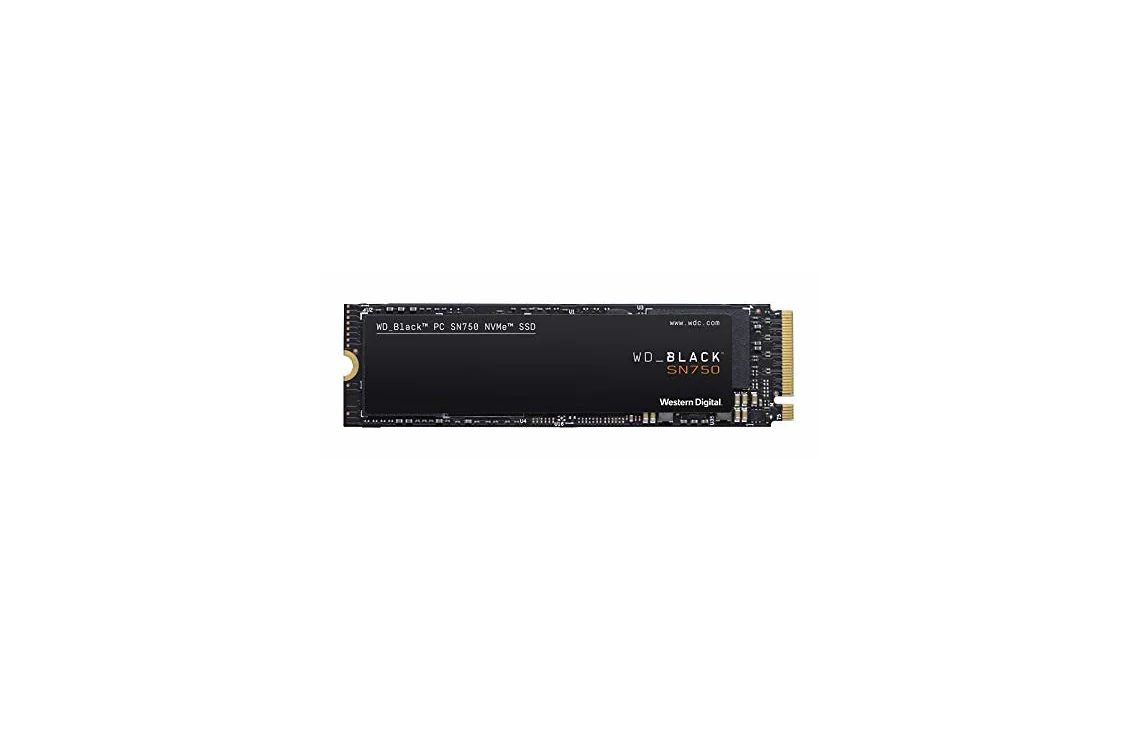
Podejrzenie uszkodzenia nośnika pamięci w laptopie to jeden z najbardziej krytycznych momentów z punktu widzenia bezpieczeństwa plików użytkownika. Dysk twardy lub nośnik półprzewodnikowy przechowuje strukturę systemu operacyjnego, bazy danych, dokumenty firmowe oraz prywatne zbiory zdjęć, a nieprzemyślane działania podjęte bezpośrednio po wystąpieniu pierwszych symptomów usterki mogą doprowadzić do bezpowrotnej utraty cennych informacji. Właściwa ocena sytuacji oraz wdrożenie bezpiecznych procedur postępowania pozwala zmaksymalizować szanse na pomyślne odzyskanie danych i sprawne przywrócenie komputera do pełnej sprawności technicznej.
Objawy awarii dysku w laptopie HP
Rozpoznanie zbliżającej się lub nagłej awarii nośnika pamięci w laptopach marki HP opiera się na obserwacji specyficznych zachowań sprzętu oraz komunikatów generowanych przez oprogramowanie układowe UEFI (Unified Extensible Firmware Interface, czyli nowoczesny interfejs układowy pośredniczący między podzespołami a systemem operacyjnym) oraz system Windows. W zależności od tego, czy urządzenie wykorzystuje tradycyjny dysk talerzowy HDD (Hard Disk Drive, czyli dysk magnetyczny z ruchomymi głowicami), czy nowoczesny nośnik półprzewodnikowy SSD (Solid State Drive, czyli pamięć masową opartą na pamięci flash bez ruchomych elementów), objawy mogą przybierać zróżnicowaną formę.
Do najczęściej spotykanych symptomów należą:
- Komunikaty diagnostyczne podczas uruchamiania: Ekran startowy laptopa wyświetla błędy autodiagnostyki, takie jak „Boot Device Not Found – Hard Disk (3F0)”, co oznacza brak wykrycia urządzenia rozruchowego przez płytę główną. Innym typowym komunikatem jest „SMART Hard Disk Error (301)”, który informuje o wykryciu krytycznych parametrów zużycia nośnika przez wewnętrzne mechanizmy kontrolne, a także kody błędów 303 lub 305 wskazujące na niepowodzenie testów odczytu.
- Cykliczne restarty i zawieszanie systemu: System Windows uruchamia się bardzo wolno, proces ładowania zatrzymuje się na logo producenta lub laptop wpada w pętlę automatycznej naprawy (Automatic Repair). Zjawisko to występuje powszechnie w seriach takich jak HP Pavilion, HP ProBook oraz HP Envy.
- Błędy krytyczne BSOD: Pojawianie się tzw. niebieskich ekranów błędu (Blue Screen of Death, czyli ekranów informujących o zatrzymaniu pracy systemu z powodu awarii krytycznej), zwłaszcza z kodami KERNEL_DATA_INPAGE_ERROR, UNEXPECTED_STORE_EXCEPTION lub CRITICAL_PROCESS_DIED, co wskazuje na utratę łączności z nośnikiem podczas operacji wejścia-wyjścia.
- Nietypowe dźwięki mechaniczne: W laptopach wyposażonych w dyski talerzowe (np. starszych generacjach HP Pavilion czy HP ProBook) uszkodzenie mechaniczne objawia się wyraźnym stukaniem, cyklicznym klikaniem głowic (zjawisko określane fachowo jako click of death) lub piskliwym dźwiękiem zatartego łożyska silnika napędowego.
- Zablokowanie nośnika w trybie tylko do odczytu: W nowoczesnych nośnikach półprzewodnikowych PCIe NVMe (Non-Volatile Memory Express, czyli protokół szybkiej komunikacji nośnika flash z procesorem), montowanych w modelach HP Spectre, HP Dragonfly, HP ZBook, HP Omen czy HP Victus, awaria komórek pamięci lub kontrolera często powoduje przejście dysku w stan read-only. Użytkownik nie może zapisać nowego pliku, usunąć danych ani zaktualizować systemu.
- Znikające partycje i błędy partycji RAW: Woluminy dyskowe nagle przestają być widoczne w oknie Mój komputer, a próba otwarcia partycji wywołuje komunikat o uszkodzeniu struktury plików lub konieczności sformatowania dysku przed użyciem.
Możliwe przyczyny uszkodzenia nośnika danych
Przyczyny awarii nośników pamięci masowej w laptopach marki HP można podzielić na usterki o charakterze fizycznym, elektronicznym oraz logicznym. Zrozumienie źródła problemu ułatwia dobór odpowiedniej metody ratowania danych. Przyczyny uszkodzeń uszeregowano od najczęściej występujących do rzadszych:
- Zużycie komórek pamięci flash NAND lub powierzchni magnetycznej: W nośnikach SSD każda komórka pamięci posiada ograniczoną liczbę cykli zapisu i kasowania, określaną parametrem TBW (Total Bytes Written, czyli łączna liczba terabajtów, jaką można zapisać na nośniku). Po wyczerpaniu tego limitu dochodzi do degradacji komórek. W dyskach talerzowych następuje z kolei naturalne starzenie się warstwy magnetycznej talerzy i powstawanie uszkodzonych sektorów (tzw. bad sectors, czyli sektorów, z których odczyt lub zapis danych jest niemożliwy).
- Awaria kontrolera pamięci masowej: Kontroler to wyspecjalizowany procesor zarządzający transferem danych, szyfrowaniem oraz algorytmami równomiernego zużycia pamięci (wear leveling). Uszkodzenie kontrolera w dyskach SSD odcina całkowicie dostęp do kości pamięci NAND, sprawiając, że nośnik staje się niewidoczny dla płyty głównej.
- Wstrząsy i uszkodzenia mechaniczne: Laptopy są urządzeniami mobilnymi, narażonymi na upadki, wstrząsy podczas transportu czy uderzenia w blat biurka. W pracującym dysku HDD uderzenie powoduje fizyczny kontakt głowicy z wirującym talerzem (tzw. head crash), co bezpowrotnie niszczy powłokę magnetyczną. W nośnikach SSD wstrząs może doprowadzić do mikropęknięć lutów w strukturze BGA (Ball Grid Array, czyli montażu układów scalonych za pomocą siatki kulek cynowych pod obudową chipu).
- Przegrzanie termiczne: Kompaktowa konstrukcja laptopów, zwłaszcza urządzeń o wysokiej wydajności, takich jak stacje robocze HP ZBook czy laptopy dla graczy HP Omen i HP Victus, generuje znaczne ilości ciepła. Długotrwała praca nośnika w temperaturach przekraczających normy fabryczne przyspiesza degradację pamięci i może doprowadzić do usterki kontrolera, mimo działania mechanizmów obniżania wydajności (throttlingu termicznego, czyli automatycznego zmniejszania taktowania układu w celu redukcji temperatury).
- Uszkodzenie oprogramowania układowego (firmware): Mikrokod zarządzający pracą nośnika może ulec uszkodzeniu w wyniku błędu zapisu tablic translatora (tabel mapujących adresy logiczne na fizyczne komórki pamięci). Dysk zgłasza wówczas zerową pojemność lub błędną nazwę fabryczną.
- Niestabilność układu zasilania i przepięcia: Nieprawidłowa praca przetwornic na płycie głównej laptopa lub uszkodzenie modułu ładowania może spowodować podanie niewłaściwego napięcia na złącze M.2 lub złącze SATA, prowadząc do spalenia bezpieczników, diod zabezpieczających lub układów scalonych dysku.
- Degradacja wbudowanych układów eMMC: W budżetowych konstrukcjach, takich jak seria HP Stream czy wybrane modele HP Chromebook, nośnik danych stanowi wlutowany bezpośrednio w płytę główną układ eMMC (embedded MultiMediaCard, czyli zintegrowana pamięć flash wlutowana na stałe w laminat). Ze względu na ograniczoną trwałość budżetowych kości pamięci, układy te ulegają zablokowaniu po intensywnej eksploatacji.
Jak wygląda profesjonalna diagnostyka i odzyskiwanie danych
Procedura odzyskiwania danych z uszkodzonego dysku w laptopie marki HP to wieloetapowy proces laboratoryjny, który wymaga rygorystycznego przestrzegania zasad bezpieczeństwa. Celem nadrzędnym jest zabezpieczenie informacji bez pogłębiania uszkodzeń fizycznych nośnika źródłowego.
Proces techniczny przebiega w następujących krokach:
- Demontaż nośnika i wstępna weryfikacja sprzętowa: Nośnik zostaje ostrożnie wyjęty z obudowy laptopa (np. HP EliteBook, HP ProBook czy HP Pavilion) i podłączony do laboratoryjnego stanowiska diagnostycznego za pośrednictwem sprzętowego blokatora zapisu (tzw. write-blocker, czyli urządzenia fizycznie uniemożliwiającego systemowi operacyjnemu wykonywanie jakichkolwiek operacji zapisu na diagnozowanym dysku).
- Odczyt parametrów S.M.A.R.T. i inspekcja elektroniki: Przeprowadza się analizę rejestrów S.M.A.R.T. (Self-Monitoring, Analysis and Reporting Technology, czyli wewnętrznego systemu monitorowania parametrów żywotności nośnika). W przypadku stwierdzenia uszkodzeń układów zasilania na płytce PCB (Printed Circuit Board, czyli płytce obwodu drukowanego) wykonuje się naprawy mikrolutownicze lub wymianę uszkodzonych elementów biernych.
- Klonowanie posektorowe (kopia binarna): Jest to najważniejszy etap ratowania danych. Za pomocą specjalistycznych kontrolerów sprzętowych tworzy się kopię binarną (obraz posektorowy, czyli dokładne odwzorowanie każdego sektora dysku 1:1 na sprawnym nośniku docelowym). Sprzętowe kontrolery laboratoryjne potrafią kontrolować czas oczekiwania na odpowiedź sektora, dynamicznie zmieniać prąd zasilania, czytać dane wielokrotnie różnymi algorytmami oraz omijać sektory zablokowane, chroniąc głowice i komórki pamięci przed ostateczną awarią. Wszelkie dalsze prace analityczne prowadzi się wyłącznie na wykonanej kopii, nigdy na oryginalnym dysku.
- Logiczna rekonstrukcja struktur systemu plików: Po zabezpieczeniu kopii binarnej inżynierowie przystępują do analizy struktur logicznych partycji, takich jak tablica MFT (Master File Table, czyli główna tabela plików w systemie NTFS zawierająca rekordy o położeniu każdego pliku i folderu) lub tablice alokacji FAT32/exFAT. W przypadku uszkodzeń oprogramowania układowego dysków SSD stosuje się procedury wprowadzania kontrolera w tryb technologiczny (factory mode), co pozwala na bezpośredni dostęp do kości pamięci NAND z pominięciem uszkodzonego firmware.
- Montaż nowego nośnika i transfer danych: Po pomyślnym wyodrębnieniu plików laptop przechodzi procedurę przywrócenia do stanu używalności. W urządzeniu montuje się wyłącznie fabrycznie nowy dysk SSD (NVMe lub SATA), instaluje czysty system operacyjny wraz z kompletem dedykowanych sterowników dla danej platformy HP, a następnie odzyskane pliki zostają bezpiecznie przeniesione na nowy nośnik lub przekazane na zewnętrznej pamięci masowej.
Co można sprawdzić samodzielnie przed przekazaniem laptopa do serwisu
W przypadku podejrzenia usterki nośnika istnieje kilka prostych i w pełni bezpiecznych kroków diagnostycznych, które można przeprowadzić bez ryzyka utraty danych. Podstawową zasadą jest unikanie intensywnego obciążania pamięci masowej operacjami zapisu.
Zalecane czynności obejmują:
- Uruchomienie narzędzia HP PC Hardware Diagnostics UEFI: Większość laptopów marki HP posiada wbudowane w pamięć płyty głównej niezależne środowisko diagnostyczne. Aby je uruchomić, należy wyłączyć komputer, a następnie włączyć go i natychmiast rytmicznie naciskać klawisz F2. W wyświetlonym menu wybiera się opcję testów podzespołów (Component Tests), a następnie test pamięci masowej (Storage / Hard Drive Test). Szybki test (Quick Test) pozwala zweryfikować stan nośnika bez uruchamiania systemu Windows. Jeżeli narzędzie zwróci kod błędu oraz identyfikator awarii (Failure ID), stanowi to jednoznaczne potwierdzenie usterki sprzętowej.
- Weryfikacja widoczności nośnika w BIOS/UEFI: Uruchamiając laptopa z jednoczesnym naciskaniem klawisza F10, przechodzi się do głównego menu konfiguracji BIOS/UEFI. W zakładce informacji o systemie (System Configuration / Main) należy sprawdzić, czy model dysku oraz jego pojemność są prawidłowo identyfikowane. Brak wpisu oznacza przerwę w komunikacji z kontrolerem lub brak zasilania nośnika.
- Odłączenie urządzeń zewnętrznych: Należy odpiąć wszystkie pamięci flash USB, dyski zewnętrzne, karty pamięci SD w czytnikach oraz urządzenia dokujące. Zdarza się, że laptop próbuje zainicjować rozruch z uszkodzonego nośnika USB, co wywołuje błąd braku systemu i mylnie sugeruje awarię wewnętrznego dysku.
- Kontrolowane wyłączenie urządzenia: Jeżeli testy potwierdzą obecność błędów lub laptop wydaje niepokojące odgłosy, należy natychmiast wyłączyć urządzenie poprzez pojedyncze naciśnięcie przycisku zasilania lub bezpieczne zamknięcie menu diagnostycznego, a następnie odłączyć zasilacz sieciowy.
Czego nie wolno robić po podejrzeniu awarii dysku
Nieumiejętne próby przywrócenia sprawności uszkodzonego nośnika danych w warunkach domowych są najczęstszą przyczyną trwałej, bezpowrotnej utraty plików. Pewne z pozoru rutynowe czynności systemowe mogą w rzeczywistości zniszczyć integralność danych w ciągu kilkunastu minut.
Wykaz bezwzględnie zakazanych działań:
- Wymuszone restartowanie i wielokrotne próby uruchomienia systemu: Ciągłe uruchamianie uszkodzonego laptopa zmusza dysk do wielokrotnych prób odczytu zdegenerowanych sektorów. W dyskach HDD prowadzi to do przegrzania cewki pozycjonera głowic, zerwania zawieszenia głowicy i fizycznego zarysowania warstwy magnetycznej. W nośnikach SSD intensywna praca uszkodzonego kontrolera może doprowadzić do jego trwałego zwarcia i zablokowania kości pamięci.
- Uruchamianie programu CHKDSK oraz automatycznej naprawy Windows: Narzędzie systemowe CHKDSK (Check Disk, czyli systemowy program weryfikacji i naprawy integralności struktury plików) zostało stworzone z myślą o sprawnych fizycznie dyskach, na których wystąpiły błędy logiczne. W przypadku uszkodzenia komórek pamięci lub sektorów magnetycznych CHKDSK bezwzględnie nadpisuje nieczytelne wpisy metadanych, obcina pliki do zerowej długości i usuwa wpisy z tablicy MFT, bezpowrotnie niszcząc strukturę katalogów.
- Instalowanie oprogramowania do odzyskiwania danych na uszkodzonym laptopie: Pobieranie programów z internetu i instalowanie ich na partycji, z której mają zostać odzyskane pliki, powoduje bezpośrednie nadpisanie sektorów zawierających utracone dokumenty. Każdy zapisany kilobajt danych może zniszczyć bezcenny plik.
- Otwieranie obudowy dysku twardego HDD poza laboratorium: Klasyczny dysk talerzowy może być otwierany wyłącznie w komorze laminarnej o rygorystycznej klasie czystości powietrza (tzw. Clean Room, czyli środowisku wolnym od pyłów i cząstek kurzu). Otwarcie dysku w warunkach domowych powoduje natychmiastowe osadzenie się milionów drobinek kurzu na talerzach magnetycznych. Podczas obrotu talerza z prędkością kilku tysięcy obrotów na minutę drobinki te działają jak materiał ścierny, niszcząc głowice i powierzchnię nośnika.
- Stosowanie domowych metod termicznych: Wkładanie nośnika do zamrażarki lub podgrzewanie suszarką to popularne mity internetowe. Zmiany temperatur prowadzą do kondensacji pary wodnej wewnątrz obudowy dysku, co po podłączeniu zasilania skutkuje natychmiastowym zwarciem elektrycznym i spaleniem elektroniki.
Najczęściej zadawane pytania (FAQ)
Czy z uszkodzonego dysku SSD w laptopie HP da się odzyskać dane tak samo jak ze starego dysku HDD?
Odzyskiwanie danych z nośników półprzewodnikowych SSD różni się technicznie od procedur stosowanych w przypadku dysków mechanicznych HDD. W nośnikach SSD wyzwaniem bywa działanie funkcji TRIM (mechanizmu informującego kontroler o usuniętych blokach pamięci) oraz sprzętowe szyfrowanie realizowane w czasie rzeczywistym przez kontroler nośnika. Niemniej jednak, dzięki zastosowaniu zaawansowanych procedur technologicznych, wprowadzaniu kontrolera w tryby serwisowe oraz bezpośredniemu odczytowi pamięci NAND, w większości przypadków możliwe jest pomyślne zabezpieczenie i odzyskanie newralgicznych plików.
Co dokładnie oznacza komunikat „Hard Disk (3F0)” na ekranie laptopa HP?
Komunikat o kodzie 3F0 generowany przez oprogramowanie układowe HP oznacza, że procedura rozruchowa BIOS/UEFI nie była w stanie zlokalizować urządzenia zawierającego sektor startowy systemu operacyjnego. Przyczyną może być uszkodzenie logiczne tablicy partycji, uszkodzenie oprogramowania układowego nośnika, degradacja komórek pamięci flash, fizyczna usterka kontrolera lub uszkodzenie złącza na płycie głównej. Wymaga to przeprowadzenia profesjonalnej diagnostyki sprzętowej.
Czy odzyskane dane można wgrać z powrotem na ten sam dysk po jego sformatowaniu?
Jeżeli przyczyną problemów była fizyczna usterka nośnika, pojawienie się uszkodzonych sektorów (bad sectors), degradacja komórek pamięci flash lub niestabilność kontrolera, nośnik ten nie nadaje się do dalszej bezpiecznej eksploatacji. Formatowanie nie usuwa fizycznych wad struktury krzemowej ani magnetycznej. Dalsze korzystanie z takiego dysku doprowadziłoby do ponownej utraty danych w krótkim czasie, dlatego standardem jest montaż nowego, w pełni sprawnego nośnika pamięci masowej.
Jak długo trwa cała procedura odzyskiwania danych i naprawy laptopa?
Czas trwania procesu zależy od charakteru usterki, pojemności dysku oraz szybkości odczytu uszkodzonych obszarów pamięci. W przypadku typowych usterek naprawa sprzętu i transfer danych trwa z reguły do 3 dni. Wstępna weryfikacja nośnika pozwala określić dokładny stan techniczny urządzenia oraz przewidywany czas potrzebny na wykonanie pełnej kopii binarnej.
Przy objawach awarii nośnika danych w laptopie HP należy niezwłocznie odłączyć komputer od zasilania i powierzyć sprzęt specjalistom. W Warszawie i okolicach kierowca odbiera urządzenie od klienta, a po zakończeniu naprawy dostarcza je z powrotem. Diagnostyka odbywa się w serwisie, gdzie ustalany jest zakres potrzebnych prac. Dobór podzespołów, warunki gwarancji oraz możliwość korzystania z laptopa zastępczego na czas naprawy można omówić przy zleceniu. Przy zgłoszeniu warto omówić zaobserwowane objawy awarii nośnika oraz dalsze postępowanie ze sprzętem i zapisanymi na nim danymi.
Powiązane teksty