Pogwarancyjny Serwis Laptopów i Komputerów HP
Pogwarancyjny Serwis Laptopów i Komputerów HP
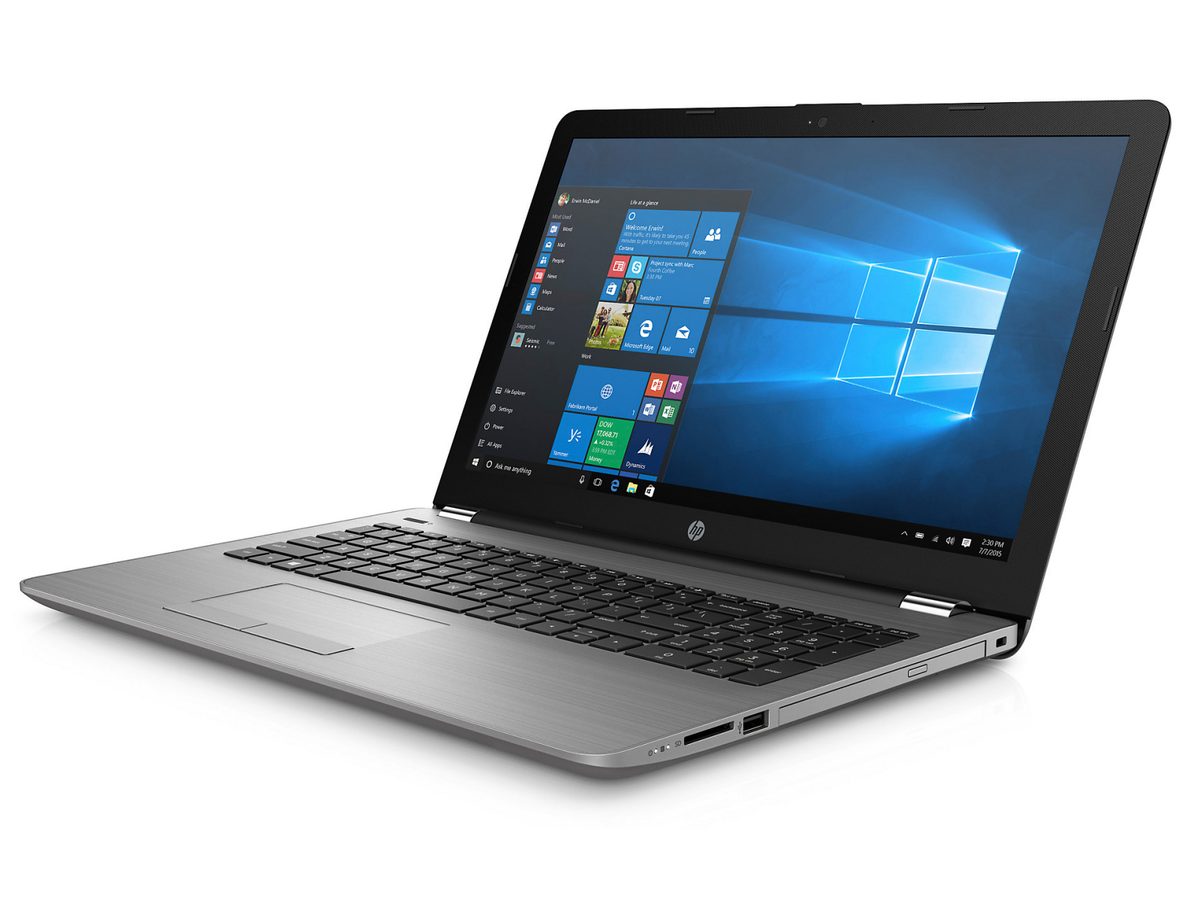
Nieudany reset laptopa HP do ustawień fabrycznych może zakończyć się zatrzymaniem procesu, błędem uruchamiania systemu albo zniknięciem części danych użytkownika. W takiej sytuacji najważniejsze jest ograniczenie dalszych zapisów na dysku, ponieważ nowe dane mogą nadpisać pliki, które mają zostać odzyskane. Odzyskiwanie danych po resecie wymaga ustalenia, co dokładnie wydarzyło się podczas przywracania systemu i w jakim stanie znajduje się nośnik.
Problem może wyglądać różnie w zależności od modelu HP, rodzaju nośnika i etapu, na którym reset został przerwany. W laptopach z serii Pavilion, Envy, Spectre, Omen, Victus, Stream, EliteBook, ProBook, ZBook, Elite x2, Dragonfly oraz Chromebook może pojawić się inny komunikat, ale skutki dla danych bywają podobne.
Sam fakt, że Windows nie uruchamia się, nie oznacza jeszcze całkowitej utraty danych. Pliki mogą nadal znajdować się na nośniku, nawet jeżeli uszkodzeniu uległ system plików, konfiguracja rozruchu lub struktura partycji. Znaczenie ma również wybrany wariant resetowania. Przywracanie systemu z zachowaniem danych użytkownika daje inne możliwości niż reset obejmujący usunięcie plików z dysku.
Reset do ustawień fabrycznych zapisuje i usuwa duże ilości danych. Przerwanie procesu przez rozładowanie akumulatora, odłączenie zasilacza, wymuszone wyłączenie albo zawieszenie systemu może pozostawić dysk w stanie pośrednim. Część plików może być już usunięta, a część nadal dostępna. Uszkodzeniu może ulec także struktura katalogów, która wskazuje systemowi, gdzie znajdują się poszczególne dane.
System plików to sposób organizowania danych na dysku, obejmujący między innymi nazwy plików, foldery i informacje o zajętym miejscu. Jeżeli podczas resetu zabraknie zasilania albo wystąpi błąd zapisu, system plików może zawierać niespójne informacje. Wtedy laptop może widzieć dysk, lecz nie potrafi poprawnie otworzyć partycji lub wyświetlić jej zawartości.
Partycja jest wydzielonym obszarem nośnika, który system traktuje jak osobną przestrzeń do przechowywania danych. Przywracanie ustawień fabrycznych może zmienić rozmiar, oznaczenie lub kolejność partycji. Gdy operacja zostanie przerwana, wcześniejszy układ może być tylko częściowo zachowany. Dane nie zawsze są wtedy fizycznie usunięte, ale dostęp do nich przestaje działać w zwykły sposób.
Jeżeli po nieudanym resecie uruchomiona zostanie ponowna instalacja systemu, na dysku mogą zostać zapisane nowe pliki. Nadpisanie oznacza zastąpienie wcześniejszej zawartości tymi nowymi zapisami. Odzyskanie danych z obszarów, które zostały nadpisane, może być niemożliwe. Dlatego każda dodatkowa próba instalacji zmniejsza szansę na pełne odzyskanie ważnych plików.
Nieudany reset może ujawnić wcześniejsze problemy z dyskiem SSD lub innym nośnikiem danych. Objawami mogą być zawieszanie, znikanie partycji, powtarzające się błędy odczytu i nieprawidłowa pojemność widoczna w narzędziach systemowych. W przypadku fizycznych problemów z nośnikiem dalsza praca może pogorszyć jego stan, szczególnie gdy laptop wielokrotnie próbuje odczytywać uszkodzone obszary.
Magazyn BCD przechowuje dane konfiguracji potrzebne do rozruchu. Usunięcie lub uszkodzenie jego wpisów może uniemożliwić start Windows, choć pliki użytkownika nadal pozostają na dysku. Problem dotyczy wówczas uruchomienia systemu i nie musi oznaczać uszkodzenia zawartości folderów.
Szyfrowanie zmienia pliki w postać możliwą do odczytu dopiero po użyciu właściwego klucza. W laptopach HP może być stosowane szyfrowanie urządzenia albo szyfrowanie dysku powiązane z kontem użytkownika. Do odzyskania danych może być potrzebny klucz odzyskiwania, hasło lub dostęp do właściwego konta. Bez tych informacji pliki mogą pozostać nieczytelne nawet wtedy, gdy technicznie znajdują się na nośniku.
Postępowanie rozpoczyna się od ustalenia historii zdarzenia. Znaczenie ma wybrany rodzaj resetu, moment wystąpienia błędu, sposób wyłączenia laptopa oraz działania wykonane po awarii. Warto ustalić, czy po przerwanym resecie uruchamiano instalator systemu, formatowano partycję albo zapisywano nowe pliki.
Następnie sprawdza się, czy laptop rozpoznaje nośnik. Wykorzystuje się do tego między innymi ustawienia firmware, czyli oprogramowania uruchamianego przed systemem, oraz środowisko serwisowe. Samo wykrycie dysku nie potwierdza jednak, że dane są dostępne. Konieczne jest sprawdzenie możliwości odczytu, struktury partycji i spójności systemu plików.
Jeżeli nośnik odpowiada prawidłowo, przygotowuje się kopię roboczą albo obraz nośnika. Obraz jest dokładną kopią możliwą do dalszej analizy bez ciągłego obciążania oryginalnego dysku. Takie podejście ogranicza ryzyko pogorszenia stanu danych podczas kolejnych prób odczytu. W przypadku błędów fizycznych sposób wykonania kopii dobiera się do zachowania konkretnego nośnika.
Kolejny etap polega na analizie partycji, metadanych i katalogów. Metadane to informacje opisujące pliki, takie jak ich nazwy, położenie, rozmiar i daty. Dzięki nim można ustalić, czy katalogi użytkownika zachowały się po resecie oraz czy problem dotyczy tylko dostępu z poziomu Windows.
Jeśli struktura folderów jest uszkodzona, stosuje się techniki odzyskiwania oparte na analizie pozostałych informacji zapisanych na nośniku. W niektórych przypadkach udaje się przywrócić oryginalne nazwy i układ katalogów. W innych odzyskane pliki mogą wymagać dodatkowego uporządkowania, ponieważ reset uszkodził informacje o ich lokalizacji.
Po odzyskaniu kopiuje się dane na oddzielny, sprawny nośnik. Nie powinno się zapisywać odzyskanych plików na tym samym dysku, z którego są pobierane. Może to doprowadzić do nadpisania kolejnych danych i utrudnić dalszą analizę.
Jeżeli przyczyną problemu jest wyłącznie uszkodzony rozruch, można osobno naprawić konfigurację systemu. WinRE, czyli Windows Recovery Environment, jest środowiskiem odzyskiwania systemu zawierającym narzędzia do naprawy uruchamiania. Naprawa BCD albo plików rozruchowych może przywrócić start Windows, ale powinna być wykonywana dopiero po zabezpieczeniu ważnych danych.
W przypadku szyfrowania sprawdza się, czy dostępny jest klucz odzyskiwania. Bez właściwego klucza narzędzia do odzyskiwania mogą wykryć zaszyfrowane dane, ale nie będą mogły odczytać ich treści. Z tego powodu informacje o koncie i kluczu odzyskiwania należy zachować i przekazać podczas diagnostyki.
Najbezpieczniejszym działaniem jest przerwanie dalszych prób resetowania i wyłączenie laptopa w zwykły sposób, o ile system na to pozwala. Gdy urządzenie zawiesiło się i nie reaguje, należy ograniczyć liczbę wymuszonych restartów. Każdy restart może uruchomić kolejną próbę naprawy lub zapisu danych.
Jeżeli Windows uruchamia się częściowo, nie należy rozpoczynać porządkowania dysku ani instalować dodatkowych programów. Nie powinno się też zapisywać nowych zdjęć, dokumentów ani kopii pobieranych z internetu. Jeżeli pliki są widoczne, można skopiować najważniejsze dane na inny sprawny nośnik, ale tylko wtedy, gdy operacja przebiega bez błędów i nie powoduje intensywnego obciążenia uszkodzonego dysku.
W modelu z odbiorem sprzętu laptop HP można przekazać do diagnozy przez odbiór kierowcy i zwrot po zakończeniu prac. Diagnoza laptopa w tym trybie jest bezpłatna. Przed przekazaniem warto opisać, że celem jest odzyskanie danych po nieudanym resecie, a nie tylko ponowne uruchomienie systemu.
Nie należy ponownie uruchamiać resetu z nadzieją, że druga próba zakończy się poprawnie. Kolejny reset może usunąć następne informacje albo nadpisać fragmenty danych, które wcześniej można było odzyskać.
Nie należy formatować partycji, nawet jeśli Windows wyświetla komunikat sugerujący konieczność sformatowania dysku. Formatowanie zmienia strukturę systemu plików i może utrudnić odtworzenie wcześniejszej zawartości.
Nie należy uruchamiać przypadkowych programów do naprawy dysku, automatycznej optymalizacji ani narzędzi, które zapisują zmiany bez tworzenia kopii. Polecenia sprawdzające i naprawiające system plików mogą modyfikować metadane. Jeżeli dane mają znaczenie, pierwszeństwo powinno mieć ich zabezpieczenie, a nie szybkie usunięcie komunikatu o błędzie.
Nie należy instalować systemu na tym samym nośniku. Instalator zapisuje pliki i może zastąpić obszary zajmowane wcześniej przez dokumenty, zdjęcia lub dane aplikacji.
Nie należy otwierać laptopa bez odpowiednich warunków i doświadczenia. Demontaż może uszkodzić taśmy, złącza albo elementy obudowy, a nieprawidłowe odłączenie akumulatora może spowodować dodatkowe problemy. W przypadku podejrzenia usterki fizycznej nośnika szczególnie ważne jest ograniczenie pracy urządzenia.
Nie zawsze. Wynik zależy od wybranego wariantu resetu, etapu przerwania operacji, rodzaju nośnika, szyfrowania oraz tego, czy po awarii zapisano nowe dane. Brak dostępu do folderów nie jest równoznaczny z całkowitym usunięciem ich zawartości.
Może pomóc w uzyskaniu ponownego dostępu do systemu, jeżeli uszkodzeniu uległy pliki rozruchowe lub konfiguracja BCD. Nie jest jednak metodą odzyskiwania usuniętych plików. Przed naprawą rozruchu należy ocenić, czy modyfikacja dysku nie zwiększy ryzyka nadpisania danych.
Jeżeli dane były szyfrowane, klucz może być konieczny do ich odczytu. Warto sprawdzić konta używane na laptopie HP oraz miejsca, w których wcześniej zapisano informacje dotyczące odzyskiwania. Samo rozpoznanie zaszyfrowanej partycji nie wystarcza do otwarcia plików.
Czasami jest to możliwe, ale zależy od tego, jakie obszary nośnika zostały zajęte przez nową instalację. Im więcej nowych zapisów wykonano po resecie, tym większe ryzyko nadpisania wcześniejszych plików. Dlatego po awarii najlepiej nie instalować systemu i nie używać laptopa do zwykłej pracy.
Nieudany reset do ustawień fabrycznych HP może uszkodzić dostęp do danych bez całkowitego zniszczenia ich zawartości. Najważniejsze jest przerwanie dalszych operacji zapisu, ustalenie stanu nośnika i wykonanie analizy na kopii roboczej, jeżeli pozwala na to jego kondycja.
Odzyskiwanie danych można zlecić w modelu z odbiorem sprzętu, w którym kierowca odbiera laptop HP, a po diagnozie i ewentualnej naprawie zwraca urządzenie.
Odbiór i zwrot sprzętu
Darmowa diagnoza laptopa
Laptopy zastępcze
Dojazd do klienta
Serwis laptopów HP
Telefon: 22 378 46 53
Czynne całą dobę, 7 dni w tygodniu — weekendy i święta włącznie. Przed wizytą w punkcie prosimy o kontakt telefoniczny — zgłoszenia przyjmujemy całodobowo.
Kierowca odbiera i odwozi sprzęt albo na miejsce przyjeżdża serwisant.
Obszar: cała Warszawa i 40 km wokół — sprawdź obszar.