Pogwarancyjny Serwis Laptopów i Komputerów HP
Pogwarancyjny Serwis Laptopów i Komputerów HP
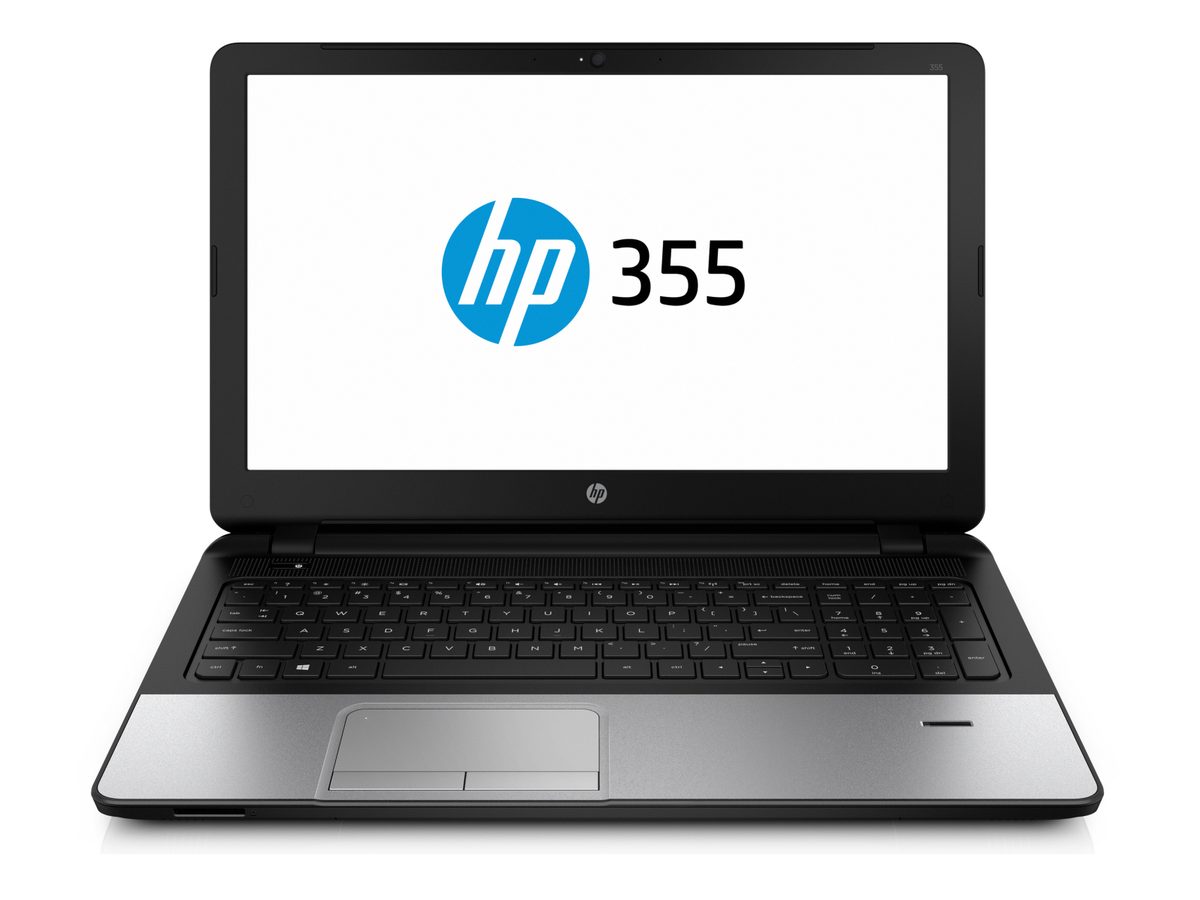
Odzyskiwanie danych z laptopa HP przez podłączenie dysku do innego komputera jest często możliwe, gdy sam laptop przestał się uruchamiać, ekran pozostaje czarny albo system operacyjny nie ładuje się prawidłowo. Metoda polega na wyjęciu nośnika danych z urządzenia i podłączeniu go do sprawnego komputera za pomocą odpowiedniego adaptera lub obudowy. Samo podłączenie nie gwarantuje jednak dostępu do plików. Znaczenie ma rodzaj dysku, stan techniczny nośnika, sposób uszkodzenia oraz ewentualne szyfrowanie danych.
W laptopach HP dane są zapisywane na wewnętrznym nośniku, którym może być dysk talerzowy HDD albo półprzewodnikowy SSD. Dysk HDD zapisuje informacje na obracających się talerzach, natomiast SSD przechowuje je w pamięci flash, bez elementów mechanicznych. W obu przypadkach nośnik może nadal zawierać pliki, nawet jeśli sam laptop nie uruchamia obrazu albo nie przechodzi do systemu.
Po odłączeniu nośnika od uszkodzonego laptopa HP podłącza się go do innego komputera jako dodatkowe urządzenie. W zależności od konstrukcji laptopa HP Pavilion, Envy, Spectre, Omen, Victus, Stream, EliteBook, ProBook, ZBook, Elite x2, Dragonfly lub Chromebooka stosuje się inną metodę podłączenia. Może być potrzebna obudowa USB, adapter do dysku albo specjalne złącze pozwalające odczytać nośnik poza pierwotnym urządzeniem.
Jeżeli problem dotyczy wyłącznie ekranu, zawiasu, klawiatury, baterii, układu zasilania albo systemu operacyjnego, dysk często pozostaje sprawny. W takiej sytuacji podłączenie go do innego komputera może umożliwić skopiowanie dokumentów, zdjęć, projektów i innych plików. Jeżeli uszkodzeniu uległ sam nośnik, zwykłe podłączenie może nie wystarczyć i może nawet pogorszyć jego stan.
Najbardziej oczywistym objawem jest brak uruchamiania laptopa przy jednoczesnej potrzebie zachowania zapisanych danych. Laptop może nie reagować na przycisk zasilania, uruchamiać kontrolki bez wyświetlania obrazu albo zatrzymywać się na ekranie producenta. W takich przypadkach problem nie musi oznaczać utraty plików.
Innym objawem jest uruchamianie wentylatora i kontrolek, ale brak przejścia do ekranu logowania. Może to wskazywać na problem z pamięcią operacyjną, płytą główną, układem graficznym lub zasilaniem, podczas gdy dysk nadal działa prawidłowo.
Do podłączenia dysku do innego komputera skłania także komunikat o braku systemu, błędzie uruchamiania albo nieprawidłowej konfiguracji rozruchu. Rozruch, czyli proces wczytywania systemu operacyjnego, może zostać uszkodzony po aktualizacji, awarii zasilania lub błędzie systemu plików. Taka usterka nie musi usuwać danych użytkownika.
Niepokojące są natomiast objawy typowe dla awarii samego nośnika. Należą do nich powtarzające się zawieszanie, bardzo wolne otwieranie folderów, znikanie plików, komunikaty o konieczności formatowania oraz odłączanie dysku podczas odczytu. W przypadku dysku HDD dodatkowym sygnałem mogą być nietypowe odgłosy mechaniczne. SSD może nie wydawać żadnych dźwięków, a mimo to przestać odpowiadać.
System operacyjny może zostać uszkodzony, mimo że pliki zapisane na dysku pozostają nienaruszone. Błędny rozruch, czyli problem z uruchomieniem systemu, może wynikać z przerwanej aktualizacji, uszkodzenia plików startowych albo błędu systemu plików. Podłączenie nośnika do innego komputera pozwala sprawdzić, czy partycja z danymi jest widoczna i czy można odczytać jej zawartość.
W laptopach HP Pavilion, Envy, Spectre, Omen i Victus awaria płyty głównej może uniemożliwić uruchomienie całego urządzenia. Podobna sytuacja może wystąpić w modelach biznesowych EliteBook, ProBook i ZBook. Jeżeli uszkodzenie nie objęło dysku, dane mogą być dostępne po jego odłączeniu i podłączeniu do sprawnego stanowiska.
Dysk może być sprawny, ale laptop nie będzie go prawidłowo wykrywał z powodu uszkodzonego gniazda, taśmy połączeniowej albo kontrolera komunikacyjnego. Kontroler jest układem, który pośredniczy w wymianie danych między nośnikiem a płytą główną. Zewnętrzne odczytanie dysku pomaga rozdzielić problem nośnika od problemu samego laptopa.
System plików to sposób organizowania folderów i danych na nośniku. Gdy zostanie uszkodzony, komputer może widzieć dysk, ale nie otwierać partycji albo wyświetlać prośbę o formatowanie. Formatowanie przygotowuje nośnik do ponownego zapisu i może utrudnić późniejsze odzyskiwanie danych, dlatego nie powinno być wykonywane przed oceną sytuacji.
Dysk HDD zawiera ruchome elementy, dlatego może ulec awarii po upadku, silnym wstrząsie albo zużyciu mechanicznym. Podłączanie takiego nośnika do kolejnych komputerów i wielokrotne próby odczytu mogą powodować dalsze zużycie powierzchni talerzy lub głowic. W takim przypadku najważniejsze jest ograniczenie pracy dysku i wykonanie oceny jego stanu.
SSD nie ma mechanizmu talerzowego, ale jego pamięć flash oraz układ sterujący również mogą ulec awarii. Nośnik może przestać być wykrywany, zgłaszać nieprawidłową pojemność albo działać niestabilnie. Sam adapter nie naprawia SSD. Umożliwia jedynie sprawdzenie, czy komputer może nawiązać z nim komunikację.
Szyfrowanie zmienia dane w formę nieczytelną bez właściwego klucza albo hasła. W laptopach HP może być stosowane szyfrowanie urządzenia lub partycji. Po podłączeniu dysku do innego komputera pliki mogą być widoczne jako zabezpieczone, a dostęp może wymagać danych uwierzytelniających z pierwotnego systemu. Brak hasła lub klucza odzyskiwania może ograniczyć możliwość odczytu, nawet gdy nośnik jest technicznie sprawny.
Prace rozpoczyna się od ustalenia objawów i historii awarii. Znaczenie ma informacja, czy laptop HP przestał działać nagle, czy wcześniej pojawiały się spowolnienia, błędy i problemy z otwieraniem plików. Ważne jest również ustalenie, czy urządzenie zostało zalane, upuszczone albo wyłączone podczas zapisu danych.
Następnie sprawdza się konstrukcję konkretnego modelu. W laptopach HP Stream i Chromebook dostęp do nośnika może wyglądać inaczej niż w modelach Pavilion, Envy lub Omen. W urządzeniach EliteBook, ProBook, ZBook, Spectre, Dragonfly i Elite x2 również mogą występować różne rozwiązania konstrukcyjne. Demontaż wykonuje się tak, aby nie uszkodzić obudowy, przewodów, złączy ani samego nośnika.
Po odłączeniu dysku dobiera się sposób komunikacji z innym komputerem. Adapter lub obudowa muszą odpowiadać rodzajowi nośnika i jego złączu. Nieprawidłowo dobrane akcesorium może sprawić, że dysk nie zostanie wykryty, mimo że jest sprawny.
W kolejnym etapie ocenia się, czy nośnik jest stabilnie wykrywany i czy można odczytać jego podstawowe informacje. Sprawdza się również, czy dostępne są partycje, czyli wydzielone obszary dysku widoczne dla systemu jako osobne przestrzenie. Jeżeli partycja jest widoczna, analizuje się strukturę folderów oraz możliwość bezpiecznego skopiowania danych.
Gdy dysk wykazuje błędy odczytu, nie powinno się od razu pracować na jego oryginalnej zawartości. W miarę możliwości wykonuje się kopię sektorową, czyli możliwie wierne odwzorowanie danych z nośnika na inny nośnik. Dalsze działania prowadzi się na kopii, aby ograniczyć ryzyko pogorszenia stanu oryginału.
Jeżeli problem dotyczy logicznej organizacji danych, można analizować uszkodzoną strukturę systemu plików i odzyskiwać dostępne foldery. Jeżeli problem jest sprzętowy, zakres prac zależy od rodzaju awarii. Nie każdy przypadek pozwala na pełne odzyskanie zawartości, dlatego wynik powinien być oceniany na podstawie rzeczywistego stanu nośnika.
Przy szyfrowaniu konieczne jest potwierdzenie uprawnień do danych oraz przygotowanie właściwego hasła lub klucza odzyskiwania. Sam fakt fizycznego posiadania dysku nie oznacza automatycznego dostępu do zapisanych plików.
Przed przekazaniem laptopa HP do odzyskiwania danych można wykonać kilka bezpiecznych czynności. Najpierw warto odłączyć wszystkie zbędne akcesoria i sprawdzić, czy urządzenie reaguje na zasilanie. Jeżeli laptop uruchamia się, ale system nie działa prawidłowo, nie należy wielokrotnie przerywać rozruchu ani uruchamiać przypadkowych narzędzi naprawczych bez wiedzy o ich działaniu.
Jeżeli laptop działa na tyle, aby otworzyć foldery, najważniejsze pliki można skopiować na inny sprawny nośnik. Kopiowanie powinno obejmować dokumenty, zdjęcia, projekty, archiwa oraz dane aplikacji, o ile są potrzebne. Warto zachować strukturę folderów, ponieważ ułatwia późniejsze uporządkowanie zawartości.
Można również sprawdzić, czy problem dotyczy konkretnego konta systemowego, czy całego urządzenia. Jeżeli dostęp do plików pojawia się tylko po zalogowaniu do określonego konta, może to wynikać z uprawnień. Uprawnienia określają, które konto może otwierać, modyfikować lub kopiować dane.
Przy podłączaniu dysku do innego komputera należy używać sprawnego, zgodnego adaptera. Nośnik powinien być stabilnie umieszczony, a przewody nie mogą być naprężone. Jeżeli dysk wydaje nietypowe odgłosy, znika z systemu albo powoduje zawieszanie komputera, należy przerwać próby odczytu.
Warto przygotować hasło do konta systemowego oraz klucz odzyskiwania, jeżeli dane mogły być szyfrowane. Bez tych informacji odczyt może być ograniczony. Dobrze jest także wskazać, które foldery mają największe znaczenie, ponieważ pomaga to ustalić kolejność działań.
Nie należy formatować dysku, gdy system wyświetla komunikat o konieczności jego przygotowania. Formatowanie może nadpisać informacje potrzebne do odtworzenia struktury plików.
Nie powinno się instalować systemu operacyjnego na dysku zawierającym ważne dane. Nowa instalacja zapisuje informacje w obszarach, w których mogą znajdować się pliki przeznaczone do odzyskania.
Nie należy uruchamiać wielu programów naprawczych bez wcześniejszej kopii. Narzędzia do odbudowy systemu plików mogą zmieniać strukturę nośnika. Jeżeli diagnoza jest niepewna, takie zmiany utrudniają późniejszą analizę.
Nie wolno otwierać dysku HDD w warunkach domowych. Wnętrze takiego nośnika wymaga kontrolowanego środowiska, ponieważ kurz i przypadkowe dotknięcie powierzchni mogą spowodować dodatkowe uszkodzenia.
Nie powinno się również schładzać, podgrzewać ani uderzać w dysk. Takie metody nie przywracają prawidłowej pracy nośnika i mogą zwiększyć skalę awarii. W przypadku SSD nie należy wykonywać przypadkowych aktualizacji oprogramowania układowego, czyli wewnętrznego programu sterującego pracą urządzenia.
Nie. Metoda działa wtedy, gdy nośnik jest sprawny albo jego uszkodzenie pozwala na odczyt. Przeszkodą może być awaria sprzętowa, uszkodzona struktura danych, szyfrowanie lub brak odpowiednich uprawnień.
Nie zawsze. Jeżeli awaria dotyczy ekranu, płyty głównej albo zasilania, dane można próbować odczytać po odłączeniu nośnika. Naprawa laptopa może być potrzebna dopiero wtedy, gdy dysk jest sprawny, ale dostęp do danych wymaga uruchomienia pierwotnego systemu.
Jest to zależne od tego, czy ciecz dotarła do nośnika oraz czy laptop był zasilany po zalaniu. Należy odłączyć zasilanie i ograniczyć próby uruchamiania. Dalsze postępowanie ustala się po ocenie stanu urządzenia i dysku.
Może być to możliwe, jeżeli dostępne jest właściwe konto, hasło lub klucz odzyskiwania. Sam adapter nie usuwa szyfrowania i nie zastępuje danych potrzebnych do uwierzytelnienia.
Podłączenie dysku z laptopa HP do innego komputera jest użyteczną metodą sprawdzenia, czy dane przetrwały awarię urządzenia. Najbezpieczniejsze postępowanie wymaga rozróżnienia problemu z laptopem od problemu z nośnikiem oraz unikania działań, które mogą nadpisać pliki.
W modelu z odbiorem sprzętu sprzęt HP można przekazać kierowcy do diagnozy i odzyskiwania danych. Diagnoza laptopa jest bezpłatna w tym trybie, a zakres możliwych działań ustala się po sprawdzeniu rzeczywistego stanu nośnika.
Odbiór i zwrot sprzętu
Darmowa diagnoza laptopa
Laptopy zastępcze
Dojazd do klienta
Serwis laptopów HP
Telefon: 22 378 46 53
Czynne całą dobę, 7 dni w tygodniu — weekendy i święta włącznie. Przed wizytą w punkcie prosimy o kontakt telefoniczny — zgłoszenia przyjmujemy całodobowo.
Kierowca odbiera i odwozi sprzęt albo na miejsce przyjeżdża serwisant.
Obszar: cała Warszawa i 40 km wokół — sprawdź obszar.