Pogwarancyjny Serwis Laptopów i Komputerów HP
Pogwarancyjny Serwis Laptopów i Komputerów HP
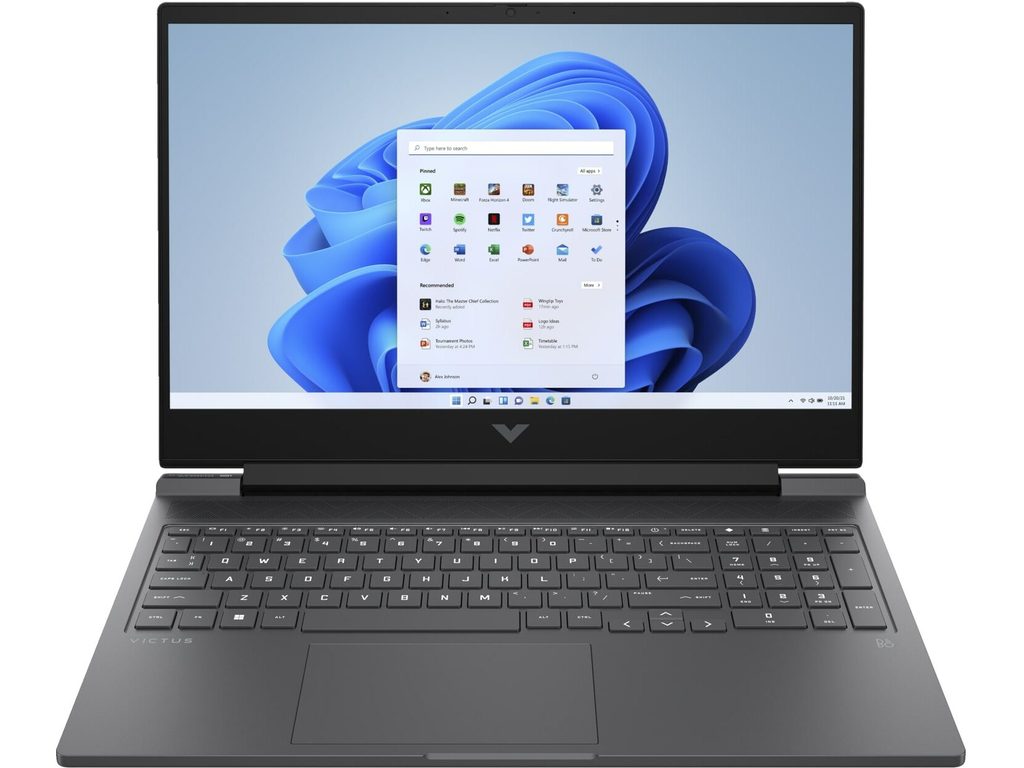
Przegrzewanie się laptopa HP Victus może objawiać się głośną pracą wentylatorów, spadkiem wydajności, nagłym wyłączaniem urządzenia albo wyraźnie gorącą obudową. Podwyższona temperatura podczas gry, renderowania lub innego dużego obciążenia nie zawsze oznacza usterkę, jednak częste ograniczanie wydajności i niestabilna praca wymagają sprawdzenia układu chłodzenia. Przyczyną może być zarówno nagromadzony kurz, jak i zużycie materiałów termoprzewodzących, nieprawidłowe ustawienia systemu albo uszkodzenie podzespołu.
Najłatwiej zauważyć zmianę sposobu pracy laptopa. Wentylatory mogą uruchamiać się krótko po włączeniu systemu, utrzymywać wysokie obroty podczas prostych czynności albo pracować nierówno. Sam głośny szum nie przesądza jeszcze o awarii, ponieważ układ chłodzenia celowo zwiększa obroty przy wzroście obciążenia procesora i układu graficznego. Niepokojąca jest natomiast sytuacja, w której intensywne chłodzenie nie przynosi poprawy, a obudowa pozostaje bardzo gorąca.
Typowym objawem jest również obniżenie płynności działania. Gra, która wcześniej działała stabilnie, może zacząć zwalniać, a podczas pracy mogą pojawiać się chwilowe przycięcia obrazu lub opóźniona reakcja programów. Takie zachowanie może wynikać z throttlingu, czyli automatycznego zmniejszania wydajności procesora lub układu graficznego w celu ograniczenia temperatury. Mechanizm ten chroni podzespoły, ale jego częste uruchamianie wskazuje, że ciepło nie jest odprowadzane wystarczająco skutecznie albo laptop pracuje pod nadmiernym obciążeniem.
W bardziej zaawansowanych przypadkach laptop HP Victus może samoczynnie się wyłączać, ponownie uruchamiać lub zawieszać. Może też pojawiać się czarny ekran, mimo że kontrolki pozostają aktywne. Wyłączenie zabezpieczające jest reakcją układu sterującego na warunki mogące zagrozić podzespołom. Wielokrotne włączanie urządzenia bez ustalenia przyczyny nie rozwiązuje problemu i może pogłębić istniejące uszkodzenie.
Do objawów pośrednich należą także nadmiernie nagrzana okolica klawiatury, gorące powietrze wydmuchiwane tylko z części otworów oraz brak wyczuwalnego przepływu powietrza pomimo głośnej pracy wentylatorów. Może to oznaczać zatkanie radiatora, czyli metalowego elementu oddającego ciepło do przepływającego powietrza. Nierównomierny odgłos, terkotanie lub szuranie wskazują z kolei na zużycie mechaniczne wentylatora albo kontakt wirnika z zabrudzeniem.
Najczęstszą przyczyną jest kurz osadzający się na wentylatorach i żeberkach radiatora. Z czasem tworzy się warstwa ograniczająca przepływ powietrza. Wentylatory próbują to skompensować wyższymi obrotami, lecz ciepło nadal pozostaje wewnątrz obudowy. Z zewnątrz otwory mogą wyglądać na czyste, podczas gdy zbita warstwa zanieczyszczeń znajduje się pomiędzy wentylatorem a radiatorem.
Tempo gromadzenia kurzu zależy od miejsca i sposobu użytkowania. Praca na miękkim podłożu sprzyja zasłanianiu wlotów powietrza oraz zasysaniu włókien. Podobny skutek może mieć ustawianie laptopa bardzo blisko ściany lub innych przedmiotów utrudniających swobodny wylot ciepłego powietrza.
Pasta termoprzewodząca to materiał wypełniający mikroskopijne nierówności między chłodzonym układem a elementem odprowadzającym ciepło. Po dłuższym użytkowaniu może wyschnąć, utracić właściwości albo zostać nierównomiernie rozłożona. Wtedy sam radiator może pozostawać względnie chłodny, chociaż procesor szybko osiąga wysoką temperaturę.
W laptopach stosuje się również termopady, czyli elastyczne przekładki przekazujące ciepło z wybranych elementów elektronicznych do układu chłodzenia. Ich grubość i ułożenie muszą odpowiadać konstrukcji danego wariantu HP Victus. Zastosowanie przypadkowej przekładki może zmniejszyć docisk radiatora do procesora lub układu graficznego, a w efekcie pogorszyć chłodzenie zamiast je poprawić.
Wentylator może obracać się zbyt wolno, zatrzymywać się albo generować hałas wskutek zużycia łożyska. Przyczyną bywa również uszkodzenie przewodu, złącza lub obwodu sterowania. W laptopie wyposażonym w więcej niż jeden wentylator awaria jednej części nie zawsze jest od razu oczywista. Powietrze nadal wydostaje się z obudowy, ale chłodzenie jednej strefy płyty głównej staje się niewystarczające.
Nadmierne nagrzewanie nie zawsze wynika z zabrudzenia. Program działający w tle, nieukończona aktualizacja, błędny sterownik lub złośliwe oprogramowanie mogą stale obciążać procesor albo układ graficzny. W Menedżerze zadań można wtedy zauważyć wysokie użycie zasobów mimo braku uruchomionej gry lub wymagającego programu. Obciążenie trzeba oceniać po uspokojeniu pracy systemu, ponieważ bezpośrednio po jego uruchomieniu mogą działać procesy konserwacyjne.
Profil nastawiony na maksymalną wydajność może utrzymywać wysokie taktowanie podzespołów nawet wtedy, gdy nie jest ono potrzebne. Taktowanie oznacza tempo pracy układu elektronicznego i wpływa zarówno na wydajność, jak i ilość wytwarzanego ciepła. Znaczenie mają też sterowniki, czyli programy pośredniczące między systemem a podzespołami. Ich błędne lub niekompatybilne wersje mogą powodować nieprawidłowe zarządzanie energią, wentylatorami albo układem graficznym.
Jeżeli laptop był wcześniej rozbierany, przyczyną może być nierówny docisk radiatora, brak właściwej kolejności dokręcania śrub, źle założona osłona albo niewłaściwy materiał termoprzewodzący. Rzadziej występuje rozszczelnienie ciepłowodu. Ciepłowód to zamknięty przewód przenoszący energię cieplną z procesora i układu graficznego do radiatora. Jego uszkodzenia nie zawsze da się rozpoznać wzrokowo.
Najrzadziej źródłem problemu jest awaria sekcji zasilania, czujnika temperatury albo jednego z głównych układów płyty. Sekcja zasilania to zespół elementów przetwarzających i stabilizujących energię dostarczaną do procesora oraz innych podzespołów. Jej usterka może powodować niestabilność, lokalne przegrzewanie albo wyłączanie urządzenia. W takim przypadku samo czyszczenie nie usuwa przyczyny.
Przy diagnozowaniu HP Victus ustala się, czy wzrost temperatury występuje od razu po starcie, pod dużym obciążeniem, podczas ładowania czy również przy niewielkiej aktywności. Znaczenie ma też pojawienie się objawów po aktualizacji, upadku, zalaniu, czyszczeniu lub wymianie podzespołów.
Następnie kontroluje się obciążenie systemu, działające procesy, ustawienia zasilania i stan sterowników. Odczytuje się dane z czujników oraz porównuje zachowanie urządzenia w spoczynku i pod kontrolowanym obciążeniem. Test obciążeniowy to procedura, podczas której wybrane podzespoły wykonują wymagające zadania, a jednocześnie obserwuje się temperaturę, stabilność i reakcję wentylatorów. Test powinien być przerwany, jeśli zachowanie laptopa wskazuje na nieskuteczne chłodzenie.
Kolejnym etapem jest ocena mechaniczna układu chłodzenia. Po bezpiecznym odłączeniu zasilania i akumulatora sprawdza się drożność radiatorów, stan wentylatorów, przewodów i złączy. Kontroluje się, czy wirniki obracają się swobodnie i czy nie występują luzy. Usuwa się kurz z wnętrza obudowy oraz z przestrzeni, których nie da się skutecznie oczyścić przez zewnętrzne otwory.
Jeśli stan materiałów termoprzewodzących tego wymaga, demontuje się radiator, dokładnie oczyszcza powierzchnie i nakłada właściwy materiał. Termopadów nie dobiera się wyłącznie na podstawie wyglądu, ponieważ nieprawidłowa grubość zmienia docisk całego zespołu. Po montażu kontroluje się rozkład temperatury i sprawdza, czy oba wentylatory reagują prawidłowo na zmianę obciążenia.
W razie stwierdzenia uszkodzenia wentylatora stosuje się nową część zgodną z konkretnym wariantem konstrukcyjnym. Sama nazwa serii HP Victus może nie wystarczyć do dopasowania części, dlatego uwzględnia się pełne oznaczenie modelu i wykonanie fabryczne laptopa. Jeśli testy wskazują na usterkę płyty głównej, przeprowadza się pomiary układu zasilania i sygnałów sterujących. Mikrolutowanie, czyli precyzyjna naprawa drobnych elementów elektronicznych na płycie, stosuje się tylko wtedy, gdy potwierdzi się uszkodzenie wymagające takiej ingerencji.
Po naprawie ponownie przeprowadza się testy pod obciążeniem i w spoczynku. Ocenia się stabilność systemu, kulturę pracy wentylatorów, brak nieoczekiwanych wyłączeń oraz prawidłowe odprowadzanie ciepła. Dopiero zestaw wyników pozwala potwierdzić, że usunięto przyczynę problemu, a nie tylko chwilowo ograniczono jego objawy.
Jeżeli obudowa robi się wyraźnie gorąca podczas prostych czynności, wentylator wydaje mechaniczne dźwięki albo laptop sam się wyłącza, dalsze testowanie pod dużym obciążeniem nie jest wskazane. Przed przekazaniem sprzętu warto wykonać kopię ważnych danych, o ile urządzenie nadal działa stabilnie i operacja nie powoduje gwałtownego wzrostu temperatury.
Nie należy przedmuchiwać laptopa silnym strumieniem sprężonego powietrza bez unieruchomienia wentylatorów. Rozpędzenie wirnika do niekontrolowanej prędkości może uszkodzić jego łożysko lub elektronikę sterującą. Powietrze wtłaczane przez kratkę może też przesunąć kurz w głąb obudowy i utworzyć zbitą warstwę na radiatorze.
Nie zaleca się zdejmowania radiatora bez odpowiednich narzędzi i wiedzy o rozmieszczeniu termopadów. Przypadkowe zastąpienie ich inną grubością, nałożenie nadmiernej ilości pasty lub nierówne dokręcenie chłodzenia może pogorszyć kontakt z procesorem. Ryzyko obejmuje również uszkodzenie złączy, przewodów wentylatorów oraz zatrzasków obudowy.
Nie powinno się stosować przypadkowych programów obiecujących wymuszenie skrajnych obrotów wentylatorów lub zmianę parametrów zasilania. Undervolting oznacza obniżanie napięcia zasilającego układ w celu zmniejszenia poboru energii i temperatury. Choć poprawnie dobrane ustawienia mogą ograniczyć wydzielanie ciepła, nie zastępują naprawy niedrożnego radiatora ani uszkodzonego wentylatora. Niewłaściwe parametry mogą powodować zawieszanie systemu i utratę niezapisanych danych.
Nie należy wyłączać zabezpieczeń termicznych ani wielokrotnie uruchamiać testów obciążeniowych po samoczynnym wyłączeniu laptopa. Zabezpieczenie jest sygnałem, że dalsza praca w tych samych warunkach może być ryzykowna. Nie powinno się też chłodzić rozgrzanego urządzenia przez gwałtowne obniżanie temperatury otoczenia, ponieważ wilgoć może skraplać się wewnątrz obudowy.
Odradza się kupowanie części wyłącznie na podstawie ogólnej nazwy HP Victus. W obrębie tej serii występują różne warianty obudów, wentylatorów i zespołów chłodzenia. Naprawę należy poprzedzić identyfikacją dokładnego modelu oraz potwierdzeniem przyczyny usterki. W serwisie stosuje się wyłącznie nowe części, dobrane do konkretnej wersji urządzenia.
Nie. Podczas gry lub wymagających obliczeń część obudowy może się wyraźnie nagrzewać, ponieważ układ chłodzenia odprowadza ciepło z wnętrza. O problemie mogą świadczyć dodatkowe objawy: utrata płynności, stała praca wentylatorów na wysokich obrotach, mechaniczne odgłosy, zawieszanie systemu albo samoczynne wyłączanie.
Podstawka może poprawić dopływ powietrza, zwłaszcza gdy konstrukcja laptopa pobiera je od spodu. Nie usunie jednak kurzu zalegającego na radiatorze, zużytej pasty termoprzewodzącej ani awarii wentylatora. Jeżeli wcześniej występowała usterka, obniżenie odczuwalnej temperatury obudowy może jedynie zamaskować jej objawy.
Prawidłowo przeprowadzone czyszczenie nie wymaga usuwania plików ani reinstalowania systemu. Mimo to przed każdą ingerencją sprzętową zaleca się wykonanie kopii ważnych danych. Jeżeli laptop wyłącza się w trakcie pracy, kopiowanie należy prowadzić ostrożnie, ponieważ nagłe przerwanie zapisu może uszkodzić pliki.
W Warszawie i okolicach kierowca odbiera HP Victus do serwisu, gdzie laptop jest diagnozowany i naprawiany, a następnie zwracany. Warunki diagnozy oraz gwarancji zależnej od wykonanych prac omawia się przy zleceniu. Zakres wykonanych prac ma znaczenie dla warunków ewentualnej gwarancji.
Przegrzewanie się HP Victus może wynikać z naturalnego obciążenia wydajnych podzespołów, ale spadki płynności, hałas mechaniczny i samoczynne wyłączanie wymagają dokładnej diagnostyki. Bezpieczne działania ograniczają się głównie do zapewnienia drożności otworów, sprawdzenia obciążenia systemu i prawidłowego ustawienia laptopa. Czyszczenie wnętrza, wymianę materiałów termoprzewodzących oraz naprawę elektroniki należy przeprowadzać dopiero po potwierdzeniu rzeczywistej przyczyny problemu.
Odbiór i zwrot sprzętu
Darmowa diagnoza laptopa
Laptopy zastępcze
Dojazd do klienta
Serwis laptopów HP
Telefon: 22 378 46 53
Czynne całą dobę, 7 dni w tygodniu — weekendy i święta włącznie. Przed wizytą w punkcie prosimy o kontakt telefoniczny — zgłoszenia przyjmujemy całodobowo.
Kierowca odbiera i odwozi sprzęt albo na miejsce przyjeżdża serwisant.
Obszar: cała Warszawa i 40 km wokół — sprawdź obszar.