Pogwarancyjny Serwis Laptopów i Komputerów HP
Pogwarancyjny Serwis Laptopów i Komputerów HP
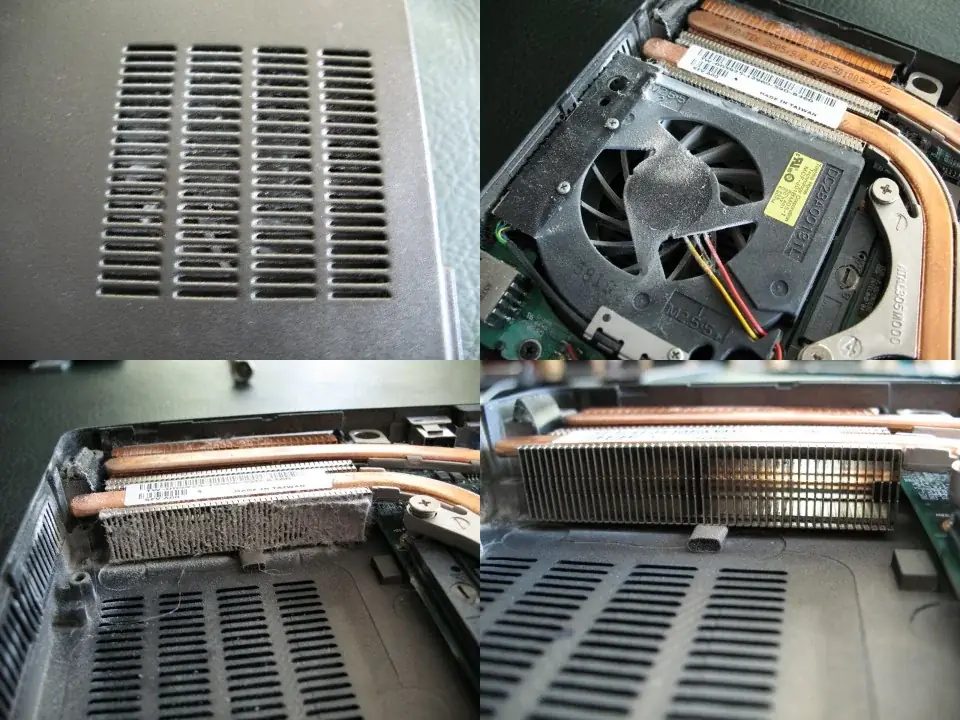
Przegrzewanie się laptopa HP objawia się najczęściej bardzo głośną pracą wentylatora, wyraźnym nagrzewaniem obudowy, spadkiem wydajności albo nagłym wyłączaniem urządzenia. Problem może dotyczyć zarówno starszych laptopów HP, jak i nowszych modeli używanych do pracy, nauki, obróbki grafiki lub grania. Samo ciepło podczas obciążenia nie zawsze oznacza awarię, ale powtarzające się przegrzewanie wymaga sprawdzenia, ponieważ może prowadzić do niestabilnej pracy i uszkodzenia podzespołów.
Laptop HP może nagrzewać się w różnym stopniu zależnie od wykonywanych zadań. Krótkotrwały wzrost temperatury podczas uruchamiania wymagającego programu jest zjawiskiem normalnym. Niepokój powinny wzbudzić objawy, które pojawiają się regularnie, także przy prostych czynnościach, takich jak przeglądanie stron internetowych, pisanie dokumentów lub odtwarzanie filmu.
Warto odróżnić przegrzewanie od zwykłego nagrzewania. Laptopy HP z wydajnymi procesorami i układami graficznymi mogą być ciepłe podczas obciążenia, szczególnie w seriach Omen, Victus, ZBook lub wybranych modelach Pavilion. Jeżeli jednak temperatura powoduje spadek wydajności, wyłączanie urządzenia albo wyraźny hałas, potrzebna jest diagnostyka układu chłodzenia i zasilania.
Najczęstszą przyczyną jest nagromadzenie kurzu wewnątrz laptopa. Kurz osiada na wentylatorze, radiatorze i żeberkach odprowadzających ciepło. Radiator to metalowy element, który odbiera ciepło z procesora lub układu graficznego, a następnie przekazuje je do powietrza przepływającego przez jego kanaliki. Jeżeli kanaliki zostaną zatkane, gorące powietrze nie może wydostać się z obudowy.
Problem może pojawić się w laptopach używanych w domu, biurze, warsztacie lub miejscu, w którym występuje dużo pyłu. Szczególnie łatwo zanieczyszcza się sprzęt ustawiany na dywanie, kocu albo miękkiej powierzchni. Kurz może tworzyć zwartą warstwę na radiatorze, przez co samo czyszczenie zewnętrznych kratek nie przynosi poprawy.
Pasta termoprzewodząca jest materiałem umieszczanym między procesorem lub układem graficznym a radiatorem. Wypełnia mikroskopijne nierówności powierzchni i poprawia przekazywanie ciepła. Z czasem może wyschnąć, stracić elastyczność albo nierównomiernie rozprowadzić się pod naciskiem układu chłodzenia.
Zużyta pasta nie zawsze powoduje awarię od razu. Częściej pojawia się stopniowy wzrost temperatury, głośniejsza praca wentylatora i obniżenie wydajności przy dłuższym obciążeniu. W laptopach HP Pavilion, Envy, Spectre, EliteBook i ProBook wymiana pasty może być częścią kompleksowego czyszczenia, ale jej zastosowanie powinno wynikać z oceny stanu układu chłodzenia.
Otwory wentylacyjne odpowiadają za doprowadzanie chłodnego powietrza i odprowadzanie ogrzanego. Jeżeli laptop HP jest używany na miękkim podłożu, kratki mogą zostać częściowo zasłonięte. Podobny efekt daje ustawienie urządzenia bardzo blisko ściany albo przedmiotu ograniczającego przepływ powietrza.
W takiej sytuacji wentylator może pracować prawidłowo, ale nie otrzymuje odpowiedniej ilości powietrza. Układ chłodzenia zaczyna działać na granicy możliwości, a obudowa szybko się nagrzewa.
Wentylator może być zanieczyszczony, zużyty mechanicznie albo uszkodzony elektrycznie. Charakterystyczne są odgłosy tarcia, stukanie, nierówna praca, nagłe przyspieszanie i zwalnianie lub całkowity brak obrotów. W niektórych przypadkach wentylator działa tylko po rozgrzaniu laptopa, a w innych zatrzymuje się podczas obciążenia.
Sam hałas nie zawsze oznacza konieczność wymiany. Czasem wystarczy usunięcie zanieczyszczeń, ale decyzję podejmuje się dopiero po sprawdzeniu luzu osi, stanu łopatek oraz poprawności sterowania. Jeżeli wentylator jest uszkodzony, powinien zostać zastąpiony częścią przeznaczoną do konkretnego modelu HP.
Przegrzewanie może wynikać nie z usterki mechanicznej, lecz z długotrwałego obciążenia procesora. Przyczyną bywają procesy działające w tle, wymagające aplikacje, synchronizacja danych, skanowanie plików, aktualizacje lub złośliwe oprogramowanie. Jeżeli procesor przez długi czas pracuje z wysokim obciążeniem, wentylator zwiększa obroty, a temperatura rośnie.
W laptopach HP Omen i Victus podwyższona temperatura może pojawić się podczas grania lub korzystania z aplikacji graficznych. W modelach Stream obciążenie mniej wymagającym programem może szybciej ujawnić ograniczenia chłodzenia, ponieważ konstrukcja takiego laptopa jest nastawiona na podstawowe zadania. Każdy przypadek należy oceniać w odniesieniu do konkretnej konfiguracji.
System może korzystać z profilu zasilania nastawionego na maksymalną wydajność. Profil zasilania to zestaw ustawień określających sposób pracy procesora, ekranu i innych podzespołów. Przy takim ustawieniu laptop może dłużej utrzymywać wysoką wydajność, ale jednocześnie pobierać więcej energii i wytwarzać więcej ciepła.
Znaczenie mają również ustawienia oprogramowania HP, sterowników oraz systemu operacyjnego. Nieprawidłowa konfiguracja może powodować pracę procesora z wysoką częstotliwością nawet wtedy, gdy nie jest to potrzebne. W przypadku laptopów EliteBook, ProBook, Dragonfly i Elite x2 warto sprawdzić także, czy profil pracy nie został zmieniony podczas korzystania ze stacji dokującej lub zasilacza.
Uszkodzona bateria może generować dodatkowe ciepło, szczególnie podczas ładowania albo pracy pod obciążeniem. Niepokojącym objawem jest wybrzuszenie obudowy, trudność z zamknięciem pokrywy lub nierówne ułożenie laptopa na płaskiej powierzchni. W takiej sytuacji nie powinno się dociskać obudowy ani kontynuować ładowania bez oceny stanu baterii.
Źródłem ciepła może być również układ zasilania na płycie głównej. Układ ten odpowiada za rozdzielanie i stabilizowanie energii dostarczanej do podzespołów. Jego usterka może powodować nadmierne nagrzewanie, niestabilną pracę, problemy z ładowaniem albo samoczynne wyłączanie urządzenia.
Rzadziej przegrzewanie jest skutkiem uszkodzenia elementów płyty głównej. W laptopach z dedykowanym układem graficznym problem może dotyczyć samego układu, jego zasilania albo połączeń lutowanych. Połączenia BGA to lutowane punkty znajdujące się pod układem scalonym, niewidoczne bez odpowiedniego demontażu i kontroli.
Tego rodzaju usterka może objawiać się artefaktami obrazu, zawieszaniem podczas obciążenia, brakiem obrazu albo wyłączaniem laptopa po rozgrzaniu. Nie powinno się zakładać, że każdą taką awarię rozwiązuje podgrzewanie płyty. Prawidłowa naprawa wymaga ustalenia przyczyny i oceny, czy problem dotyczy układu, lutowania, zasilania czy chłodzenia.
Diagnostykę rozpoczyna się od zebrania informacji o objawach. Znaczenie ma to, kiedy laptop zaczyna się nagrzewać, czy problem pojawia się podczas ładowania, jakie programy są uruchamiane oraz czy wcześniej wykonywano czyszczenie albo naprawę. Ważne jest także ustalenie, czy laptop wyłącza się nagle, czy wcześniej zwalnia.
Następnie sprawdza się stan obudowy, kratek wentylacyjnych, wentylatora i elementów układu chłodzenia. W razie potrzeby laptop zostaje rozebrany z zachowaniem procedury właściwej dla danego modelu HP. Ocenia się ilość kurzu, stan radiatora, przyleganie elementów chłodzących oraz jakość pasty termoprzewodzącej.
Kolejnym etapem jest kontrola pracy pod obciążeniem. Obciążenie testowe pozwala sprawdzić, jak zachowuje się procesor, układ graficzny i wentylator podczas wykonywania wymagających zadań. Obserwuje się, czy występuje throttling. Throttling to automatyczne ograniczenie wydajności procesora lub układu graficznego w celu zmniejszenia temperatury i ochrony podzespołów.
Sprawdza się również procesy systemowe, sterowniki, ustawienia zasilania oraz zachowanie laptopa podczas pracy z baterii i zasilacza. Jeżeli objawy wskazują na problem sprzętowy, kontroluje się baterię, gniazdo zasilania, układ ładowania i wybrane elementy płyty głównej.
Zakres naprawy przegrzewającego się laptopa HP może obejmować czyszczenie chłodzenia, wymianę pasty, wentylatora lub baterii, poprawę odprowadzania ciepła albo naprawę elementów płyty. Zależy od diagnozy, modelu, rozmiaru uszkodzenia i dostępności części. Dobór części serwis omawia przy zleceniu.
Po naprawie wykonuje się ponowne testy. Sprawdza się kulturę pracy wentylatora, stabilność systemu, temperaturę podczas obciążenia oraz zachowanie laptopa przy ładowaniu. Dopiero porównanie objawów przed naprawą i po niej pozwala ocenić, czy przyczyna została usunięta.
Objawy przegrzewania można wstępnie sprawdzić bezpiecznie, bez otwierania obudowy i ingerencji w płytę główną laptopa HP.
Nie należy opierać diagnozy wyłącznie na temperaturze odczytanej przez pojedynczy program. Część aplikacji podaje dane niedokładnie albo interpretuje je bez uwzględnienia modelu laptopa HP. Ważniejsze jest połączenie odczytów z objawami, hałasem, zachowaniem wentylatora i stabilnością urządzenia.
Nie powinno się rozkręcać laptopa bez znajomości jego konstrukcji. W obudowie znajdują się delikatne taśmy, złącza, śruby o różnej długości oraz elementy, które łatwo uszkodzić podczas podważania. Błędny montaż może doprowadzić do problemów z klawiaturą wbudowaną, ekranem, baterią albo uruchamianiem urządzenia.
Nie należy używać wysokiego ciśnienia bez kontroli wentylatora. Gwałtownie rozpędzone łopatki mogą zostać uszkodzone, a kurz może zostać przesunięty głębiej w układ chłodzenia. Samo przedmuchanie obudowy często nie usuwa zanieczyszczeń znajdujących się na radiatorze.
Ryzykowne jest także nakładanie przypadkowej pasty termoprzewodzącej, stosowanie zbyt dużej ilości materiału albo zastępowanie podkładek termicznych nieodpowiednim tworzywem. Podkładki termiczne przekazują ciepło z wybranych elementów do radiatora, a ich grubość i ułożenie mają wpływ na prawidłowy docisk.
Ogrzewanie płyty głównej opalarką, suszarką lub innym przypadkowym źródłem ciepła może odkształcić płytę, uszkodzić sąsiednie części i pogorszyć stan lutów. Nie usuwa przy tym przyczyny przegrzewania.
W przypadku spuchniętej baterii nie wolno jej przebijać, zgniatać ani próbować prostować obudowy. Bateria powinna zostać oceniona i bezpiecznie wymieniona. Jeżeli laptop wydziela nietypowy zapach, dymi albo bardzo szybko się nagrzewa, należy natychmiast odłączyć zasilacz i przerwać korzystanie z urządzenia.
Nie. Wentylator może głośno pracować podczas wymagających zadań, aktualizacji lub chwilowego wzrostu obciążenia. Jeżeli jednak hałas utrzymuje się przy prostych czynnościach, towarzyszy mu wysoka temperatura lub laptop zwalnia, warto sprawdzić chłodzenie i procesy działające w systemie.
Podstawka może poprawić przepływ powietrza pod obudową, ale nie usuwa kurzu, zużytej pasty, uszkodzonego wentylatora ani problemu z baterią. Może więc ograniczyć objawy, lecz nie zastępuje diagnostyki. Jeżeli laptop HP nadal wyłącza się albo pracuje niestabilnie, potrzebne jest sprawdzenie przyczyny.
Przegrzewanie samo w sobie nie zawsze prowadzi do utraty danych, ale nagłe wyłączenia i zawieszanie mogą uszkodzić pliki zapisujące się w chwili awarii. Dlatego przed przekazaniem laptopa do naprawy warto wykonać kopię najważniejszych dokumentów, zdjęć i innych danych.
W Warszawie i okolicach kierowca odbiera urządzenie HP, a po diagnozie i naprawie zwraca go właścicielowi. Na czas naprawy potrafi być dostępny urządzenie zastępczy bez opłaty i kaucji.
Przegrzewanie laptopa HP najczęściej wynika z zabrudzonego układu chłodzenia, zużytej pasty termoprzewodzącej, ograniczonego przepływu powietrza albo problemu z wentylatorem. Przyczyną może być również nadmierne obciążenie systemu, bateria lub element płyty głównej, dlatego sama obserwacja obudowy nie wystarcza do postawienia pewnej diagnozy.
Bezpieczne ustawienie laptopa i kontrola programów mogą ograniczyć objawy, ale powtarzające się wyłączanie, bardzo wysoka temperatura lub odkształcenie obudowy wymagają profesjonalnego sprawdzenia. W trybie z odbiorem sprzętu laptop HP można przekazać do diagnostyki i naprawy, po której wykonuje się testy stabilności oraz sprawdza skuteczność usunięcia problemu.
Odbiór i zwrot sprzętu
Darmowa diagnoza laptopa
Laptopy zastępcze
Dojazd do klienta
Serwis laptopów HP
Telefon: 22 378 46 53
Czynne całą dobę, 7 dni w tygodniu — weekendy i święta włącznie. Przed wizytą w punkcie prosimy o kontakt telefoniczny — zgłoszenia przyjmujemy całodobowo.
Kierowca odbiera i odwozi sprzęt albo na miejsce przyjeżdża serwisant.
Obszar: cała Warszawa i 40 km wokół — sprawdź obszar.