Pogwarancyjny Serwis Laptopów i Komputerów HP
Pogwarancyjny Serwis Laptopów i Komputerów HP
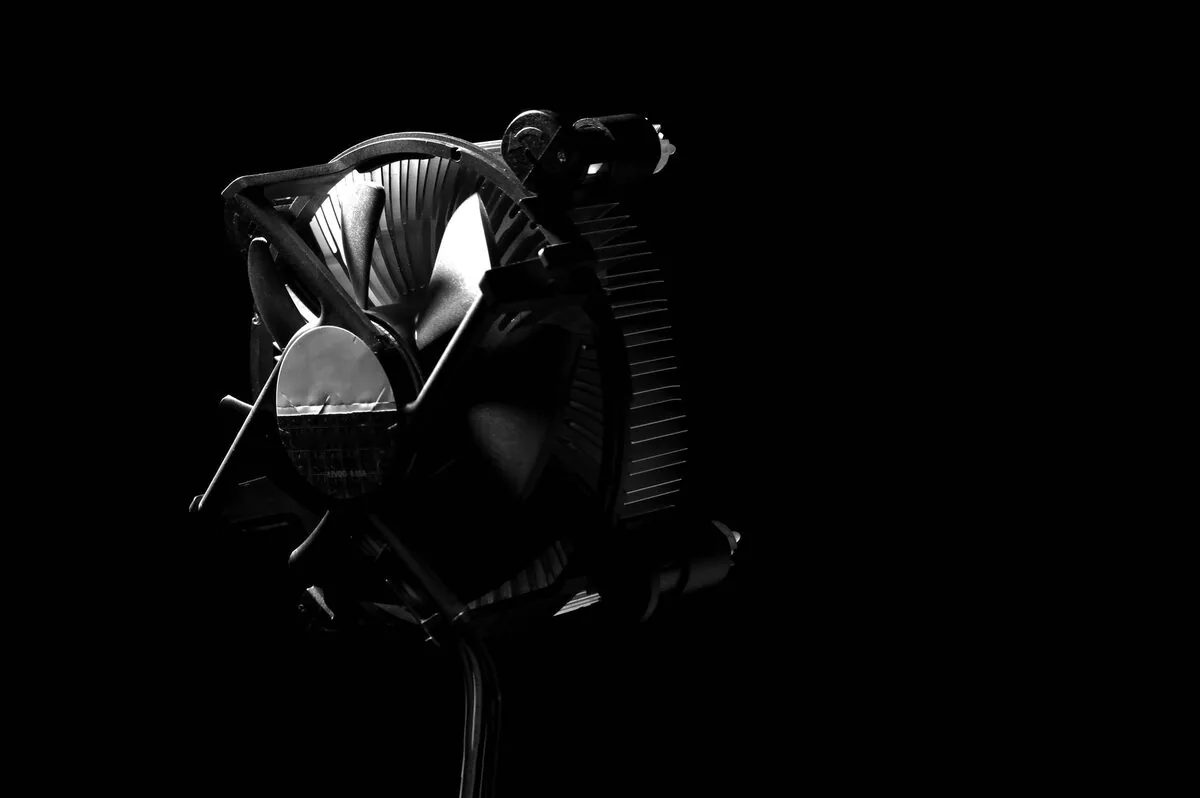
Czyszczenie układu chłodzenia w laptopie HP pomaga ograniczyć przegrzewanie, hałas wentylatora i spadki wydajności. Kurz gromadzący się przy wlocie powietrza, wentylatorze oraz radiatorze utrudnia odprowadzanie ciepła z podzespołów. Prawidłowe czyszczenie wymaga ostrożności, ponieważ wewnątrz laptopa znajdują się delikatne taśmy, złącza i elementy elektroniczne.
Zabrudzenie układu chłodzenia nie zawsze pojawia się nagle. Zwykle problem narasta stopniowo, dlatego pierwsze symptomy mogą być łatwe do przeoczenia. Laptop HP może działać poprawnie podczas prostych czynności, a przegrzewać się dopiero przy większym obciążeniu.
Podobne objawy mogą wynikać także z uszkodzenia wentylatora, nieprawidłowego działania układu zasilania, problemu z oprogramowaniem albo zużycia pasty termoprzewodzącej. Sam hałas nie przesądza więc o konieczności czyszczenia, ale jest sygnałem, że układ chłodzenia wymaga sprawdzenia.
Najczęstszą przyczyną problemów jest kurz zasysany przez otwory wentylacyjne. Z czasem osadza się on na łopatkach wentylatora oraz na radiatorze. Radiator to metalowy element odbierający ciepło z podzespołu i przekazujący je do przepływającego powietrza. Gdy jego żeberka zostaną pokryte warstwą zabrudzeń, ciepło nie może być skutecznie usuwane.
Wentylator pokryty kurzem może obracać się z większym oporem. W takiej sytuacji układ sterowania zwiększa jego obroty, aby utrzymać właściwe chłodzenie. Zabrudzenie może również powodować nierówną pracę, cykliczne zmiany hałasu albo charakterystyczne terkotanie. Jeśli wentylator ma uszkodzone łożysko, samo czyszczenie nie przywróci jego prawidłowej pracy.
Pasta termoprzewodząca to materiał nakładany między powierzchnią układu a radiatorem. Wypełnia mikroskopijne nierówności i ułatwia przekazywanie ciepła. Po dłuższym czasie może wyschnąć, stracić elastyczność albo nierównomiernie rozprowadzić się pod naciskiem radiatora. Wtedy czysty wentylator nie zawsze wystarcza, ponieważ ciepło nadal nie przechodzi prawidłowo do radiatora.
Otwory wentylacyjne mogą być zasłonięte przez miękką powierzchnię, kurz znajdujący się na biurku albo elementy utrudniające swobodny przepływ powietrza. Laptop HP używany na łóżku, kocu lub kanapie może mieć znacznie gorsze warunki chłodzenia niż urządzenie ustawione na twardym podłożu.
Procesor oraz układ graficzny wytwarzają więcej ciepła podczas wymagającej pracy. Jeżeli w tle działa wiele programów, system wykonuje aktualizacje lub aplikacja pozostaje aktywna mimo braku widocznego okna, wentylator może pracować intensywnie. W takim przypadku czyszczenie może być potrzebne, ale warto także sprawdzić, co powoduje obciążenie.
Przyczyną może być także pęknięty element mocujący, odkształcony radiator, niesprawny wentylator albo problem z przewodem doprowadzającym zasilanie do wentylatora. W laptopach z serii HP Pavilion, Envy, Spectre, Omen, Victus, Stream, EliteBook, ProBook, ZBook, Elite x2, Dragonfly i Chromebook konstrukcja układu chłodzenia może się różnić. Dlatego sposób czyszczenia i ocena elementów powinny uwzględniać konkretny model.
Przed rozpoczęciem prac laptop należy całkowicie wyłączyć, a nie tylko uśpić. Trzeba odłączyć zasilacz, usunąć wszystkie przewody oraz pozostawić urządzenie do ostygnięcia. Praca przy rozgrzanym laptopie zwiększa ryzyko uszkodzenia elementów i utrudnia bezpieczny demontaż.
Warto przygotować czyste, dobrze oświetlone miejsce. Przydatne są pojemniki na śruby, delikatne narzędzia do podważania obudowy, miękka szczoteczka, sprężone powietrze przeznaczone do elektroniki oraz środek do usuwania starej pasty termoprzewodzącej. Nie należy używać metalowych przedmiotów do podważania zatrzasków obudowy.
Dolną pokrywę zdejmuje się zgodnie z konstrukcją konkretnego laptopa HP. Śruby mogą mieć różną długość, a część z nich może znajdować się pod zaślepkami lub elementami obudowy. Przed podważeniem pokrywy należy sprawdzić, gdzie znajdują się zatrzaski. Nadmierna siła może połamać zaczepy albo odkształcić obudowę.
Po zdjęciu pokrywy trzeba rozpoznać wentylator, radiator, rurkę cieplną oraz otwory wlotowe i wylotowe. Rurka cieplna, nazywana także heat pipe, przenosi ciepło z gorącego podzespołu do radiatora. Jej uszkodzenie lub odkształcenie może wpływać na chłodzenie, ale nie jest usuwane przez samo wydmuchanie kurzu.
Przed czyszczeniem wnętrza należy odłączyć akumulator od płyty głównej, jeżeli konstrukcja laptopa na to pozwala. Płyta główna to główna płytka elektroniczna, z którą połączone są najważniejsze podzespoły. Odłączenie akumulatora ogranicza ryzyko zwarcia podczas przypadkowego dotknięcia elementu narzędziem.
Złącze akumulatora należy wysuwać zgodnie z kierunkiem przewidzianym przez konstrukcję. Nie powinno się ciągnąć za przewody. Ta sama ostrożność dotyczy przewodu wentylatora oraz taśm łączących płytę główną z innymi elementami.
Łopatki wentylatora można oczyszczać miękką szczoteczką. Przy użyciu sprężonego powietrza warto unieruchomić łopatki, aby nie obracały się z dużą prędkością. Swobodne rozkręcanie wentylatora strumieniem powietrza może obciążać jego łożysko albo wytwarzać niepożądane napięcie w układzie elektrycznym.
Strumień powietrza powinien usuwać kurz na zewnątrz, a nie wciskać go głębiej do wnętrza laptopa. Szczególną uwagę należy zwrócić na żeberka radiatora. Zbity kurz może tworzyć zwartą warstwę, której nie da się skutecznie usunąć przez krótkie przedmuchanie otworów obudowy.
Jeżeli diagnoza wykaże zużycie pasty, radiator zdejmuje się w odpowiedniej kolejności, zwykle zgodnej z oznaczeniami na elemencie mocującym. Stara pasta jest usuwana z powierzchni układu i radiatora przy użyciu preparatu bezpiecznego dla elektroniki. Powierzchnie muszą pozostać czyste i pozbawione włókien.
Nową pastę nakłada się w ilości dopasowanej do konstrukcji. Zbyt mała ilość może nie pokryć całej powierzchni, natomiast nadmiar może wydostać się poza obszar styku. Nie należy zastępować pasty przypadkowym materiałem ani nakładać jej na elementy, które nie są do tego przeznaczone.
Po oczyszczeniu należy sprawdzić, czy wentylator obraca się bez wyczuwalnych oporów, a przewód nie jest uszkodzony. Radiator powinien przylegać równomiernie, a śruby należy dokręcać bez nadmiernej siły. Następnie podłącza się akumulator, przewód wentylatora i pozostałe taśmy, po czym zakłada dolną pokrywę.
Po uruchomieniu laptopa sprawdza się kulturę pracy, temperaturę obudowy, reakcję wentylatora oraz stabilność systemu. Warto wykonać próbę podczas zwykłej pracy i osobno podczas obciążenia, ponieważ problem może ujawniać się dopiero przy intensywnym wykorzystaniu procesora lub układu graficznego.
Bez otwierania obudowy można wykonać kilka bezpiecznych czynności. Laptop należy ustawić na twardym, równym podłożu i upewnić się, że otwory wentylacyjne nie są zasłonięte. Nie należy przykrywać urządzenia materiałem ani używać go w miejscu, w którym kurz łatwo dostaje się do wlotów powietrza.
W systemie można sprawdzić listę uruchomionych programów i zobaczyć, czy któraś aplikacja stale obciąża procesor. Jeżeli obciążenie jest nietypowe, przyczyną może być zawieszony program, proces systemowy albo niepożądane oprogramowanie. Samo zamknięcie procesu nie rozwiąże problemu mechanicznego zabrudzenia, ale pomoże odróżnić stałe obciążenie od usterki chłodzenia.
Można także obserwować, kiedy pojawia się hałas. Jeżeli wentylator przyspiesza po uruchomieniu wymagającego programu, a po jego zamknięciu zwalnia, układ reaguje na wzrost temperatury lub obciążenia. Jeżeli hałas jest obecny od razu, ma nieregularny charakter albo towarzyszy mu chrobotanie, potrzebna może być kontrola mechaniczna.
Przed przekazaniem laptopa warto zanotować objawy: moment występowania przegrzewania, zachowanie wentylatora, ewentualne wyłączenia oraz programy uruchomione w chwili problemu. Takie informacje ułatwiają odtworzenie usterki i ocenę, czy czyszczenie wystarczy.
Nie należy kierować sprężonego powietrza bezpośrednio do laptopa bez kontroli nad wentylatorem. Wydmuchanie kurzu przez pojedynczy otwór może przesunąć zabrudzenia w głąb obudowy. Nie powinno się również używać odkurzacza z dużą siłą ssania, ponieważ może to doprowadzić do wyładowania elektrostatycznego albo mechanicznego uszkodzenia delikatnych elementów.
Nie wolno otwierać laptopa metalowym nożem, śrubokrętem używanym jako dźwignia ani innym ostrym przedmiotem. Uszkodzenie przewodu, taśmy lub gniazda może spowodować dodatkową usterkę. Nie należy także uruchamiać urządzenia z odłączonym wentylatorem, jeżeli nie ma pewności, że test jest bezpieczny dla konkretnej konstrukcji.
Wymiana pasty termoprzewodzącej bez właściwego przygotowania może skończyć się zabrudzeniem płyty głównej, nierównym dociskiem radiatora albo uszkodzeniem gwintów. Nie powinno się smarować wentylatora przypadkowym olejem, ponieważ może on przedostać się do elektroniki i nie rozwiązać problemu zużytego łożyska.
Nie należy kontynuować pracy na laptopie, który regularnie się wyłącza z powodu temperatury. Powtarzające się przegrzewanie może pogorszyć stan podzespołów i utrudnić późniejszą naprawę. Jeżeli laptop jest objęty gwarancją producenta albo ma nietypową konstrukcję, przed demontażem warto sprawdzić zasady dotyczące otwierania obudowy.
Zakres prac zależy od modelu laptopa HP, stopnia zabrudzenia, stanu wentylatora, radiatora oraz pasty termoprzewodzącej. Znaczenie ma również to, czy przegrzewanie doprowadziło już do niestabilności systemu albo uszkodzenia dodatkowego elementu. Z tego powodu rzetelną wycenę ustala się dopiero po diagnozie.
Czyszczenie może obejmować usunięcie kurzu, sprawdzenie wentylatora i wymianę pasty. Zużyty wentylator może wymagać wymiany; dobór części omawia się przy zleceniu. Po pracach sprawdza się działanie laptopa i informuje o wykrytym problemie.
Nie. Hałas może wynikać z zabrudzenia, wysokiego obciążenia systemu, zużycia łożyska albo problemu z regulacją pracy wentylatora. Czyszczenie jest właściwym rozwiązaniem tylko wtedy, gdy przyczyną rzeczywiście są zabrudzenia. W przypadku uszkodzenia mechanicznego potrzebna może być wymiana wentylatora.
Z zewnętrznych otworów można usunąć część kurzu, lecz nie zawsze pozwala to dotrzeć do radiatora i wentylatora. Zbity kurz w układzie chłodzenia zwykle wymaga dostępu do wnętrza. Przedmuchiwanie obudowy bez kontroli kierunku zabrudzeń może dać niewielki efekt.
Jeżeli przyczyną hałasu był kurz ograniczający przepływ powietrza, praca wentylatora może stać się spokojniejsza. Nie ma jednak gwarancji, że samą czynnością usunie się każdy dźwięk. Wpływ na hałas ma także obciążenie systemu, konstrukcja konkretnej serii HP oraz stan mechaniczny wentylatora.
Tak. Podczas diagnostyki można sprawdzić, czy przegrzewaniu towarzyszą wyłączenia, problemy z ładowaniem, niestabilność obrazu lub spadki wydajności. Pozwala to odróżnić zabrudzenie od usterki elektronicznej albo programowej, która wymaga innego zakresu prac.
Czyszczenie układu chłodzenia laptopa HP obejmuje nie tylko usunięcie kurzu z otworów obudowy, lecz także kontrolę wentylatora, radiatora, pasty termoprzewodzącej i sposobu odprowadzania ciepła. Przy braku doświadczenia bezpieczniej jest zlecić diagnostykę, ponieważ nieprawidłowy demontaż może spowodować dodatkowe uszkodzenia.
W Warszawie i okolicach kierowca odbiera laptop do diagnozy oraz naprawy, a następnie go zwraca. Warunki sprawdzenia sprzętu omawia serwis, natomiast ostateczny zakres prac i wycenę ustala po diagnostyce konkretnego urządzenia.
Odbiór i zwrot sprzętu
Darmowa diagnoza laptopa
Laptopy zastępcze
Dojazd do klienta
Serwis laptopów HP
Telefon: 22 378 46 53
Czynne całą dobę, 7 dni w tygodniu — weekendy i święta włącznie. Przed wizytą w punkcie prosimy o kontakt telefoniczny — zgłoszenia przyjmujemy całodobowo.
Kierowca odbiera i odwozi sprzęt albo na miejsce przyjeżdża serwisant.
Obszar: cała Warszawa i 40 km wokół — sprawdź obszar.