Pogwarancyjny Serwis Laptopów i Komputerów HP
Pogwarancyjny Serwis Laptopów i Komputerów HP
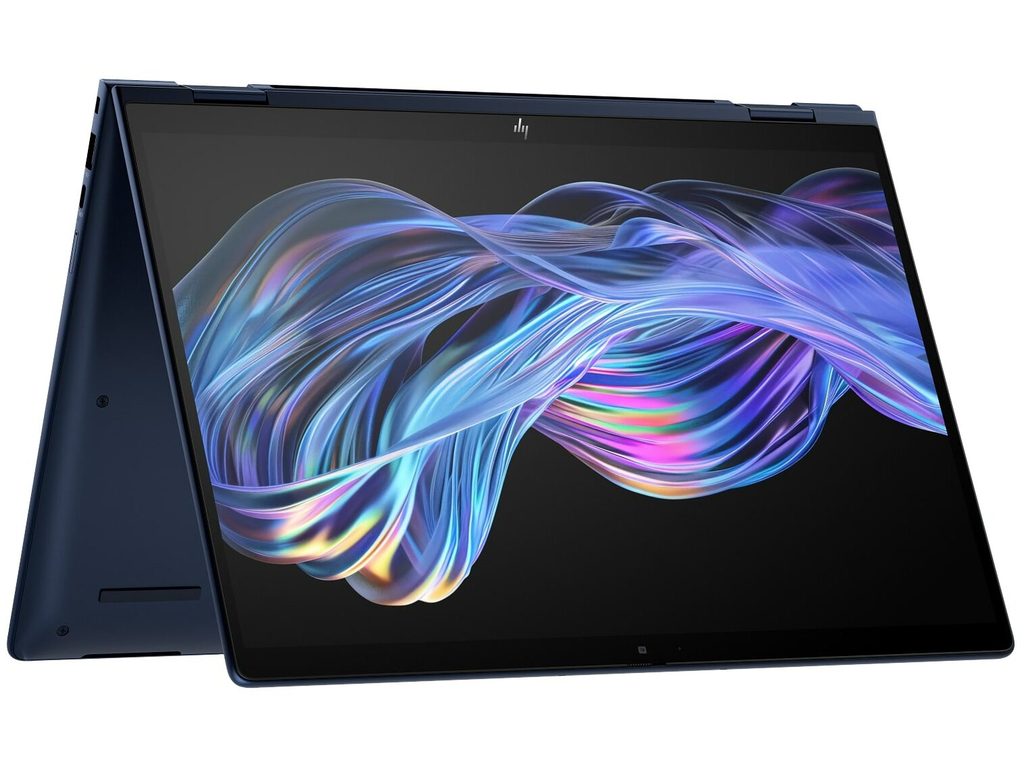
Laptop HP głośno pracuje i się grzeje najczęściej wtedy, gdy układ chłodzenia nie może skutecznie odprowadzać ciepła albo podzespoły są nadmiernie obciążone. Sam hałas wentylatora nie zawsze oznacza awarię, ale połączenie głośnej pracy, wysokiej temperatury obudowy, spowolnienia systemu lub nagłego wyłączania wymaga spokojnej diagnostyki. Najlepiej zacząć od prostych i bezpiecznych czynności, a dopiero później oceniać, czy potrzebne jest czyszczenie, wymiana elementów chłodzenia albo naprawa układu zasilania.
Podwyższona temperatura nie zawsze jest widoczna od razu. Laptop HP może działać pozornie normalnie, a jednocześnie stopniowo tracić wydajność, ponieważ system ogranicza szybkość pracy podzespołów, aby zmniejszyć ilość wytwarzanego ciepła. Takie ograniczanie wydajności nosi nazwę throttlingu i polega na automatycznym obniżeniu parametrów pracy procesora lub układu graficznego.
Do typowych objawów przegrzewania należą:
Warto rozróżnić zwykły szum powietrza od dźwięku mechanicznego. Głośna praca podczas wymagającego zadania może być normalną reakcją układu chłodzenia. Chrobotanie, cykanie lub okresowe zatrzymywanie się wentylatora częściej wskazuje na zużycie łożyska, zabrudzenie łopatek albo problem z jego sterowaniem.
Najczęstszą przyczyną jest kurz zgromadzony w radiatorze i na wentylatorze. Radiator to element odbierający ciepło z procesora lub układu graficznego i przekazujący je do przepływającego powietrza. Jeżeli kanały radiatora zostaną zatkane, wentylator może pracować intensywnie, ale powietrze nadal nie będzie skutecznie przepływać przez obudowę.
W laptopach HP używanych na biurku, w domu lub w miejscu, gdzie występuje dużo włókien i kurzu, zabrudzenie może narastać stopniowo. Dlatego problem często pojawia się po dłuższym czasie, a nie bezpośrednio po konkretnej zmianie w systemie.
Między radiatorem a powierzchnią układu pasta termoprzewodząca wypełnia drobne nierówności, ułatwiając przepływ ciepła do chłodzenia. Gdy z czasem wyschnie, utraci elastyczność lub zostanie nierówno rozprowadzona, temperatura może szybciej rosnąć, a wentylator częściej przyspieszać.
Wymiana pasty nie powinna być traktowana jako automatyczne rozwiązanie każdego problemu. Jeżeli radiator jest zatkany, wentylator uszkodzony lub układ chłodzenia źle zamontowany, sama pasta nie przywróci prawidłowego działania.
Wentylator może być zabrudzony, mieć zużyte łożysko lub pracować z oporem. Objawem bywa hałas mechaniczny, nierówna praca, okresowe zwalnianie albo brak wyraźnego przepływu powietrza z otworu wentylacyjnego. W takiej sytuacji dalsze używanie laptopa pod obciążeniem może zwiększać ryzyko uszkodzenia innych elementów.
Otwory wentylacyjne mogą zostać zasłonięte przez miękkie podłoże, koc, poduszkę albo nierówną powierzchnię. Laptop HP potrzebuje drożnego wlotu i wylotu powietrza. Jeżeli powietrze nie może swobodnie krążyć, nawet sprawny wentylator nie zapewni właściwego chłodzenia.
Głośna praca może wynikać z programu działającego w tle. Przyczyną bywają aktualizacje, skanowanie zabezpieczeń, synchronizacja danych, indeksowanie plików, przeglądarka z dużą liczbą aktywnych kart albo aplikacja, która przestała odpowiadać. Wtedy laptop wytwarza więcej ciepła, ponieważ procesor przez dłuższy czas wykonuje intensywne obliczenia.
Warto pamiętać, że sam fakt uruchomienia wielu programów nie przesądza o awarii. Istotne jest to, czy obciążenie utrzymuje się również po zamknięciu niepotrzebnych aplikacji i ponownym uruchomieniu systemu.
W laptopach HP z serii Omen, Victus, Pavilion lub ZBook podwyższona temperatura może pojawić się podczas gier, renderowania, montażu materiałów albo pracy z aplikacjami korzystającymi z grafiki. Układ graficzny generuje wtedy więcej ciepła niż podczas prostych zadań. Niepokojące są jednak objawy występujące także bez obciążenia, nagłe spadki wydajności albo wyłączanie się laptopa.
Profil zasilania określa między innymi sposób zarządzania wydajnością procesora i chłodzeniem. Ustawienie nastawione na maksymalną wydajność może powodować częstszą pracę wentylatora. Z kolei nieprawidłowe modyfikacje parametrów, takie jak undervolting, czyli obniżanie napięcia zasilającego podzespołu, mogą prowadzić do niestabilności, jeżeli zostaną wykonane bez odpowiedniej wiedzy i kontroli.
Po aktualizacji systemu lub sterownika może dojść do nieprawidłowego zarządzania energią, pracy układu graficznego albo sterowania wentylatorem. Nie oznacza to, że każda aktualizacja jest przyczyną awarii. Jeżeli jednak głośna praca zaczęła się bezpośrednio po zmianie oprogramowania, warto sprawdzić historię aktualizacji i zachowanie laptopa po ponownym uruchomieniu.
Rzadziej źródłem wysokiej temperatury jest uszkodzony element układu zasilania, zwarcie albo nieprawidłowa praca układu sterującego. W takich przypadkach nagrzewać może się określony fragment płyty głównej, a wentylator może reagować na problem w sposób nietypowy. Diagnoza wymaga wtedy pomiarów i oceny zachowania laptopa poza samym systemem operacyjnym.
Diagnostykę zaczyna się od zebrania objawów. Znaczenie ma moment występowania hałasu, rodzaj wykonywanych zadań, zachowanie laptopa po uruchomieniu na zimno oraz to, czy problem pojawił się stopniowo, czy nagle. Inaczej ocenia się głośną pracę wyłącznie podczas gry, a inaczej wentylator działający intensywnie już w menu systemu.
Następnie sprawdza się temperatury i obciążenie podzespołów w różnych warunkach. Analizuje się procesy działające w tle, profil zasilania, sterowniki oraz reakcję wentylatora. Jeżeli problem występuje przed uruchomieniem systemu, większe znaczenie ma diagnostyka sprzętowa.
Podczas oględzin obudowy i chłodzenia sprawdza się drożność radiatora, wentylator, mocowanie modułu oraz kontakt termiczny. W razie potrzeby wnętrze jest czyszczone, a pasta lub uszkodzony wentylator wymieniane. Dobór części serwis omawia przy zleceniu. Kontrola dotyczy także stanu chłodzenia.
Jeżeli objawy wskazują na płytę główną, wykonuje się pomiary układu zasilania i szuka elementu powodującego nadmierne nagrzewanie. W niektórych przypadkach potrzebne jest mikrolutowanie, czyli precyzyjna naprawa małych elementów elektronicznych z użyciem odpowiedniego wyposażenia. Reballing BGA oznacza natomiast ponowne wykonanie połączeń lutowanych pod układem w obudowie BGA; stosuje się go wyłącznie wtedy, gdy diagnoza rzeczywiście potwierdzi problem tego rodzaju.
Po naprawie sprawdza się stabilność działania, kulturę pracy wentylatora i zachowanie laptopa podczas obciążenia. Samo zmniejszenie hałasu bez usunięcia przyczyny nie jest pełną naprawą. Ważne jest również sprawdzenie, czy obudowa została prawidłowo zamknięta, a elementy chłodzenia mają właściwy kontakt z podzespołami.
Przy hałasie i nagrzewaniu laptopa można bezpiecznie sprawdzić kilka rzeczy:
Warto także zwrócić uwagę na zapach przegrzanej elektroniki, odkształcenia obudowy lub nietypowe zachowanie baterii. W takiej sytuacji laptop należy wyłączyć i nie używać go do czasu sprawdzenia. Nie powinno się kontynuować pracy tylko dlatego, że urządzenie jeszcze się uruchamia.
Nie należy otwierać obudowy bez przygotowania, zwłaszcza gdy laptop HP ma delikatne zatrzaski, taśmy sygnałowe lub skomplikowany układ chłodzenia. Próba podważenia obudowy metalowym narzędziem może uszkodzić pokrywę, płytę główną albo przewody prowadzące do klawiatury i ekranu.
Nie powinno się również wdmuchiwać sprężonego powietrza bez kontroli obrotów wentylatora. Zbyt szybkie obracanie wirnika może obciążyć jego łożysko, a przemieszczony kurz może zatkać dalszą część radiatora. Samo przedmuchanie otworu z zewnątrz często nie usuwa zabrudzeń znajdujących się głębiej.
Ryzykowne jest nakładanie przypadkowej pasty termoprzewodzącej, stosowanie zbyt dużej ilości materiału albo zastępowanie termopadów pastą. Termopad to elastyczny materiał przewodzący ciepło, używany tam, gdzie odległość między elementem a radiatorem wymaga określonej grubości. Nieprawidłowy dobór może pogorszyć kontakt termiczny.
Nie należy wyłączać zabezpieczeń termicznych, instalować nieznanych programów do sterowania wentylatorem ani zmieniać parametrów procesora bez możliwości przywrócenia ustawień. Takie działania mogą zamaskować objawy, spowodować niestabilność albo zwiększyć ryzyko uszkodzenia.
Nie. Wentylator może głośno pracować podczas wymagających zadań, ponieważ odprowadza wtedy większą ilość ciepła. Jeżeli jednak hałas występuje przy prostych czynnościach, towarzyszy mu spowolnienie, wyłączanie albo dźwięk tarcia, potrzebne jest sprawdzenie przyczyny.
Podstawka może poprawić przepływ powietrza pod obudową, ale nie usunie kurzu z radiatora, zużytego wentylatora ani problemu z pastą termoprzewodzącą. Jest dodatkiem wspomagającym, a nie zamiennikiem diagnostyki.
Sama wysoka temperatura nie zawsze powoduje utratę plików, ale nagłe wyłączanie i przerywanie zapisu może doprowadzić do uszkodzenia systemu plików. Dlatego przy niestabilnej pracy warto możliwie szybko zabezpieczyć ważne dane.
Zależy to od przyczyny i dostępności właściwych części. Proste czynności mogą zostać wykonane szybciej, natomiast usterka płyty głównej wymaga dokładniejszych pomiarów.
Gdy laptop HP głośno pracuje i się nagrzewa, warto zadbać o przepływ powietrza, sprawdzić obciążenie systemu i zabezpieczyć dane. Utrzymujące się objawy, mechaniczny hałas lub samoczynne wyłączanie wymagają diagnostyki chłodzenia i zasilania. W Warszawie i okolicach sprzęt odbiera kierowca; warunki diagnozy, dobór części i gwarancję omawia serwis. Zakres prac jest ustalany po sprawdzeniu urządzenia.
Odbiór i zwrot sprzętu
Darmowa diagnoza laptopa
Laptopy zastępcze
Dojazd do klienta
Serwis laptopów HP
Telefon: 22 378 46 53
Czynne całą dobę, 7 dni w tygodniu — weekendy i święta włącznie. Przed wizytą w punkcie prosimy o kontakt telefoniczny — zgłoszenia przyjmujemy całodobowo.
Kierowca odbiera i odwozi sprzęt albo na miejsce przyjeżdża serwisant.
Obszar: cała Warszawa i 40 km wokół — sprawdź obszar.