Pogwarancyjny Serwis Laptopów i Komputerów HP
Pogwarancyjny Serwis Laptopów i Komputerów HP
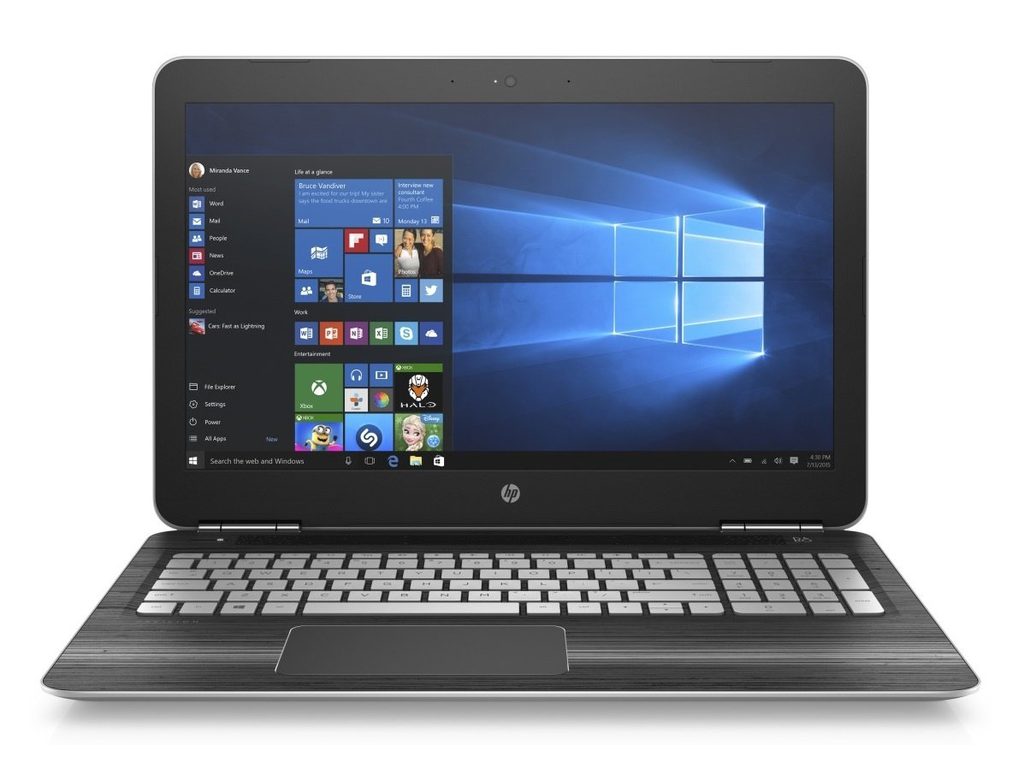
Przegrzewanie się laptopa HP po wymianie dysku na SSD nie zawsze oznacza, że sam nośnik jest wadliwy. Dysk półprzewodnikowy zwykle nie ma ruchomych elementów i często wydziela mniej ciepła niż klasyczny dysk talerzowy, ale sposób montażu, ustawienia systemu, sterowniki oraz stan układu chłodzenia mogą zmienić zachowanie całego komputera. Jeżeli po wymianie dysku obudowa zaczyna się nadmiernie nagrzewać, wentylator pracuje głośno, a laptop zwalnia, przyczyny należy szukać w całym przepływie danych i energii, a nie wyłącznie w temperaturze SSD.
Najłatwiej zauważyć problem po zmianie zachowania laptopa podczas zwykłej pracy. Obudowa może stawać się wyraźnie gorąca w miejscu, w którym znajduje się dysk, układ chłodzenia albo procesor. Samo ciepło nie zawsze oznacza usterkę, ale jego nagłe pojawienie się po wymianie nośnika wymaga sprawdzenia.
Warto odróżnić przegrzewanie od zwykłego nagrzewania. Podczas intensywnej pracy procesora lub szybkiego zapisu danych obudowa może być cieplejsza, a wentylator może działać dłużej. Niepokojąca jest sytuacja, w której temperatura pozostaje wysoka także podczas bezczynności, laptop regularnie ogranicza wydajność albo wyłącza się ochronnie.
Po wymianie dysku montuje się nośnik zgodny z konstrukcją konkretnego laptopa HP. Różne serie, takie jak Pavilion, Envy, Spectre, Omen, Victus, Stream, EliteBook, ProBook czy ZBook, mogą mieć odmienne rozwiązania mechaniczne i termiczne. Jeżeli dysk nie jest właściwie dopasowany, może zostać zamontowany pod niewłaściwym kątem, bez odpowiedniej osłony albo z nadmiernym naciskiem na płytę główną.
Nieprawidłowe ułożenie może także ograniczać przepływ powietrza albo powodować kontakt nośnika z elementem, który przekazuje ciepło do obudowy. W takiej sytuacji problem wynika z montażu, a niekoniecznie z uszkodzenia SSD.
Podkładka termiczna to elastyczny materiał, który pomaga przekazywać ciepło z elementu elektronicznego do osłony lub radiatora. W niektórych konstrukcjach HP taki element jest częścią fabrycznego układu chłodzenia dysku. Po wymianie może zostać pominięty, przesunięty albo zastąpiony materiałem o niewłaściwej grubości.
Brak prawidłowego kontaktu termicznego utrudnia odprowadzanie ciepła. Zbyt gruba podkładka może natomiast wywierać nacisk na płytę główną lub powodować naprężenia. Zbyt cienka nie zapewni skutecznego przekazywania ciepła. Dlatego dobór podkładki powinien wynikać z konstrukcji danego modelu, a nie z przypadkowego elementu dostępnego pod ręką.
SSD składa się między innymi z pamięci flash oraz kontrolera, czyli układu zarządzającego zapisem, odczytem i organizacją danych. Podczas kopiowania dużych plików, aktualizacji systemu, szyfrowania danych lub intensywnej pracy kontroler może się nagrzewać.
Podwyższona temperatura może być szczególnie odczuwalna w cienkich laptopach HP, gdzie przestrzeń między podzespołami jest ograniczona. Jeżeli nośnik pracuje stale pod dużym obciążeniem, a obudowa nie odprowadza ciepła wystarczająco skutecznie, temperatura może wzrosnąć mimo prawidłowego działania samego dysku.
Po wymianie dysku często przenosi się cały system ze starego nośnika. Po takim procesie system może przez pewien czas indeksować pliki, przygotowywać pamięć podręczną, instalować sterowniki albo wykonywać optymalizację. Indeksowanie oznacza porządkowanie informacji o plikach, aby wyszukiwanie działało szybciej.
Jeżeli obciążenie utrzymuje się krótko po migracji, nie musi oznaczać usterki. Problem pojawia się wtedy, gdy procesy działają bez końca, obciążają procesor lub dysk także po zakończeniu konfiguracji i powodują stałą pracę wentylatora. Przyczyną może być błędna migracja systemu, uszkodzone pliki albo program uruchamiany automatycznie.
Dzięki sterownikowi system komunikuje się z podzespołem, natomiast firmware dysku steruje jego wewnętrznym działaniem. Po wymianie SSD system może korzystać z niewłaściwego sterownika magazynu danych lub błędnie zarządzać stanami oszczędzania energii.
W niektórych przypadkach znaczenie ma także konfiguracja BIOS-u, czyli podstawowego oprogramowania uruchamiającego laptop. Błędne ustawienia mogą zwiększać aktywność dysku, utrudniać przechodzenie w tryb uśpienia albo powodować nieprawidłową współpracę z systemem. Aktualizację BIOS-u wykonuje się ostrożnie, ponieważ przerwanie procesu może unieruchomić komputer.
Nie każdy nośnik zachowuje się tak samo w każdej konstrukcji. Problemy z kompatybilnością mogą dotyczyć sposobu komunikacji, zarządzania energią, temperatury kontrolera albo współpracy z konkretną wersją BIOS-u. Wadliwy SSD może generować błędy odczytu i zapisu, ponawiać operacje oraz pozostawać aktywny przez długi czas. To zwiększa obciążenie i może pośrednio podnosić temperaturę całego laptopa.
Do objawów uszkodzenia należą także znikanie dysku w systemie, komunikaty o błędach, bardzo wolne uruchamianie oraz problemy z zapisem plików. W takiej sytuacji dalsze intensywne testy mogą zwiększyć ryzyko utraty danych.
W zależności od konstrukcji laptopa dysk może być połączony bezpośrednio ze złączem albo przewodem. Podczas wymiany można nieprawidłowo osadzić przewód, uszkodzić zatrzask lub naruszyć złącze. Taki problem może powodować niestabilną komunikację z dyskiem, ponawianie operacji i zwiększone obciążenie systemu.
W laptopach HP z rodziny Elite x2, Dragonfly lub Chromebook sposób montażu i dostęp do podzespołów mogą różnić się od rozwiązań spotykanych w większych konstrukcjach. Nie należy zakładać, że procedura odpowiednia dla jednego modelu będzie bezpieczna dla innego.
Wymiana dysku może zbiec się w czasie z ujawnieniem wcześniejszego problemu. Kurz w radiatorze, zużyta pasta termoprzewodząca, osłabiony wentylator albo niewłaściwy docisk układu chłodzenia mogą powodować wysokie temperatury niezależnie od rodzaju nośnika.
Pasta termoprzewodząca to materiał wypełniający mikroskopijne nierówności między układem a elementem odprowadzającym ciepło. Gdy wyschnie albo zostanie nałożona niewłaściwie, przekazywanie ciepła pogarsza się. Sam SSD może wtedy działać prawidłowo, lecz jego obecność zbiega się z momentem, w którym ogólny stan chłodzenia przestaje wystarczać.
Diagnostykę rozpoczyna się od ustalenia, kiedy dokładnie pojawiły się objawy i czy występują podczas bezczynności, kopiowania danych, pracy na baterii czy uruchamiania konkretnego programu. Sprawdza się także, czy system został zainstalowany od nowa, czy sklonowany ze starego dysku.
Następnie analizuje się temperatury procesora, układu graficznego oraz SSD, a także obciążenie poszczególnych procesów. Sama temperatura nie wystarcza do postawienia rozpoznania. Istotne jest to, który podzespół jest obciążony, jak długo utrzymuje się obciążenie i czy pojawiają się błędy zapisu albo odczytu.
Kolejny etap obejmuje kontrolę montażu dysku. Sprawdza się jego osadzenie, mocowanie, przewód, złącze, osłony oraz obecność elementów termicznych. Weryfikuje się również, czy po zamknięciu obudowy nie doszło do nacisku na płytę główną lub zmian w ułożeniu przewodów.
Jeżeli podejrzewa się problem programowy, analizuje się sterowniki, ustawienia zasilania, procesy uruchamiane automatycznie oraz stan systemu. W razie potrzeby wykonuje się test nośnika, ale tak, aby nie nadpisywać ważnych danych. Przy podejrzeniu awarii SSD najpierw ocenia się możliwość zabezpieczenia plików.
Naprawa może polegać na poprawieniu montażu, przywróceniu prawidłowego kontaktu termicznego, wymianie uszkodzonego elementu, uporządkowaniu konfiguracji systemu albo oczyszczeniu i regeneracji układu chłodzenia. Jeżeli wymiana dysku ujawniła dodatkową usterkę płyty głównej, zakres prac ustala się dopiero po dokładnej diagnozie.
Nie należy oceniać temperatury wyłącznie na podstawie dotyku obudowy. Materiały obudowy różnie przewodzą ciepło, a miejsce odczuwane jako gorące nie musi znajdować się bezpośrednio nad uszkodzonym elementem. Pomocne może być również porównanie zachowania laptopa po uruchomieniu bez dodatkowych programów, ale nie powinno się instalować wielu przypadkowych narzędzi monitorujących.
Nie powinno się otwierać obudowy bez sprawdzenia dokumentacji właściwej dla danego modelu HP. Wewnątrz mogą znajdować się delikatne przewody, zatrzaski i taśmy, których uszkodzenie zwiększy zakres naprawy.
Nie należy przyklejać przypadkowych materiałów do SSD, radiatora ani obudowy. Folia, gąbka, zwykła taśma lub nieodpowiednia podkładka mogą zatrzymywać ciepło, powodować zwarcie albo wywierać nacisk na płytę główną.
Nie powinno się dociskać dysku na siłę, wyginać przewodu ani uruchamiać laptopa z luźno zamontowanym podzespołem. Niebezpieczne jest również wielokrotne wykonywanie testów obciążeniowych, gdy występują zaniki dysku, błędy zapisu lub samoczynne wyłączenia.
Nie zaleca się aktualizowania BIOS-u bez sprawdzenia właściwego pliku i stabilnego zasilania. Nie należy także usuwać sterowników metodą prób i błędów, ponieważ można utracić prawidłową komunikację z dyskiem albo doprowadzić do problemów z uruchomieniem systemu.
Może się tak zdarzyć, szczególnie gdy nowy nośnik ma inny kontroler, pracuje pod większym obciążeniem albo nie ma prawidłowego odprowadzania ciepła. Nie oznacza to jednak, że każdy SSD jest cieplejszy. Konieczne jest sprawdzenie konkretnego modelu laptopa, sposobu montażu i warunków pracy.
Nie zawsze. Jeżeli system działa stabilnie, a podwyższone obciążenie wynika wyłącznie z procesów wykonywanych po migracji, problem może ustąpić po ich zakończeniu. Gdy obciążenie trwa stale, występują błędy albo system nieprawidłowo rozpoznaje dysk, ponowna instalacja może być jednym z etapów naprawy, ale nie zastępuje kontroli sprzętu.
Nie. Wentylator reaguje przede wszystkim na temperaturę procesora, układu graficznego i wnętrza obudowy. Głośna praca może wynikać z kurzu, zużycia wentylatora, obciążenia systemu, błędnego sterownika albo problemu z chłodzeniem. SSD jest tylko jedną z możliwych przyczyn.
Przegrzewanie się laptopa HP po wymianie dysku na SSD może wynikać z montażu, braku właściwego odprowadzania ciepła, problemu z oprogramowaniem albo wcześniejszej usterki układu chłodzenia. Najbezpieczniej zabezpieczyć ważne dane, ograniczyć obciążanie urządzenia i przekazać laptop do diagnostyki, gdy pojawiają się wyłączenia, błędy dysku lub stała praca wentylatora.
W Warszawie i okolicach kierowca odbiera laptop do serwisu. Dobór części i zakres ewentualnej gwarancji na naprawę również ustala serwis.
Odbiór i zwrot sprzętu
Darmowa diagnoza laptopa
Laptopy zastępcze
Dojazd do klienta
Serwis laptopów HP
Telefon: 22 378 46 53
Czynne całą dobę, 7 dni w tygodniu — weekendy i święta włącznie. Przed wizytą w punkcie prosimy o kontakt telefoniczny — zgłoszenia przyjmujemy całodobowo.
Kierowca odbiera i odwozi sprzęt albo na miejsce przyjeżdża serwisant.
Obszar: cała Warszawa i 40 km wokół — sprawdź obszar.