Pogwarancyjny Serwis Laptopów i Komputerów HP
Pogwarancyjny Serwis Laptopów i Komputerów HP
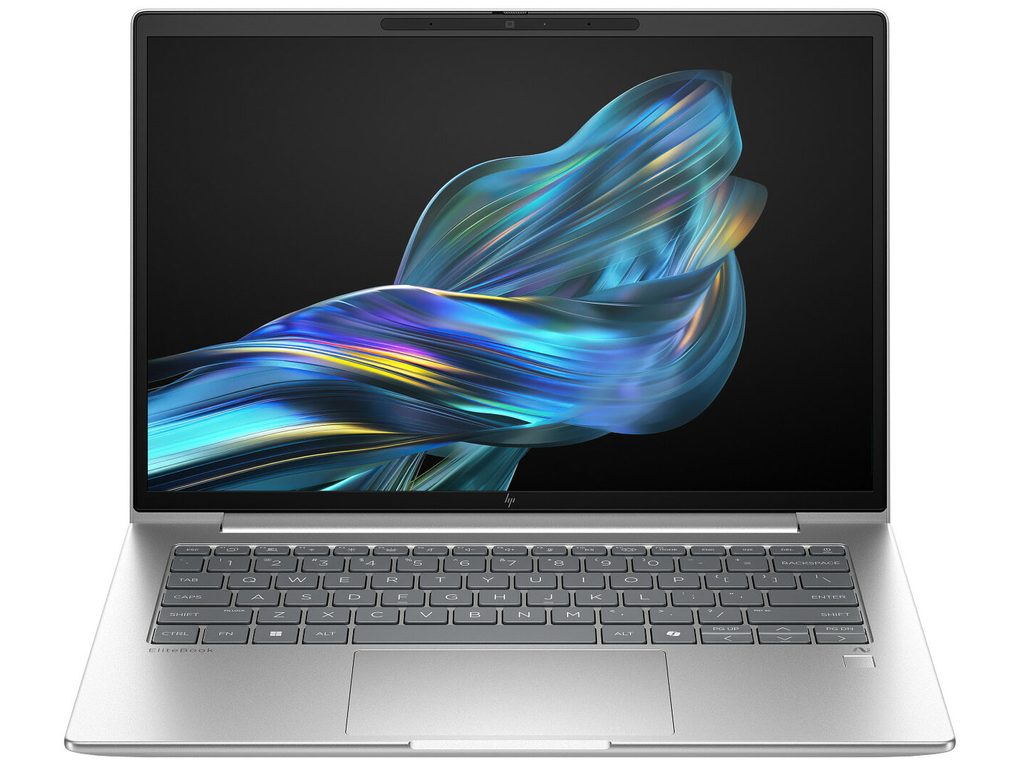
Przywracanie rozruchu systemu w laptopie HP bywa potrzebne wtedy, gdy komputer nie przechodzi do ekranu logowania, zatrzymuje się na logo HP albo wyświetla komunikat o braku urządzenia rozruchowego. Problem może dotyczyć samego systemu, konfiguracji uruchamiania, dysku albo elementów odpowiedzialnych za komunikację między sprzętem i oprogramowaniem. Nie każda próba naprawy wykonana samodzielnie jest bezpieczna, szczególnie gdy na dysku znajdują się ważne dane.
Usterka rozruchu nie zawsze wygląda tak samo. W laptopach HP z serii Pavilion, Envy, Spectre, Omen, Victus, Stream, EliteBook, ProBook, ZBook, Elite x2, Dragonfly i Chromebook mogą pojawiać się różne objawy zależne od rodzaju systemu oraz zastosowanej konfiguracji sprzętowej.
Niektóre objawy mogą wskazywać na problem programowy, ale podobne zachowanie występuje także przy uszkodzeniu dysku, pamięci operacyjnej, układu zasilania albo płyty głównej. Sam komunikat na ekranie nie zawsze pozwala określić przyczynę bez dodatkowych testów.
System operacyjny korzysta z wielu plików potrzebnych do uruchomienia usług, sterowników i ekranu logowania. Nagłe wyłączenie laptopa, błąd aktualizacji, złośliwe oprogramowanie albo uszkodzenie nośnika może spowodować, że część tych plików zostanie zmieniona lub usunięta. W takiej sytuacji laptop może zatrzymać się przed uruchomieniem pulpitu, mimo że sam sprzęt działa.
BCD, czyli magazyn danych konfiguracji rozruchu, zawiera informacje potrzebne systemowi do znalezienia właściwej instalacji i rozpoczęcia uruchamiania. Jeżeli wpisy BCD są nieprawidłowe, system może zgłaszać błąd rozruchu albo wyświetlać menu odzyskiwania. Ręczna zmiana tych wpisów bez zrozumienia ich funkcji może pogorszyć sytuację i utrudnić późniejsze odzyskanie systemu.
UEFI to nowoczesne oprogramowanie zapisane na płycie głównej, które inicjuje sprzęt i przekazuje sterowanie systemowi. BIOS jest starszym rozwiązaniem pełniącym podobną funkcję. W laptopach HP ustawienia tego oprogramowania decydują między innymi o kolejności rozruchu, trybie zgodności oraz rozpoznawaniu dysku. Nieprawidłowa zmiana trybu uruchamiania może sprawić, że działający system przestanie być wykrywany.
Dysk może mieć uszkodzone sektory, błędy logiczne, zużyte komórki pamięci albo usterkę kontrolera. Wtedy pliki systemowe stają się niedostępne lub odczytują się z błędami. Charakterystyczne może być wcześniejsze spowolnienie pracy, zawieszanie się programów, nietypowe odgłosy w starszych konstrukcjach albo okresowe znikanie dysku z ustawień UEFI.
Aktualizacja systemu, firmware albo sterownika może zostać przerwana przez rozładowanie baterii, utratę zasilania lub błąd zapisu. Czasem problem powoduje również sterownik urządzenia, który ładuje się bardzo wcześnie podczas startu. W takim przypadku laptop może uruchamiać się poprawnie do momentu załadowania konkretnego składnika.
Pamięć operacyjna przechowuje dane wykorzystywane podczas uruchamiania systemu. Jej niestabilność może powodować restarty, zawieszanie oraz losowe komunikaty błędów. Przyczyną może być także uszkodzenie płyty głównej, układu zasilania albo kontrolera komunikującego procesor z dyskiem. W takich przypadkach sama naprawa plików systemowych nie rozwiąże problemu.
Rozruch może przestać działać po nieprawidłowym klonowaniu dysku, zmianie partycji, usunięciu partycji odzyskiwania albo instalacji dodatkowego systemu. Ryzyko rośnie, gdy używa się przypadkowych instrukcji przeznaczonych dla innego układu partycji lub innej generacji laptopa HP.
Diagnostykę rozpoczyna się od zebrania informacji o objawach. Znaczenie ma sposób zakończenia ostatniej pracy, moment pojawienia się problemu, komunikaty na ekranie oraz to, czy laptop HP był wcześniej rozbierany lub poddawany aktualizacji. Nie należy od razu usuwać partycji ani formatować dysku, ponieważ takie działania mogą ograniczyć możliwość odzyskania danych.
Najpierw sprawdza się, czy laptop reaguje na przycisk zasilania, czy pojawiają się kontrolki oraz czy ekran pokazuje logo HP. Analizuje się również kody migania diod lub inne sygnały diagnostyczne, jeżeli dany model je stosuje. Pozwala to odróżnić sytuację, w której system nie startuje, od przypadku, w którym laptop nie przechodzi prawidłowo testu sprzętowego.
Następnie sprawdza się, czy UEFI widzi dysk oraz czy jako pierwsze urządzenie rozruchowe wybrano właściwą pozycję. Nie zmienia się przypadkowo trybu zgodności, zabezpieczeń ani opcji związanych z szyfrowaniem. Każdą zmianę wykonuje się dopiero po ustaleniu, jakie ustawienia były wcześniej używane.
WinRE, czyli środowisko odzyskiwania systemu Windows, jest specjalnym zestawem narzędzi uruchamianym poza głównym systemem. Umożliwia między innymi naprawę startu, przywrócenie wcześniejszej konfiguracji, sprawdzenie plików systemowych oraz uruchomienie wiersza polecenia. Samo wejście do WinRE nie oznacza jeszcze, że należy wykorzystać wszystkie dostępne funkcje.
Podczas naprawy można sprawdzić dzienniki uruchamiania, strukturę partycji oraz wpisy BCD. W razie potrzeby odbudowuje się konfigurację rozruchową, ale robi się to po upewnieniu się, że właściwa partycja systemowa jest dostępna. Błędnie wskazana litera dysku w środowisku odzyskiwania może prowadzić do modyfikacji niewłaściwego miejsca.
Dysk sprawdza się pod kątem błędów logicznych oraz oznak uszkodzenia sprzętowego. Pamięć operacyjną testuje się niezależnie od systemu, aby wynik nie był zakłócany przez niestabilnie działające środowisko Windows. Jeżeli dysk nie jest wykrywany albo test wskazuje usterkę fizyczną, priorytetem staje się zabezpieczenie danych i ocena możliwości dalszej pracy nośnika.
Zakres naprawy zależy od wyniku diagnostyki. Czasami wystarczy przywrócenie poprawnych wpisów rozruchowych lub cofnięcie wadliwej aktualizacji. W innych przypadkach potrzebna jest naprawa plików systemowych, wymiana dysku, ponowna instalacja systemu albo odzyskanie danych przed dalszymi czynnościami. Wymianę wykonuje się na nową część, odpowiednią do konkretnego modelu HP.
Jeżeli przyczyną jest usterka płyty głównej, analizuje się układ zasilania i komunikację z podstawowymi podzespołami. Mikrolutowanie oznacza precyzyjne prace przy drobnych elementach elektronicznych na płycie głównej. Reballing BGA to odtworzenie połączeń lutowanych pod układem wykonanym w obudowie BGA; stosuje się go wyłącznie wtedy, gdy diagnostyka potwierdzi problem tego rodzaju. Nie powinno się zakładać z góry, że każdy brak obrazu albo problem z rozruchem wymaga takiej naprawy.
Bezpieczne czynności ograniczają się do podstawowych obserwacji i sprawdzenia prostych przyczyn. Jeżeli na dysku znajdują się ważne pliki, przed użyciem narzędzi naprawczych warto przerwać działania i skonsultować sposób zabezpieczenia danych.
Można również sprawdzić, czy problem występuje po pełnym wyłączeniu i ponownym uruchomieniu laptopa. Nie należy jednak wielokrotnie przerywać startu przez odłączanie zasilania. Powtarzane wymuszanie wyłączenia może uszkodzić kolejne pliki systemowe, zwłaszcza gdy w tle trwa zapis danych.
Formatowanie usuwa strukturę danych z partycji i może skomplikować odzyskanie plików. Nawet jeżeli system nie startuje, dokumenty oraz inne dane mogą nadal znajdować się na dysku. Najpierw ustala się, czy problem można usunąć bez kasowania zawartości.
Partycja odzyskiwania może zawierać narzędzia producenta, sterowniki lub pliki potrzebne do przywrócenia systemu. Jej usunięcie nie zawsze rozwiązuje problem, a później może ograniczyć dostęp do funkcji przywracania. Nie należy także zmniejszać ani powiększać partycji bez kopii danych i pewności, jaki układ znajduje się na dysku.
Wiersz polecenia w WinRE pozwala wykonywać operacje na dysku i konfiguracji rozruchu. Polecenia naprawcze nie są uniwersalne, ponieważ zależą od trybu UEFI, układu partycji oraz położenia systemu. Skopiowanie instrukcji dla innego przypadku może zmienić wpisy BCD, nadpisać sektor rozruchowy albo wskazać niewłaściwy dysk.
Wyłączenie zabezpieczeń rozruchu, zmiana trybu UEFI lub aktywowanie zgodności ze starszym sposobem uruchamiania może doprowadzić do kolejnych problemów. Takie ustawienia mają wpływ na rozpoznawanie systemu i działanie szyfrowania. Jeżeli nie wiadomo, jaka konfiguracja była pierwotnie używana, lepiej pozostawić ją bez zmian.
Firmware to oprogramowanie sterujące podstawową pracą płyty głównej. Aktualizacja pobrana dla innego modelu HP albo przerwana w trakcie zapisu może unieruchomić laptop. Nie należy również przeprowadzać takiej operacji przy niestabilnym zasilaniu lub gdy główny problem nie został jeszcze rozpoznany.
Domowe podgrzewanie elementów elektronicznych nie jest naprawą. Może spowodować odklejenie ścieżek, uszkodzenie złączy, deformację laminatu oraz utratę danych. Jeżeli podejrzewa się problem z połączeniami BGA, potrzebna jest kontrolowana diagnostyka i odpowiednie wyposażenie.
W obudowie laptopa HP znajdują się delikatne taśmy, złącza oraz elementy wrażliwe na wyładowania elektrostatyczne. Nieprawidłowe odłączenie baterii, uszkodzenie gniazda albo zwarcie może dołożyć usterkę sprzętową do pierwotnego problemu programowego. Samodzielna wymiana dysku również wymaga wcześniejszego ustalenia sposobu przeniesienia systemu i zabezpieczenia danych.
Nie zawsze. Przyczyną może być uszkodzona konfiguracja BCD, błąd aktualizacji, nieprawidłowe ustawienia UEFI albo problem z plikami systemowymi. Dysk trzeba sprawdzić osobno, ponieważ sam komunikat o błędzie rozruchu nie potwierdza usterki sprzętowej.
W wielu przypadkach jest to możliwe, jeżeli dane na dysku są dostępne, a uszkodzenie dotyczy konfiguracji lub plików systemowych. Nie ma jednak gwarancji, że każda naprawa zachowa system w niezmienionej postaci. Przed poważniejszymi działaniami ocenia się stan danych i nośnika.
Nie należy od razu zmieniać wielu ustawień. Brak dysku może wynikać z problemu z połączeniem, uszkodzenia nośnika, usterki płyty głównej albo błędnej konfiguracji. Potrzebne jest sprawdzenie sprzętu i porównanie wyniku z prawidłową konfiguracją konkretnego modelu HP.
Nie. Przywrócenie ustawień fabrycznych może pomóc przy uszkodzonym systemie, ale nie naprawi niesprawnego dysku, pamięci operacyjnej ani płyty głównej. Może także usunąć dane i programy, dlatego korzysta się z tej opcji dopiero po ustaleniu skutków oraz zabezpieczeniu potrzebnych plików.
Problemy z rozruchem laptopa HP wymagają rozdzielenia przyczyn programowych od sprzętowych. Największe ryzyko powodują formatowanie, przypadkowe polecenia, zmiany UEFI oraz ingerencja w płytę główną bez wcześniejszego zabezpieczenia danych.
W modelu z odbiorem sprzętu kierowca odbiera laptopa z Warszawy i okolic, a następnie dostarcza go po zakończeniu diagnostyki i naprawy. Diagnoza laptopa w tym trybie jest bezpłatna, naprawa z reguły trwa do trzech dni, a na wykonane prace może obowiązywać gwarancja do dwunastu miesięcy.
Odbiór i zwrot sprzętu
Darmowa diagnoza laptopa
Laptopy zastępcze
Dojazd do klienta
Serwis laptopów HP
Telefon: 22 378 46 53
Czynne całą dobę, 7 dni w tygodniu — weekendy i święta włącznie. Przed wizytą w punkcie prosimy o kontakt telefoniczny — zgłoszenia przyjmujemy całodobowo.
Kierowca odbiera i odwozi sprzęt albo na miejsce przyjeżdża serwisant.
Obszar: cała Warszawa i 40 km wokół — sprawdź obszar.