Pogwarancyjny Serwis Laptopów i Komputerów HP
Pogwarancyjny Serwis Laptopów i Komputerów HP
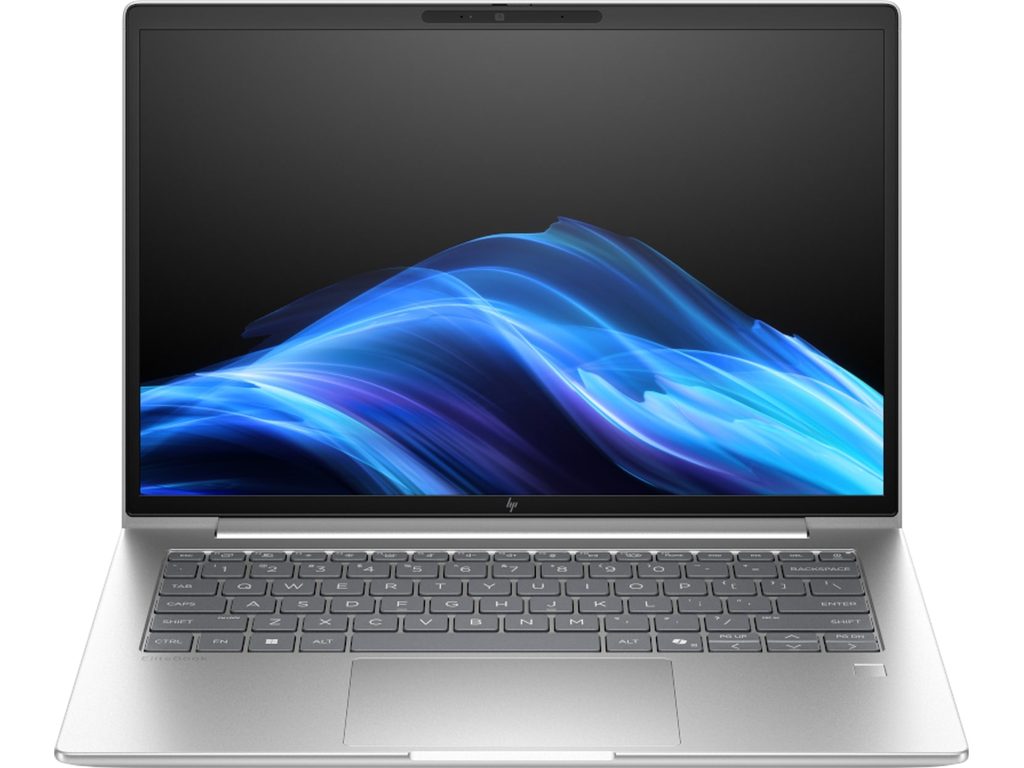
Przywracanie rozruchu systemu w laptopie HP jest potrzebne wtedy, gdy urządzenie uruchamia się, ale nie potrafi przejść do ekranu logowania. Na ekranie może pojawić się komunikat o braku systemu, automatycznej naprawie albo problemie z uruchomieniem systemu Windows. Sam objaw nie przesądza jednak, że uszkodzony jest dysk lub płyta główna. Czasem wystarcza naprawa zapisów rozruchowych, a czasem problem wskazuje na awarię sprzętową.
Awaria rozruchu może wyglądać różnie zależnie od serii laptopa, rodzaju systemu i przyczyny usterki. W modelach HP Pavilion, Envy, Spectre, Omen, Victus, Stream, EliteBook, ProBook, ZBook, Elite x2, Dragonfly oraz Chromebook objawy mogą być podobne, mimo że rozwiązanie problemu będzie inne.
Ważne jest odróżnienie problemu z rozruchem od sytuacji, w której laptop nie reaguje w ogóle. Jeżeli nie świecą kontrolki, nie pracuje wentylator i nie pojawia się logo HP, przyczyną może być układ zasilania, bateria, płyta główna albo uszkodzenie przycisku zasilania. Przywracanie rozruchu systemu dotyczy przede wszystkim sytuacji, w której laptop wykonuje przynajmniej część sekwencji startowej.
System korzysta z plików potrzebnych do rozpoczęcia uruchamiania. Jeżeli zostaną usunięte, uszkodzone albo przestaną być zgodne z konfiguracją systemu, laptop może zatrzymać się jeszcze przed ekranem logowania. Do takiej sytuacji może dojść po nieudanej aktualizacji, nagłym wyłączeniu urządzenia albo błędzie zapisu na dysku.
BCD, czyli magazyn danych konfiguracji rozruchu, zawiera informacje o tym, gdzie znajduje się system i w jaki sposób ma zostać uruchomiony. Jeżeli wpisy BCD są uszkodzone lub wskazują niewłaściwą partycję, system może wyświetlić komunikat o problemie z rozruchem. Naprawa polega wtedy na odtworzeniu właściwej konfiguracji, a nie na wymianie całego dysku.
UEFI to oprogramowanie uruchamiane przed systemem operacyjnym, które rozpoznaje podzespoły i wskazuje urządzenie startowe. Zmiana trybu uruchamiania, kolejności nośników albo ustawień zabezpieczeń może sprawić, że laptop HP nie znajdzie systemu, który wcześniej działał prawidłowo. Taki problem może pojawić się po przywróceniu ustawień fabrycznych firmware albo po wymianie dysku.
Podczas aktualizacji zmieniane są pliki systemowe i elementy odpowiedzialne za start. Przerwanie procesu przez rozładowanie baterii, utratę zasilania lub wymuszone wyłączenie może spowodować, że system nie przejdzie do pulpitu. W takiej sytuacji potrzebna może być naprawa środowiska odzyskiwania albo cofnięcie nieprawidłowej aktualizacji.
System plików odpowiada za organizowanie danych zapisanych na dysku. Błędy w tej strukturze mogą utrudniać odczyt plików startowych, nawet gdy sam nośnik nadal działa. Laptop może wtedy długo wyświetlać logo HP, przechodzić do automatycznej naprawy albo uruchamiać się niestabilnie.
Dysk może działać częściowo, a jednocześnie mieć uszkodzone obszary, z których nie da się odczytać ważnych plików. W takim przypadku sama naprawa rozruchu może pomóc tylko tymczasowo albo wcale. Przed modyfikacją systemu sprawdza się więc stan nośnika i możliwość bezpiecznego odczytu danych.
Niektóre sterowniki, programy zabezpieczające i narzędzia systemowe uruchamiają się bardzo wcześnie. Jeżeli po instalacji pojawił się problem, przyczyną może być konflikt oprogramowania. System może wtedy działać w trybie awaryjnym, ale nie uruchamiać się w zwykłym trybie.
Brak rozruchu może być skutkiem uszkodzenia dysku, pamięci operacyjnej, płyty głównej albo układu zasilania. W laptopach HP z serii Omen, Victus i ZBook problem może wystąpić również po przegrzewaniu lub niestabilnej pracy pod obciążeniem. W urządzeniach przenośnych przyczyną może być także uszkodzenie po upadku albo zalaniu. W takich przypadkach przywrócenie rozruchu należy poprzedzić diagnostyką sprzętową.
Najważniejsza jest obserwacja zachowania laptopa. Jeżeli pojawia się logo HP, można wejść do ustawień UEFI, a dysk jest rozpoznawany, problem może dotyczyć konfiguracji lub plików systemowych. Nie oznacza to jednak pewnej diagnozy, ponieważ uszkodzony dysk również może być wykrywany przez firmware.
Jeżeli laptop przechodzi do środowiska odzyskiwania, warto zanotować wyświetlany komunikat. Informacja o braku pliku startowego, błędzie konfiguracji lub niemożności wykonania automatycznej naprawy pomaga zawęzić zakres testów. Sam komunikat nie powinien być jednak traktowany jako jednoznaczna informacja o uszkodzeniu konkretnego podzespołu.
Ważne jest również ustalenie, czy problem pojawił się po określonym zdarzeniu. Aktualizacja, reset ustawień, instalacja programu, nagłe wyłączenie, upadek lub kontakt z cieczą zmieniają sposób prowadzenia diagnostyki. Inaczej postępuje się z laptopem HP Stream, który przestał uruchamiać system po aktualizacji, a inaczej z modelem EliteBook, który wcześniej długo pracował, często się zawieszał i zaczął zgłaszać błędy odczytu.
Diagnostykę rozpoczyna się od zebrania objawów i sprawdzenia, na którym etapie zatrzymuje się urządzenie. Analizuje się reakcję na przycisk zasilania, wyświetlanie logo HP, wejście do UEFI, dostęp do środowiska odzyskiwania oraz sposób wykrywania dysku.
Następnie sprawdza się stan nośnika. Ocenia się możliwość odczytu danych, występowanie błędów i stabilność pracy. Jeżeli istnieje ryzyko pogarszania się stanu dysku, priorytetem staje się zabezpieczenie danych. Nie powinno się wielokrotnie uruchamiać systemu bez potrzeby, ponieważ kolejne próby mogą utrudnić późniejsze odzyskanie plików.
Kolejnym etapem może być uruchomienie środowiska odzyskiwania systemu. WinRE, czyli Windows Recovery Environment, jest zestawem narzędzi pozwalających naprawiać system poza jego normalnym trybem pracy. Można w nim sprawdzić pliki systemowe, przywrócić wcześniejszy stan, usunąć problematyczną aktualizację albo odbudować konfigurację startową.
Przy naprawie rozruchu analizuje się między innymi partycję systemową, partycję rozruchową i wpisy BCD. W razie potrzeby odbudowuje się pliki startowe oraz ustawia właściwe wskazanie systemu. Operacja powinna być wykonana ostrożnie, ponieważ błędne wskazanie partycji może doprowadzić do nadpisania danych albo utraty dostępu do istniejącej instalacji.
Jeżeli problem wystąpił po aktualizacji lub instalacji sterownika, sprawdza się możliwość cofnięcia zmiany. W niektórych przypadkach przywrócenie punktu przywracania rozwiązuje problem bez usuwania dokumentów użytkownika. Nie zawsze jest to możliwe, zwłaszcza gdy punkty przywracania zostały wyłączone albo system nie może odczytać wymaganych danych.
Jeśli przyczyną jest dysk, naprawa może obejmować wymianę nośnika i ponowną instalację systemu albo przeniesienie danych, o ile ich odczyt jest możliwy. Dobiera się rozwiązanie do konkretnego modelu HP, sposobu montażu podzespołów i rodzaju używanego systemu. W laptopach HP Chromebook procedura może różnić się od postępowania w urządzeniach z systemem Windows, dlatego nie należy stosować przypadkowych instrukcji przeznaczonych dla innego środowiska.
Gdy testy wskazują na płytę główną, układ zasilania albo uszkodzenie po zalaniu, sama naprawa plików rozruchowych nie usunie przyczyny. Wtedy wykonuje się diagnostykę elektroniki, a w uzasadnionych przypadkach mikrolutowanie, czyli precyzyjne prace przy drobnych elementach i połączeniach na płycie. Jeżeli uszkodzeniu uległ układ wymagający pracy w technologii BGA, reballing BGA oznacza odtworzenie połączeń lutowanych pod takim układem. Zakres takich prac ustala się dopiero po sprawdzeniu płyty.
Przy problemach z logowaniem warto zacząć od odłączenia zbędnych urządzeń z portów laptopa. To bezpieczna czynność, ponieważ nośniki lub akcesoria mogą zmienić kolejność uruchamiania albo wywołać próbę startu z niewłaściwego urządzenia.
Można również całkowicie wyłączyć laptop, odłączyć zasilacz, a następnie odczekać chwilę przed ponownym uruchomieniem. Jeżeli bateria jest niewymienna, nie należy otwierać obudowy tylko po to, aby ją odłączyć. Wystarczy użyć zwykłej procedury wyłączenia, o ile urządzenie na nią reaguje.
Warto sprawdzić, czy laptop HP przechodzi do ustawień UEFI lub menu diagnostycznego dostępnego podczas uruchamiania. Należy jedynie zanotować, czy dysk jest wykrywany i jakie komunikaty pojawiają się na ekranie. Nie powinno się zmieniać wielu ustawień na próbę, ponieważ później trudniej ustalić pierwotną konfigurację.
Jeżeli system proponuje automatyczną naprawę, można pozwolić na jej jednokrotne zakończenie. Gdy proces powtarza się bez skutku, dalsze wielokrotne próby zwykle nie wnoszą nowych informacji. Korzystne jest zapisanie dokładnego komunikatu, wykonanie zdjęcia ekranu innym urządzeniem oraz przekazanie informacji o ostatniej aktualizacji lub zdarzeniu poprzedzającym awarię.
Jeżeli system uruchamia się w trybie awaryjnym, można sprawdzić, czy problem pojawia się również tam. Nie należy jednak usuwać przypadkowych sterowników ani programów bez wcześniejszego zabezpieczenia danych. Przed próbą naprawy dobrze jest przygotować dane logowania i informacje o używanym szyfrowaniu dysku, ponieważ mogą być potrzebne do uzyskania dostępu do danych.
Nie należy otwierać obudowy bez przygotowania, szczególnie gdy laptop HP jest cienkim modelem Spectre, Envy, Elite x2 lub Dragonfly. Zatrzaski, taśmy i delikatne złącza mogą zostać uszkodzone przy nieprawidłowym demontażu. W urządzeniach po zalaniu dodatkowe uruchamianie może pogłębić uszkodzenia elektroniki.
Nie powinno się formatować dysku ani usuwać partycji tylko dlatego, że system nie startuje. Taka czynność może skasować dane i utrudnić ich odzyskanie. Ostrożność jest szczególnie ważna, gdy laptop zawiera dokumenty, zdjęcia, projekty lub dane firmowe, których nie ma w innej kopii.
Nie zaleca się także używania przypadkowych programów do „naprawy rejestru”, automatycznego usuwania błędów ani narzędzi pobranych z nieznanych stron. Mogą one zmodyfikować pliki startowe, usunąć potrzebne wpisy albo zainstalować niepożądane oprogramowanie. Podobne ryzyko dotyczy wpisywania do konsoli poleceń bez rozumienia, którą partycję i który dysk obejmują.
Nie należy podgrzewać płyty głównej, dociskać układów ani próbować poprawiać połączeń lutowanych domowymi metodami. Takie działania mogą trwale uszkodzić płytę i zmniejszyć szanse na odzyskanie danych. Jeżeli podejrzewa się awarię sprzętową, bezpieczniejsze jest przerwanie prób uruchamiania i przekazanie laptopa do diagnostyki.
Nie. Przyczyną może być uszkodzona konfiguracja BCD, błąd aktualizacji, niewłaściwe ustawienie UEFI albo konflikt sterownika. Dysk powinien zostać sprawdzony, ale sam komunikat o problemie z rozruchem nie wystarcza do potwierdzenia jego awarii.
Podstawowa naprawa plików startowych nie powinna usuwać dokumentów. Każda ingerencja w partycje i instalację systemu wiąże się jednak z ryzykiem, dlatego przed rozpoczęciem prac ocenia się możliwość zabezpieczenia danych.
W wielu przypadkach można cofnąć aktualizację, przywrócić wcześniejszy punkt systemu albo odbudować pliki startowe. Jeżeli aktualizacja ujawniła wcześniejsze problemy z dyskiem lub płytą główną, potrzebna będzie szersza diagnostyka.
Testy służą ustaleniu przyczyny problemu z rozruchem, a ich wynik pozwala określić zakres prac i potrzebę wymiany części. W Warszawie i okolicach laptop może odebrać kierowca. Po diagnostyce i naprawie urządzenie jest zwracane, a warunki obsługi i dostępność sprzętu zastępczego są omawiane przy zleceniu.
Przywracanie rozruchu często dotyczy oprogramowania, ale podobny objaw może wynikać także z awarii dysku lub elektroniki. Dlatego przed formatowaniem i wymianą podzespołów istotne jest ustalenie przyczyny. W razie potrzeby laptop HP jest naprawiany po diagnozie, a zakres prac i warunki gwarancji ustala się przy zleceniu.
Odbiór i zwrot sprzętu
Darmowa diagnoza laptopa
Laptopy zastępcze
Dojazd do klienta
Serwis laptopów HP
Telefon: 22 378 46 53
Czynne całą dobę, 7 dni w tygodniu — weekendy i święta włącznie. Przed wizytą w punkcie prosimy o kontakt telefoniczny — zgłoszenia przyjmujemy całodobowo.
Kierowca odbiera i odwozi sprzęt albo na miejsce przyjeżdża serwisant.
Obszar: cała Warszawa i 40 km wokół — sprawdź obszar.