Pogwarancyjny Serwis Laptopów i Komputerów HP
Pogwarancyjny Serwis Laptopów i Komputerów HP
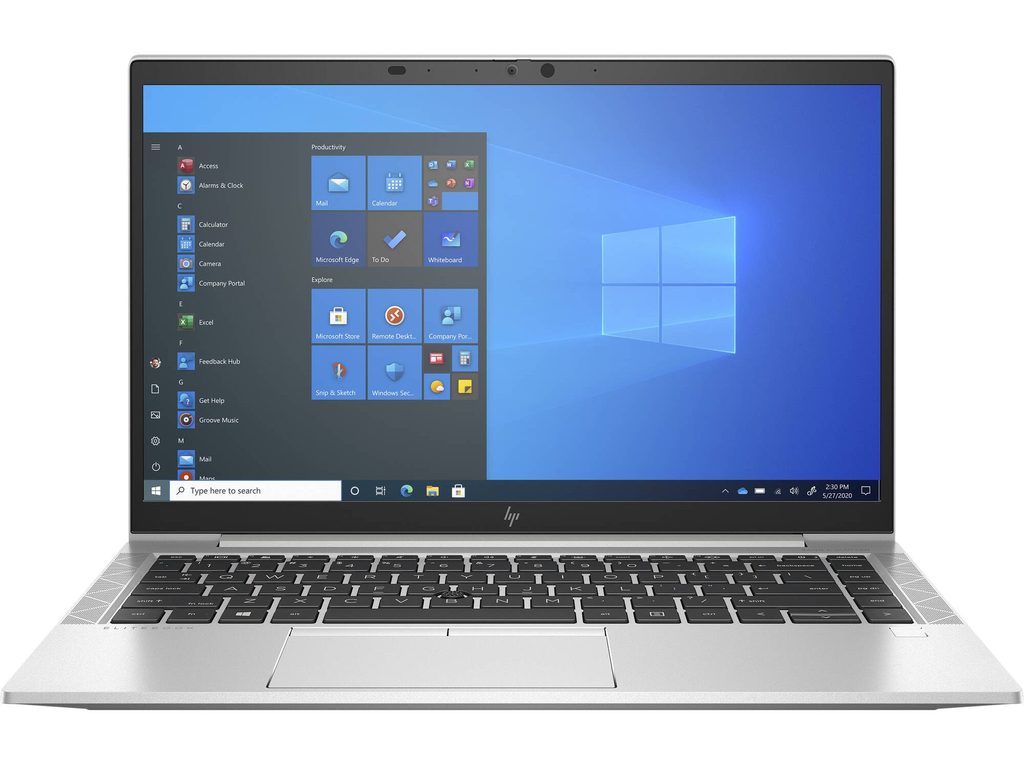
HP Support Assistant to program przeznaczony do sprawdzania informacji o laptopie HP, wyszukiwania aktualizacji oraz wskazywania podstawowych czynności diagnostycznych. Narzędzie może pomóc ustalić model urządzenia, wersję systemu, stan wybranych sterowników i niektóre informacje dotyczące podzespołów. Nie zastępuje jednak pełnej diagnozy technicznej, szczególnie gdy laptop działa niestabilnie, wyłącza się albo nie uruchamia prawidłowo.
Samodzielne korzystanie z HP Support Assistant jest zwykle bezpieczne, o ile ogranicza się do odczytywania danych i wykonywania jasno opisanych, odwracalnych czynności. Ryzyko pojawia się wtedy, gdy program traktuje się jako podstawę do przypadkowej instalacji sterowników, aktualizacji firmware albo ingerencji w ustawienia systemowe bez rozpoznania przyczyny problemu.
HP Support Assistant przydaje się przede wszystkim wtedy, gdy potrzebne jest ustalenie, jaki dokładnie model laptopa HP znajduje się w użyciu. Sama nazwa serii, na przykład Pavilion, Envy, Spectre, Omen, Victus, Stream, EliteBook, ProBook, ZBook, Elite x2, Dragonfly albo Chromebook, może nie wystarczać do dobrania właściwego sterownika czy części. Istotne bywają także oznaczenia konkretnej odmiany urządzenia.
Program może być pomocny, gdy występują takie objawy jak:
Warto pamiętać, że program może poprawnie odczytywać konfigurację, mimo że przyczyna usterki znajduje się w sprzęcie. Laptop może mieć prawidłowo rozpoznany model, a jednocześnie uszkodzone gniazdo zasilania, układ ładowania, pamięć, dysk albo płytę główną. HP Support Assistant nie zawsze wykrywa uszkodzenia, które ujawniają się dopiero pod obciążeniem lub podczas pomiarów.
System komunikuje się z podzespołem za pośrednictwem sterownika. Jeśli to oprogramowanie jest niezgodne, uszkodzone lub zastąpione ogólnym sterownikiem systemowym, urządzenie może działać tylko częściowo albo przestać działać. Problem może dotyczyć między innymi grafiki, dźwięku, sieci, kamery czy zarządzania energią.
Program może wskazać model zbliżony do właściwego, zwłaszcza gdy system został zmodyfikowany, wymieniono dysk albo wykonano instalację systemu od podstaw. W takiej sytuacji pobranie sterownika przeznaczonego dla innej odmiany laptopa HP może spowodować kolejne problemy, mimo że instalacja pozornie zakończy się prawidłowo.
BIOS to podstawowe oprogramowanie zapisane na płycie głównej, które uruchamia laptop i przygotowuje jego podzespoły do pracy. Aktualizacja BIOS może poprawić zgodność lub stabilność, ale nie jest zwykłą aktualizacją aplikacji. Przerwanie tego procesu, użycie niewłaściwego pliku albo aktualizacja na niestabilnym laptopie może doprowadzić do problemów z uruchamianiem.
HP Support Assistant działa wewnątrz systemu operacyjnego. Jeżeli system ma uszkodzone pliki, błędne wpisy konfiguracji, złośliwe oprogramowanie albo problemy z usługami systemowymi, wyniki wyświetlane przez program mogą być niepełne. Samo narzędzie nie naprawi każdej przyczyny takiego stanu.
Nieprawidłowa konfiguracja może być jedynie skutkiem uszkodzenia sprzętu. Przykładem jest przerwana komunikacja z dyskiem, pamięcią operacyjną, modułem sieciowym albo kontrolerem ładowania. W takim przypadku program może pokazywać komunikaty ogólne, opóźniać działanie albo nie wykrywać problemu wcale.
Ryzyko rośnie, gdy wcześniej instalowano sterowniki z niepewnych stron, używano programów do automatycznej aktualizacji, zmieniano ustawienia zasilania albo usuwano narzędzia HP. Nie każda zmiana jest szkodliwa, ale późniejsza diagnoza staje się trudniejsza, ponieważ nie wiadomo, które elementy systemu zostały zmodyfikowane.
Bezpieczna diagnostyka zaczyna się od zebrania informacji, a nie od instalowania wszystkiego, co program oznaczy jako dostępne. Najpierw odczytuje się nazwę modelu HP, numer seryjny, podstawowe informacje o systemie oraz listę zgłaszanych problemów. Warto zapisać komunikaty w dokładnym brzmieniu albo wykonać zrzut ekranu, ponieważ później ułatwia to porównanie zmian.
Następnie sprawdza się, czego dokładnie dotyczy proponowana aktualizacja. Inaczej ocenia się poprawkę sterownika dźwięku, a inaczej aktualizację BIOS. Nazwa elementu powinna odpowiadać konkretnemu podzespołowi. Jeżeli opis jest ogólny, niezrozumiały albo nie pasuje do objawów, nie należy instalować aktualizacji automatycznie.
W przypadku sterowników istotne jest ustalenie, czy problem pojawił się przed aktualizacją, czy po niej. Jeżeli laptop zaczął się zawieszać dopiero po zmianie sterownika, przyczyną może być niezgodność albo błąd nowej wersji. Instalowanie kolejnych pakietów bez ustalenia zależności może utrudnić przywrócenie stabilnego działania.
Aktualizacja BIOS wymaga szczególnej ostrożności. Laptop powinien działać stabilnie, być podłączony do sprawnego zasilacza, a proces nie powinien być przerywany. Nie należy zamykać pokrywy, wymuszać wyłączenia ani uruchamiać innych czynności w trakcie aktualizacji. Jeżeli laptop samoczynnie się wyłącza, przegrzewa albo ma problem z zasilaniem, aktualizację BIOS lepiej pozostawić do czasu oceny technicznej.
Wynik testu przeprowadzonego przez HP Support Assistant traktuje się jako wskazówkę, a nie ostateczne rozpoznanie. Test pozytywny nie oznacza, że wszystkie podzespoły są sprawne. Test negatywny również nie zawsze wskazuje dokładny element wymagający naprawy. Dopiero połączenie objawów, historii problemu, odczytów programowych i kontroli sprzętu pozwala określić właściwe postępowanie.
Najbezpieczniejsze czynności polegają na odczytaniu danych i obserwacji zachowania laptopa. Można uruchomić HP Support Assistant, sprawdzić identyfikację urządzenia i zapisać komunikaty dotyczące konfiguracji. Warto także zanotować, kiedy pojawia się problem: podczas uruchamiania, po wybudzeniu, przy pracy na baterii, po podłączeniu zasilacza czy dopiero podczas większego obciążenia.
Można wykonać również następujące czynności:
Jeżeli HP Support Assistant proponuje aktualizację zwykłego sterownika, można zapoznać się z jej opisem i sprawdzić, czy odpowiada zgłaszanym objawom. Nie należy jednak instalować wielu aktualizacji jednocześnie, gdy później ma być ustalone, która zmiana wpłynęła na działanie urządzenia. Po każdej istotnej zmianie warto sprawdzić, czy laptop zachowuje się lepiej, gorzej czy bez zmian.
Przed przekazaniem laptopa do diagnozy przydatna jest krótka informacja o historii usterki. Należy opisać, czy urządzenie upadło, zostało zalane, było czyszczone, miało wymieniany dysk albo zaczęło działać nieprawidłowo po aktualizacji. Taka informacja jest często bardziej wartościowa niż przypadkowe instalowanie kolejnych narzędzi.
Nie należy instalować sterowników znalezionych przypadkowo w internecie, jeżeli nie ma pewności, że przeznaczono je dla właściwego modelu HP. Sterownik może pochodzić z niepewnego źródła, być niezgodny z konkretną odmianą laptopa albo zastąpić poprawnie działający komponent. Skutkiem może być utrata dźwięku, obrazu, sieci lub stabilności systemu.
Nie powinno się także wymuszać aktualizacji BIOS tylko dlatego, że HP Support Assistant ją proponuje. Aktualizacja nie naprawi uszkodzonego gniazda, przegrzewania, niestabilnego zasilania ani fizycznej awarii płyty głównej. W niekorzystnych warunkach może natomiast doprowadzić do sytuacji, w której laptop nie przejdzie prawidłowo procedury startowej.
Nie zaleca się używania programów obiecujących automatyczne znalezienie wszystkich sterowników. Takie narzędzia mogą instalować pakiety bez właściwego dopasowania, tworzyć konflikty i utrudniać późniejsze ustalenie przyczyny problemu. Podobne ryzyko dotyczy aplikacji, które automatycznie modyfikują ustawienia rejestru, usług systemowych albo planów zasilania.
Nie należy usuwać folderów HP, plików systemowych ani wpisów konfiguracyjnych tylko dlatego, że ich nazwa wydaje się niepotrzebna. Nie powinno się również wyłączać zabezpieczeń systemowych na czas instalacji nieznanego programu. Jeżeli program zgłasza błąd, lepiej zachować komunikat i przerwać czynność niż wykonywać polecenia znalezione bez sprawdzenia ich znaczenia.
Samodzielne rozbieranie laptopa w celu sprawdzenia konfiguracji również może zwiększyć zakres uszkodzenia. Nieprawidłowe odłączenie baterii, uszkodzenie taśmy, wyrwanie gniazda albo dotknięcie elementów płyty głównej może spowodować dodatkową awarię. Przy objawach takich jak brak reakcji na przycisk zasilania, zapach spalenizny, ślady cieczy, powtarzające się restarty lub gaśnięcie obrazu bezpieczniej jest zakończyć próby programowe.
Po przekazaniu laptopa sprawdza się zgodność informacji odczytanych przez HP Support Assistant z rzeczywistym stanem urządzenia. Ocenia się uruchamianie, zasilanie, temperatury, pamięć, dysk, ekran, klawiaturę, układ chłodzenia oraz działanie podstawowych funkcji. Zakres kontroli zależy od zgłoszonych objawów.
Jeżeli problem dotyczy sterownika, analizuje się wersję oprogramowania, kolejność instalacji i zachowanie laptopa po uruchomieniu w różnych trybach. Jeżeli podejrzewa się usterkę sprzętową, wykonuje się pomiary i testy podzespołów. Programowe rozpoznanie może wtedy zostać potwierdzone albo odrzucone.
W przypadku laptopów HP z rodziny Pavilion, Envy, Spectre, Omen, Victus lub Stream często znaczenie ma sposób chłodzenia i obciążenie urządzenia. W modelach biznesowych EliteBook, ProBook i Dragonfly istotne mogą być zabezpieczenia, stacje dokujące oraz zarządzanie energią. W ZBookach dodatkowo analizuje się zachowanie urządzenia przy pracy z wymagającymi aplikacjami, bez przyjmowania z góry, że źródłem problemu jest samo oprogramowanie. Chromebooki HP wymagają natomiast odrębnego podejścia do systemu i dostępnych testów.
W modelu z odbiorem sprzętu kierowca odbiera laptop w Warszawie i okolicach, następnie urządzenie trafia do diagnozy i naprawy, a po zakończeniu prac zostaje zwrócone. Diagnoza laptopa w tym trybie jest bezpłatna. Jeżeli naprawa wymaga części, stosuje się wyłącznie nowe elementy, a zakres prac i wycena wynikają z ustaleń po diagnozie. Naprawa jest z reguły wykonywana do trzech dni, natomiast bardziej złożone przypadki zależą od dostępności właściwych części i zakresu uszkodzenia.
Nie. Program dobrze sprawdza wybrane informacje systemowe i może wskazać problemy ze sterownikami, aktualizacjami lub konfiguracją. Nie zastępuje jednak pomiarów, testów obciążeniowych i oględzin płyty głównej. Usterka sprzętowa może nie zostać wykryta albo zostać opisana bardzo ogólnie.
Nie należy robić tego automatycznie. Najpierw sprawdza się nazwę aktualizacji, jej przeznaczenie i związek z objawami. Szczególną ostrożność zachowuje się przy BIOS, firmware, czyli oprogramowaniu sterującym pracą konkretnego układu, oraz aktualizacjach związanych z zasilaniem.
Należy zanotować nazwę i rodzaj wykonanej aktualizacji, a następnie unikać instalowania kolejnych pakietów w ciemno. Jeżeli system nadal działa, można przygotować kopię danych. Gdy pojawiają się restarty, brak obrazu albo problemy z uruchomieniem, dalsze próby programowe mogą zwiększyć ryzyko i lepiej przekazać urządzenie do diagnozy.
Nie jest to konieczne, ale odczytane oznaczenie ułatwia dobranie procedury i części. Informacje z HP Support Assistant mogą pomóc, jednak w razie rozbieżności są weryfikowane podczas diagnozy.
HP Support Assistant jest przydatnym narzędziem do zebrania informacji o laptopie HP, ale nie powinien być traktowany jako automatyczny serwis. Największe ryzyko wiąże się z instalowaniem niepasujących sterowników, pochopną aktualizacją BIOS oraz zmianami w systemie bez zapisania stanu wyjściowego.
Bezpieczne sprawdzenie konfiguracji polega na odczytaniu danych, zapisaniu komunikatów i obserwacji objawów. Gdy problem wskazuje na usterkę sprzętową albo laptop działa niestabilnie, dalszą ocenę można przeprowadzić w modelu z odbiorem sprzętu, z odbiorem urządzenia przez kierowcę i diagnozą wykonywaną po dostarczeniu laptopa do serwisu.
Odbiór i zwrot sprzętu
Darmowa diagnoza laptopa
Laptopy zastępcze
Dojazd do klienta
Serwis laptopów HP
Telefon: 22 378 46 53
Czynne całą dobę, 7 dni w tygodniu — weekendy i święta włącznie. Przed wizytą w punkcie prosimy o kontakt telefoniczny — zgłoszenia przyjmujemy całodobowo.
Kierowca odbiera i odwozi sprzęt albo na miejsce przyjeżdża serwisant.
Obszar: cała Warszawa i 40 km wokół — sprawdź obszar.